

Tâches rapides dans le menu de gauche contient des actions en un clic écrites pour votre serveur Minecraft : Enregistrer le monde, Annoncer aux joueurs, Recharger la whitelist, Redémarrer avec avertissement et Réinitialisation du monde, plus démarrer, arrêter, redémarrer, backup et n’importe quelle commande de console. Lancez-en une maintenant, épinglez-la sur Aperçu, ou mettez-la dans une planification.
Les tâches Minecraft
Ouvrez Tâches rapides, puis sous Toutes les tâches cliquez sur Tâches par défaut :
| Tâche | Ce qu’elle fait |
|---|---|
| Enregistrer le monde | Écrit le monde sur le disque maintenant, sans attendre la prochaine sauvegarde automatique. Elle envoie save-all. |
| Annoncer aux joueurs | Affiche un message à tous les joueurs du serveur. Elle envoie say et votre Message. |
| Recharger la whitelist | Relit whitelist.json pour que les noms que vous avez ajoutés ou retirés soient pris en compte maintenant, sans redémarrer le serveur. |
| Redémarrer avec avertissement | Prévient les joueurs dans le chat une minute puis dix secondes avant, puis redémarre le serveur. |
| Réinitialisation du monde | Supprime le monde que ce serveur charge, avec son Nether et son End, pour que le prochain démarrage en génère un nouveau. Les plugins, mods, la whitelist, les ops et server.properties sont conservés. |
| Envoyer une commande | Envoie n’importe quelle commande de console que vous tapez, par exemple time set day. |
| Envoyer un redémarrage, Envoyer un arrêt, Envoyer un démarrage | Redémarre, arrête ou démarre le serveur, sans avertissement. |
| Backup du serveur | Fait un backup complet des fichiers de votre serveur. |
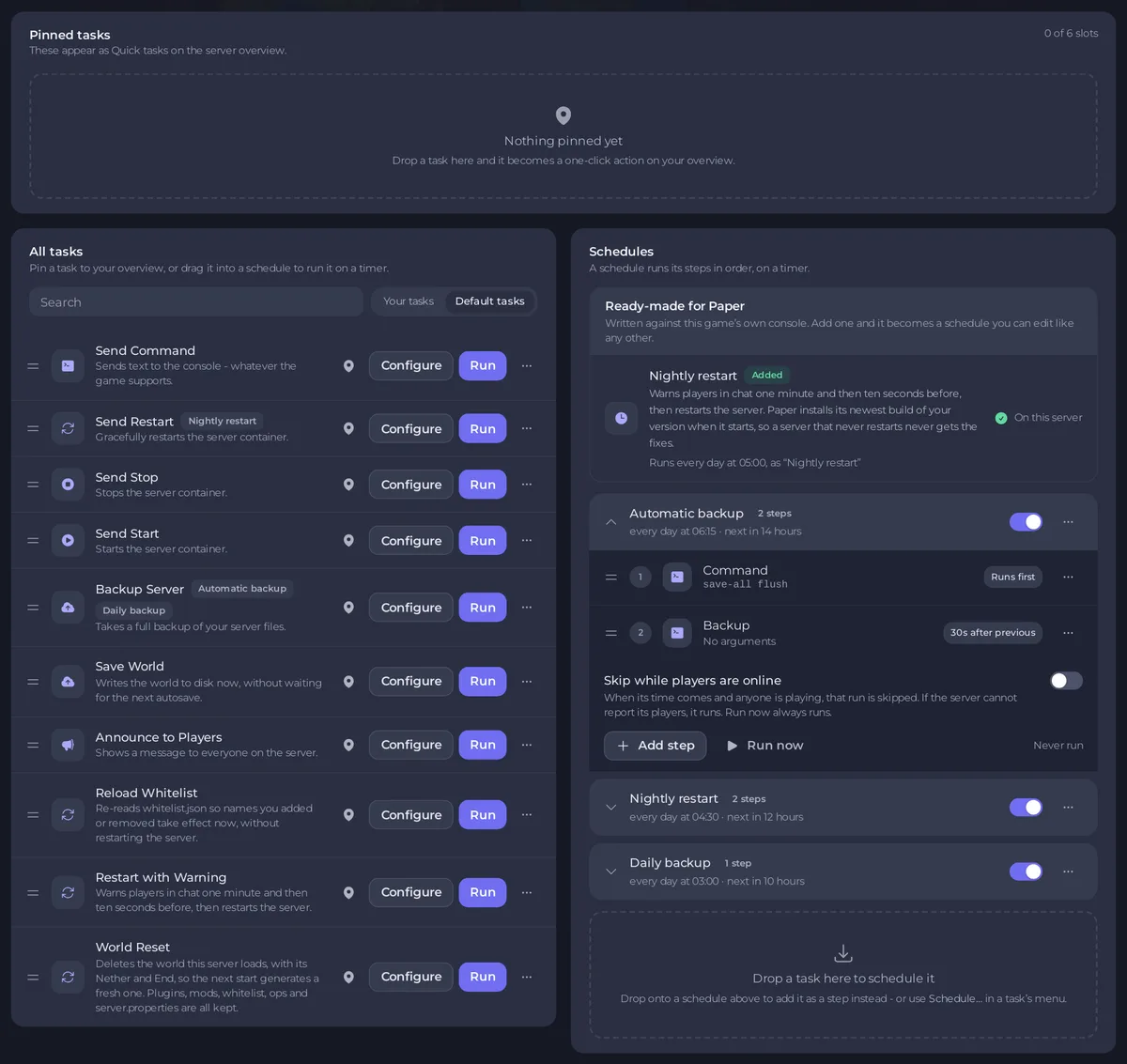
Les tâches Minecraft sont là sur les serveurs Java : Paper, Purpur, Spigot, Folia, Vanilla, Fabric, Quilt, Forge, NeoForge et les serveurs de modpacks. Un proxy et un serveur Bedrock n’ont que les tâches générales.
Lancer une tâche maintenant
Cliquez sur Exécuter sur sa ligne. Ensuite :
- Une tâche qui demande une valeur, comme Annoncer aux joueurs, ouvre Configurer la tâche, où vous la tapez. Enregistrer la tâche enregistre votre version sous Vos tâches et ne l’exécute pas. Cliquez sur Vos tâches, puis sur Exécuter sur votre version enregistrée.
- Réinitialisation du monde ouvre d’abord Exécuter Réinitialisation du monde?, avec Faire d’abord un backup du serveur. Voir Réinitialiser votre monde Minecraft.
- Redémarrer avec avertissement ne s’exécute pas quand le serveur est arrêté : il n’y a personne à prévenir, et un redémarrage le démarrerait.
La Console montre ce que chaque tâche envoie et la réponse du serveur.
Épingler une tâche sur Aperçu
Cliquez sur l’épingle sur la ligne d’une tâche, ou choisissez Épingler à l’aperçu dans son menu. Elle apparaît alors comme un bouton en un clic sous Tâches épinglées ici et sous les tâches rapides de l’Aperçu de votre serveur. L’aperçu a de la place pour quelques-unes : désépinglez-en une pour en ajouter une autre.
Mettre une tâche dans une planification
- Ouvrez le menu de la tâche (les trois points sur sa ligne) et choisissez Planifier….
- Donnez un Nom à la planification et remplissez ce dont la tâche a besoin, puis cliquez sur Étape suivante.
- Choisissez Une fois et une date et une heure, ou Répétée avec Fréquence (Toutes les heures, Tous les jours, Toutes les semaines, Tous les mois ou Avancé (cron)) et l’heure sous À. La fenêtre indique quand elle s’exécute, et quelle heure c’est chez vous.
- Laissez Activée cochée et cliquez sur Planifier.
La planification apparaît sous Planifications. Ouvrez-la pour voir ses étapes. Son interrupteur l’active ou la désactive, et son menu propose Exécuter maintenant et Supprimer la planification. L’heure d’une planification ne peut pas être changée une fois créée : pour l’exécuter à une autre heure, créez une nouvelle planification et supprimez ou désactivez l’ancienne.
Une planification créée sur cette page ne s’exécute que lorsque le serveur est allumé. Si le serveur est arrêté quand son heure arrive, cette exécution est ignorée, donc une planification ne peut pas démarrer un serveur arrêté.
Vous pouvez aussi faire glisser une tâche de la liste sur une planification pour l’ajouter comme étape.
Prêtes à l’emploi pour Minecraft
Au-dessus de vos planifications, une boîte Prêtes à l’emploi pour votre type de serveur propose des planifications écrites pour Minecraft :
- Backup automatique : chaque nuit, enregistre le monde et fait un backup du serveur. Les nouveaux serveurs l’ont déjà quand l’offre inclut les backups, donc il affiche Sur ce serveur. Voir Configurer des backups automatiques sur votre serveur Minecraft.
- Redémarrage nocturne : prévient les joueurs une minute et dix secondes avant, puis redémarre, chaque jour à 05:00 heure d’Europe centrale (le fuseau horaire du panel), seulement quand le serveur tourne. Il affiche Arrive désactivée : cliquez sur Ajouter, puis activez-le sous Planifications. Voir Redémarrer votre serveur Minecraft selon un planning.
Ignorer une exécution pendant que des gens jouent
Ouvrez une planification et activez Ignorer quand des joueurs sont en ligne. Sous Quand des joueurs sont en ligne, choisissez Ignorer cette exécution, ou une attente comme Wait up to 2 hours for the server to empty. Le panel regarde alors de nouveau toutes les 5 minutes, s’exécute dès que plus personne n’est connecté, et s’exécute de toute façon quand l’attente est terminée. Si le serveur ne peut pas indiquer ses joueurs, la planification s’exécute. Exécuter maintenant s’exécute toujours.
Bon à savoir
- Qui peut utiliser la page : votre rôle a besoin des permissions de planification. Voir Laisser un ami vous aider à gérer votre serveur Minecraft.
- Pour écrire une seule fois à tout le monde, voir Envoyer un message à tous les joueurs de votre serveur Minecraft.
- La même page pour chaque jeu : Planifier des tâches et des backups automatiques.
Votre serveur est hébergé ailleurs ? Transférez-le chez nous


