

Votre serveur Minecraft écrit tout ce qu’il affiche dans logs/latest.log, et quand il plante il écrit un rapport dans le dossier crash-reports. Ouvrez les deux dans Files. Dans un log, les lignes qui comptent sont la première erreur et les lignes juste au-dessus. Dans un rapport de plantage, lisez la ligne Description: près du haut.
Où sont les fichiers
Ouvrez votre serveur dans le panel et cliquez sur Files :
logs/latest.log: le log de l’exécution en cours, ou de la dernière exécution si le serveur est arrêté.- Les anciens logs, dans le même dossier
logs, compressés en fichiers.log.gz. Téléchargez-en un et ouvrez-le avec un outil d’archives sur votre ordinateur. crash-reports: un fichier par plantage, un fichier.txtnommécrash-suivi de la date et de l’heure.- Un fichier nommé
hs_err_pidet un nombre, se terminant par.log, dans le dossier principal : écrit par Java lui-même quand c’est Java, et pas le jeu, qui a planté. C’est en général à cause de la mémoire.
Les logs et les rapports de plantage ne sont pas conservés dans les backups. Le serveur en écrit de nouveaux quand il démarre.
Lire le log
- Ouvrez
logs/latest.logdans Files. - Descendez tout en bas, puis remontez jusqu’à la première ligne marquée
ERRORouWARNprès du moment où ça a mal tourné. - Lisez aussi les lignes juste au-dessus : elles nomment souvent le plugin ou le mod qui se chargeait ou tournait.
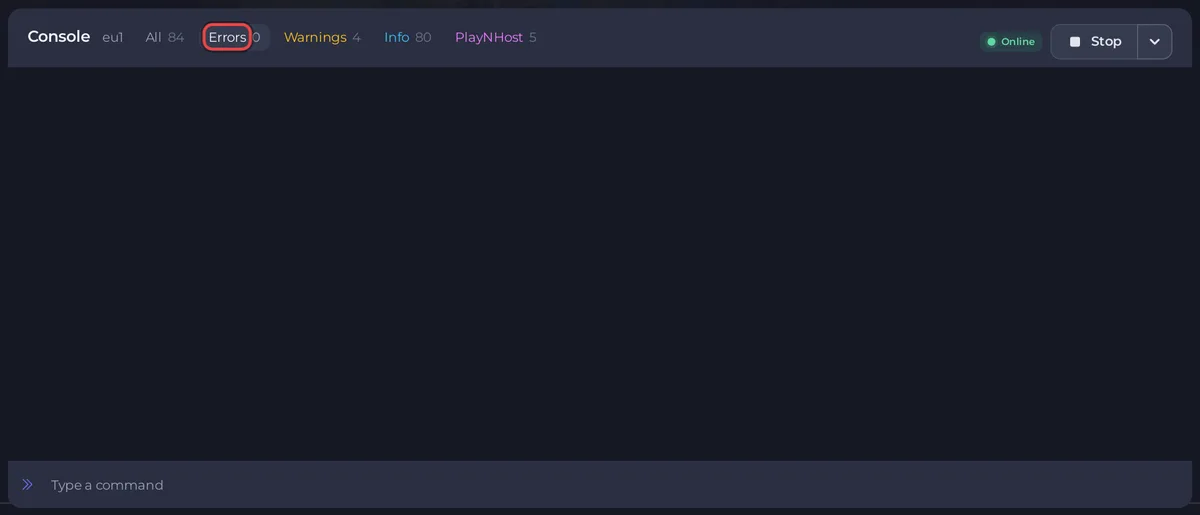
La Console montre les mêmes lignes en direct. Ses boutons de filtre Erreurs et Avertissements ne montrent que ces lignes. Une fois que la console a vu votre serveur démarrer, un bouton Depuis le dernier démarrage apparaît aussi : il ne montre que l’exécution en cours. Voir Utiliser la Console de votre serveur Minecraft.
Lire un rapport de plantage
Ouvrez le fichier le plus récent de crash-reports. Près du haut :
Description:dit ce que faisait le jeu, par exempleTicking entityouException in server tick loop.- Les lignes suivantes sont l’erreur et le code d’où elle vient. Le nom d’un plugin ou d’un mod dans ces lignes est votre meilleure piste.
- Plus bas, des sections comme l’entité ou le bloc concerné donnent son type et sa position, et une liste montre les mods qui étaient chargés.
Laisser le panel les lire pour vous
Quand le serveur s’est arrêté tout seul, la boîte Pourquoi votre serveur s’est arrêté sur Aperçu et au-dessus de la Console lit pour vous le rapport de plantage le plus récent et la console. Si elle connaît la cause, elle la dit en une phrase avec la solution. Sinon, elle cite la description du rapport de plantage comme Le serveur a planté. et The crash report says:. Voir Voir pourquoi votre serveur Minecraft s’est arrêté.
Partager un log pour demander de l’aide
- Dans un ticket : activez Joindre le log du serveur dans le formulaire du ticket pour envoyer la dernière sortie de la console, ou téléchargez un rapport de plantage dans Files et ajoutez-le avec Joindre un fichier (jusqu’à 8 Mo). Voir Quoi inclure dans un ticket pour chaque type de problème.
- Sous forme de lien : sur la Console, ouvrez le menu de la console (les trois points) et choisissez Partager le log. Cela crée un lien que n’importe qui peut ouvrir, pour l’auteur d’un plugin ou un ami. Activez Masquer les adresses IP, puis cliquez sur Créer le lien. Le panel prévient :
Toute personne disposant du lien peut le lire, et les logs contiennent souvent des adresses IP de joueurs, des clés de plugins et des chaînes de connexion aux bases de données. Vérifiez la sortie avant de partager.
Ne publiez jamais un mot de passe, un identifiant de base de données ou un secret de transfert.
Bon à savoir
- Toutes les erreurs courantes et leur solution : Problèmes et solutions pour les serveurs Minecraft.
Votre serveur est hébergé ailleurs ? Transférez-le chez nous


