%7B.s%7Banimation%3Ab%201.5s%20ease-out%20both%7D.d%7Banimation-delay%3A.16s%7D%7D%40keyframes%20b%7B0%25%7Bfill%3A%23F4F6FA%7D18%25%7Bfill%3A%23FFE08A%7D34%25%2C70%25%7Bfill%3A%23FF8A1F%7D80%25%7Bfill%3A%23FFE08A%7D100%25%7Bfill%3A%23FF8A1F%7D%7D%3C%2Fstyle%3E%3Cg%20transform%3D%22translate(143%20428.93)%20scale(3.885906)%22%3E%3Cg%20transform%3D%22translate(0%202)%22%20fill%3D%22%23706EF0%22%3E%3Cpath%20d%3D%22M0%200%20H48%20A40%2040%200%200%201%2048%2080%20V100%20H0%20Z%22%2F%3E%3Cpath%20transform%3D%22translate(91.75%200)%22%20d%3D%22M0%200%20L48%200%20L48%2050%20L76%2050%20L76%20100%20L0%20100%20Z%22%2F%3E%3Cpath%20transform%3D%22translate(173%200)%22%20d%3D%22M0%20100%20L58%20-4%20L116%20100%20Z%22%2F%3E%3Cpath%20transform%3D%22translate(264.25%200)%22%20d%3D%22M0%200%20L104%200%20L76%2050%20L76%20100%20L28%20100%20L28%2050%20Z%22%2F%3E%3Cg%20transform%3D%22translate(375%200)%22%3E%3Cpath%20d%3D%22M0%200%20L50%2038%20L50%200%20L100%200%20L100%20100%20L0%20100%20Z%22%20fill%3D%22%23F4F6FA%22%2F%3E%3Crect%20class%3D%22s%22%20x%3D%2247%22%20y%3D%2263%22%20width%3D%2219%22%20height%3D%2230%22%2F%3E%3Crect%20class%3D%22s%20d%22%20x%3D%2274%22%20y%3D%2263%22%20width%3D%2219%22%20height%3D%2230%22%2F%3E%3C%2Fg%3E%3Cpath%20transform%3D%22translate(484.75%200)%22%20d%3D%22M0%200%20L48%200%20L48%2037%20L52%2037%20L52%200%20L100%200%20L100%20100%20L52%20100%20L52%2063%20L48%2063%20L48%20100%20L0%20100%20Z%22%2F%3E%3Cpath%20transform%3D%22translate(588.5%200)%22%20d%3D%22M0%2050%20A53%2053%200%201%200%20106%2050%20A53%2053%200%201%200%200%2050%20Z%22%2F%3E%3Cpath%20transform%3D%22translate(698.25%200)%22%20d%3D%22M25%200%20H102%20V50%20H77%20A25%2025%200%200%201%2077%20100%20H0%20V50%20H25%20A25%2025%200%200%201%2025%200%20Z%22%2F%3E%3Cpath%20transform%3D%22translate(804%200)%22%20d%3D%22M0%200%20L90%200%20L90%2050%20L69%2050%20L69%20100%20L21%20100%20L21%2050%20L0%2050%20Z%22%2F%3E%3C%2Fg%3E%3C%2Fg%3E%3C%2Fsvg%3E)


Vérifiez les graphiques Utilisation de la page Aperçu de votre serveur pendant que des joueurs sont connectés. Un CPU ou une RAM élevés signifient que le serveur travaille trop. Des graphiques normaux avec un seul joueur qui lag indiquent en général la connexion de ce joueur.
Étape 1 : regarder les graphiques
- Ouvrez votre serveur dans le panel. Vous arrivez sur Aperçu.
- Faites défiler jusqu’à Utilisation et choisissez CPU, puis RAM. Regardez pendant que des joueurs sont en ligne : un serveur vide a toujours l’air bien.
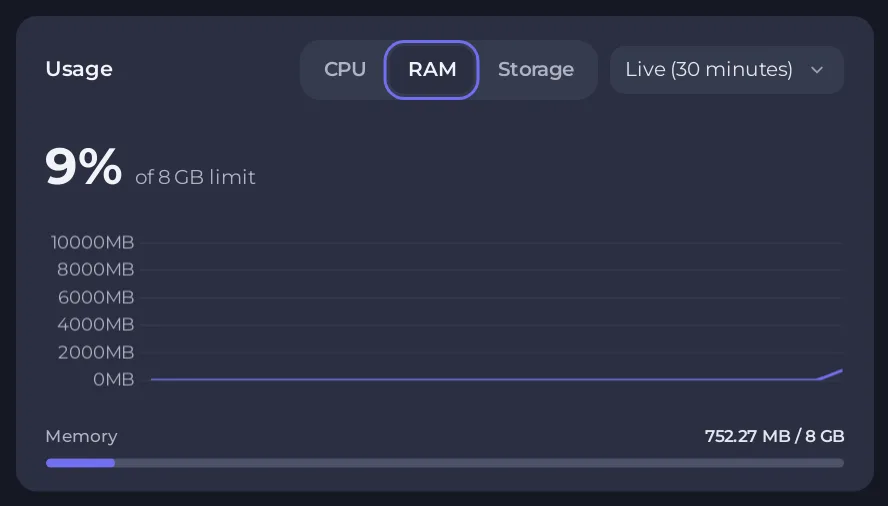
- Cherchez une carte appelée La mémoire de ce serveur est presque saturée ou Le disque de ce serveur est presque saturé. Elle apparaît quand le serveur a dépassé 85 % de sa limite plusieurs des derniers jours.
Voir Comment lire les graphiques d’utilisation de votre serveur.
Étape 2 : ce que vous pouvez faire
| Ce que vous voyez | Essayez |
|---|---|
| RAM à la limite de votre offre | Baissez les slots de joueurs, redémarrez, ou passez à une offre plus grande. Keen Games indique qu’un serveur utilise environ 4,4 Go au repos et jusqu’à environ 100 Mo de plus par joueur. Voir De combien de RAM un serveur Enshrouded a-t-il besoin. |
| CPU à sa limite avec beaucoup de joueurs | Baissez les slots, ou passez à une offre plus grande. Keen Games recommande un processeur puissant pour 16 joueurs. |
| Lag après des jours sans redémarrage | Redémarrez. La planification Redémarrage quotidien le fait pour vous : Comment redémarrer votre serveur Enshrouded selon une planification. |
| Lag quand beaucoup d’ennemis combattent en même temps | Baissez Nombre d’ennemis et Ennemis attaquant en même temps dans les paramètres des ennemis. Keen Games a corrigé un plantage du serveur avec un très grand nombre d’ennemis dans un correctif de la 1.0 : mettez donc le serveur à jour. |
| Stockage plein | Supprimez ce dont vous n’avez pas besoin dans Files. Un disque plein empêche le monde de se sauvegarder. |
Keen Games a aussi retravaillé en 1.0 les avertissements de performance du serveur pour qu’ils ne se déclenchent plus trop tôt.
Pour changer d’offre, ouvrez Mon offre dans le menu de gauche (propriétaire seulement) et consultez Comment changer d’offre ou de cycle de facturation.
Étape 3 : si les graphiques semblent normaux
Le lag se situe probablement entre le joueur et le serveur. Keen Games suggère ces étapes sur l’ordinateur du joueur :
- Videz le cache de téléchargement de Steam : Paramètres, Téléchargements, puis le bouton de nettoyage.
- Videz le DNS : ouvrez la fenêtre Exécuter, tapez
cmd, puis lancezipconfig /flushdns. - Essayez le DNS de Google,
8.8.8.8et8.8.4.4. Enshrouded n’utilise que l’IPv4 pour le multijoueur. - Utilisez une connexion filaire plutôt que le Wi-Fi si vous avez beaucoup de perte de paquets.
La ligne Emplacement de Aperçu du panel montre où se trouve votre serveur. Un joueur éloigné a plus de latence.
Si le lag persiste, ouvrez un ticket avec le texte de la Console et l’heure.
Votre serveur est hébergé ailleurs ? Transférez-le chez nous





