%7B.s%7Banimation%3Ab%201.5s%20ease-out%20both%7D.d%7Banimation-delay%3A.16s%7D%7D%40keyframes%20b%7B0%25%7Bfill%3A%23F4F6FA%7D18%25%7Bfill%3A%23FFE08A%7D34%25%2C70%25%7Bfill%3A%23FF8A1F%7D80%25%7Bfill%3A%23FFE08A%7D100%25%7Bfill%3A%23FF8A1F%7D%7D%3C%2Fstyle%3E%3Cg%20transform%3D%22translate(143%20428.93)%20scale(3.885906)%22%3E%3Cg%20transform%3D%22translate(0%202)%22%20fill%3D%22%23706EF0%22%3E%3Cpath%20d%3D%22M0%200%20H48%20A40%2040%200%200%201%2048%2080%20V100%20H0%20Z%22%2F%3E%3Cpath%20transform%3D%22translate(91.75%200)%22%20d%3D%22M0%200%20L48%200%20L48%2050%20L76%2050%20L76%20100%20L0%20100%20Z%22%2F%3E%3Cpath%20transform%3D%22translate(173%200)%22%20d%3D%22M0%20100%20L58%20-4%20L116%20100%20Z%22%2F%3E%3Cpath%20transform%3D%22translate(264.25%200)%22%20d%3D%22M0%200%20L104%200%20L76%2050%20L76%20100%20L28%20100%20L28%2050%20Z%22%2F%3E%3Cg%20transform%3D%22translate(375%200)%22%3E%3Cpath%20d%3D%22M0%200%20L50%2038%20L50%200%20L100%200%20L100%20100%20L0%20100%20Z%22%20fill%3D%22%23F4F6FA%22%2F%3E%3Crect%20class%3D%22s%22%20x%3D%2247%22%20y%3D%2263%22%20width%3D%2219%22%20height%3D%2230%22%2F%3E%3Crect%20class%3D%22s%20d%22%20x%3D%2274%22%20y%3D%2263%22%20width%3D%2219%22%20height%3D%2230%22%2F%3E%3C%2Fg%3E%3Cpath%20transform%3D%22translate(484.75%200)%22%20d%3D%22M0%200%20L48%200%20L48%2037%20L52%2037%20L52%200%20L100%200%20L100%20100%20L52%20100%20L52%2063%20L48%2063%20L48%20100%20L0%20100%20Z%22%2F%3E%3Cpath%20transform%3D%22translate(588.5%200)%22%20d%3D%22M0%2050%20A53%2053%200%201%200%20106%2050%20A53%2053%200%201%200%200%2050%20Z%22%2F%3E%3Cpath%20transform%3D%22translate(698.25%200)%22%20d%3D%22M25%200%20H102%20V50%20H77%20A25%2025%200%200%201%2077%20100%20H0%20V50%20H25%20A25%2025%200%200%201%2025%200%20Z%22%2F%3E%3Cpath%20transform%3D%22translate(804%200)%22%20d%3D%22M0%200%20L90%200%20L90%2050%20L69%2050%20L69%20100%20L21%20100%20L21%2050%20L0%2050%20Z%22%2F%3E%3C%2Fg%3E%3C%2Fg%3E%3C%2Fsvg%3E)


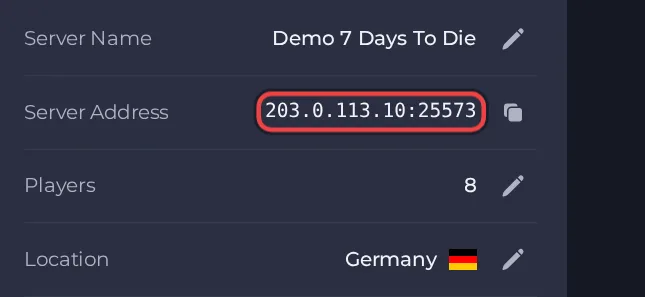
Vos joueurs rejoignent votre serveur 7 Days to Die avec son Adresse du serveur, affichée sur la page Aperçu du serveur dans le panel. 7 Days to Die est un jeu de survie contre les zombies, de craft et de construction de base auquel vous pouvez jouer en ligne avec des amis, et un serveur dédié hébergé fait tourner votre monde jour et nuit pour que les joueurs puissent rejoindre sans que personne ait à l’héberger depuis son propre PC.
Rejoindre en quelques étapes
- Ouvrez votre serveur dans le panel. Si le badge d’état indique Hors ligne, cliquez sur Démarrer et attendez qu’il indique En ligne. Voir Comment démarrer, arrêter, redémarrer et forcer l’arrêt de votre serveur.
- Sur la page Aperçu, cliquez sur l’icône de copie à côté de Adresse du serveur. Elle ressemble à
address:port.
- Lancez 7 Days to Die avec la même version du jeu que le serveur.
- Dans le menu principal, choisissez JOIN A GAME.
- Choisissez CONNECT TO IP...
- Saisissez l’adresse de l’Adresse du serveur de votre page Aperçu dans la case IP et le numéro de port dans la case du port (ce sont deux cases séparées : ne collez donc pas les deux-points et le port dans la première).
- Si vous avez défini un Mot de passe du serveur, saisissez-le dans la case Password. Laissez-la vide si le serveur n’a pas de mot de passe.
- Cliquez sur CONNECT. La prochaine fois que vous lancerez le jeu, CONTINUE dans le menu principal vous reconnecte à votre dernière session.
- Si vous préférez parcourir, le même écran JOIN A GAME a une liste de serveurs. Un serveur n’y apparaît que si Référencement du serveur est réglé sur Public (ou Amis uniquement, pour des amis), et la liste peut mettre du temps à afficher un nouveau serveur : rejoindre par IP est donc la voie fiable.
Ports
Les joueurs n’utilisent que le port de l’Adresse du serveur sur la page Aperçu. La console distante du jeu (telnet) tourne sur un port interne qui n’est pas destiné aux joueurs et n’est pas joignable de l’extérieur par défaut.
Version du jeu
La version du jeu sur le PC de chaque joueur doit correspondre à celle du serveur, et les mods doivent aussi correspondre, sinon les joueurs reçoivent une erreur de version incompatible. Avec Mise à jour automatique activé (par défaut), le serveur cherche un nouveau build du jeu à chaque démarrage : après la sortie d’un patch par les développeurs, redémarrez donc le serveur pour le mettre à jour, et les joueurs se mettent à jour via Steam comme d’habitude. Désactiver Mise à jour automatique maintient le serveur sur son build actuel, ce qui n’a de sens que lorsqu’un mod n’a pas encore rattrapé. Si vous mettez un build de test dans Branche bêta, chaque joueur doit aussi être sur ce même build de test. Un changement de Branche bêta ne prend effet qu’à une réinstallation : demandez au support de la faire pour vous, après un backup.
Si vous ne pouvez pas rejoindre
- Le serveur doit être En ligne. Vérifiez le badge en haut de la page.
- Copiez de nouveau l’adresse depuis le panel. Un port manquant ou mal saisi est la cause la plus courante.
- Assurez-vous que chaque joueur utilise une version de jeu compatible et les mêmes mods.
- Vérifiez le mot de passe, si vous en avez défini un. Voir Comment configurer votre serveur 7 Days to Die.
- Autres vérifications : Comment rejoindre votre serveur et Problèmes de serveur 7 Days to Die et solutions.
Votre serveur est hébergé ailleurs ? Transférez-le chez nous





