%7B.s%7Banimation%3Ab%201.5s%20ease-out%20both%7D.d%7Banimation-delay%3A.16s%7D%7D%40keyframes%20b%7B0%25%7Bfill%3A%23F4F6FA%7D18%25%7Bfill%3A%23FFE08A%7D34%25%2C70%25%7Bfill%3A%23FF8A1F%7D80%25%7Bfill%3A%23FFE08A%7D100%25%7Bfill%3A%23FF8A1F%7D%7D%3C%2Fstyle%3E%3Cg%20transform%3D%22translate(143%20428.93)%20scale(3.885906)%22%3E%3Cg%20transform%3D%22translate(0%202)%22%20fill%3D%22%23706EF0%22%3E%3Cpath%20d%3D%22M0%200%20H48%20A40%2040%200%200%201%2048%2080%20V100%20H0%20Z%22%2F%3E%3Cpath%20transform%3D%22translate(91.75%200)%22%20d%3D%22M0%200%20L48%200%20L48%2050%20L76%2050%20L76%20100%20L0%20100%20Z%22%2F%3E%3Cpath%20transform%3D%22translate(173%200)%22%20d%3D%22M0%20100%20L58%20-4%20L116%20100%20Z%22%2F%3E%3Cpath%20transform%3D%22translate(264.25%200)%22%20d%3D%22M0%200%20L104%200%20L76%2050%20L76%20100%20L28%20100%20L28%2050%20Z%22%2F%3E%3Cg%20transform%3D%22translate(375%200)%22%3E%3Cpath%20d%3D%22M0%200%20L50%2038%20L50%200%20L100%200%20L100%20100%20L0%20100%20Z%22%20fill%3D%22%23F4F6FA%22%2F%3E%3Crect%20class%3D%22s%22%20x%3D%2247%22%20y%3D%2263%22%20width%3D%2219%22%20height%3D%2230%22%2F%3E%3Crect%20class%3D%22s%20d%22%20x%3D%2274%22%20y%3D%2263%22%20width%3D%2219%22%20height%3D%2230%22%2F%3E%3C%2Fg%3E%3Cpath%20transform%3D%22translate(484.75%200)%22%20d%3D%22M0%200%20L48%200%20L48%2037%20L52%2037%20L52%200%20L100%200%20L100%20100%20L52%20100%20L52%2063%20L48%2063%20L48%20100%20L0%20100%20Z%22%2F%3E%3Cpath%20transform%3D%22translate(588.5%200)%22%20d%3D%22M0%2050%20A53%2053%200%201%200%20106%2050%20A53%2053%200%201%200%200%2050%20Z%22%2F%3E%3Cpath%20transform%3D%22translate(698.25%200)%22%20d%3D%22M25%200%20H102%20V50%20H77%20A25%2025%200%200%201%2077%20100%20H0%20V50%20H25%20A25%2025%200%200%201%2025%200%20Z%22%2F%3E%3Cpath%20transform%3D%22translate(804%200)%22%20d%3D%22M0%200%20L90%200%20L90%2050%20L69%2050%20L69%20100%20L21%20100%20L21%2050%20L0%2050%20Z%22%2F%3E%3C%2Fg%3E%3C%2Fg%3E%3C%2Fsvg%3E)


Un mod de mapa añade lugares nuevos a Project Zomboid y necesita tres entradas en tu servidor, no una: el elemento de Workshop, el mod en sí y la carpeta del mapa que le dice al juego dónde está el mapa nuevo. La carpeta del mapa es el paso que la gente se salta. Sin ella, el mapa nunca aparece en el mundo.
La lista Carpetas de mapas solo se muestra en servidores cuyo arranque incluye el paso de mapas. Si tu pestaña Workshop no tiene una lista Carpetas de mapas, abre un ticket y actualizaremos tu servidor.
Haz un backup primero. Añadir, quitar o reordenar mapas en un mundo que ya existe puede dañar las partes del mapa que los jugadores han visitado. Haz un backup, o empieza un mundo nuevo cambiando Nombre del servidor en Ajustes, después Ajustes del juego. Mira Cómo hacer un backup de tu mundo de Project Zomboid y restaurarlo.
Añadir el mapa
Abre tu servidor en el panel y haz clic en la pestaña Workshop. La página se explica en Cómo usar la pestaña Workshop para los mods de Project Zomboid.
- En Elementos de Workshop, añade la dirección o el número del mod de mapa en Workshop y haz clic en Guardar.
- En Mods activados, añade el nombre del mod (su Mod ID) y haz clic en Guardar. El cuadro Nombres de los mods que estás descargando te lo ofrece.
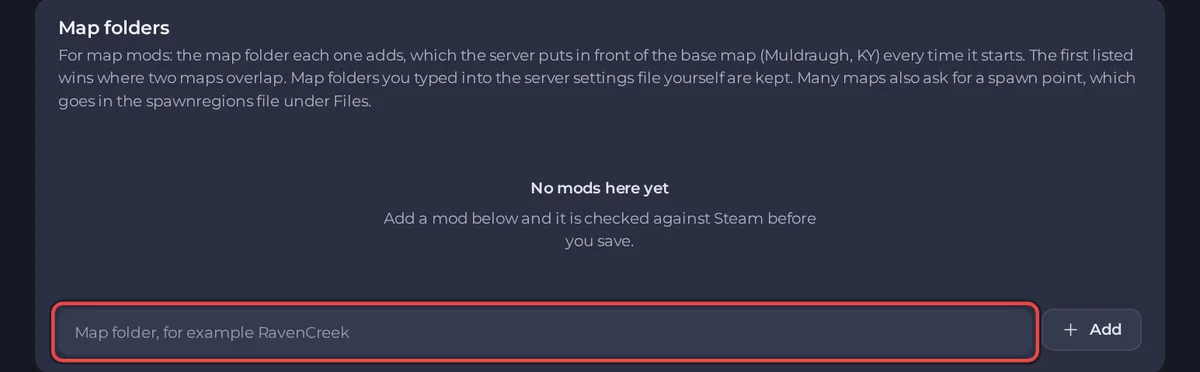
En Carpetas de mapas, añade la carpeta que añade el mod de mapa. Es la carpeta que la página del mod en Workshop llama Map Folder. No es el título del mod ni su Mod ID. El cuadro Carpetas de mapas de tus mods de mapas sugiere carpetas leídas de las páginas de Workshop de los elementos que estás descargando: haz clic en el nombre de la carpeta para añadirla, o en Añadir todos cuando hay varias. Haz clic en Guardar. La página te recuerda que hagas un backup antes de cambiar mapas en un mundo existente.
- Haz clic en Reiniciar para aplicar.
En cada inicio el servidor escribe tus carpetas de mapas al principio de la lista de mapas, antes del mapa base Muldraugh, KY, que se queda el último. Donde dos mapas cubren el mismo terreno, gana el que aparece primero. Las carpetas que hayas escrito tú mismo en el archivo de ajustes del servidor se conservan: el panel solo quita una carpeta que él mismo añadió.
Definir un punto de aparición
Muchos mods de mapa también piden un punto de aparición, para que los jugadores puedan empezar dentro del mapa nuevo. Los puntos de aparición no se definen en la pestaña Workshop. Abre Files, busca el archivo spawnregions de tu mundo en .cache/Server y añade la entrada que describe la página del mod de mapa. Mira Cómo definir un punto de aparición en tu servidor de Project Zomboid. Si no estás seguro, deja las regiones de aparición como están hasta que hayas leído las instrucciones del propio mod.
Comprobar que funcionó
- Tras el reinicio, lee la tarjeta ¿Se cargaron? (último inicio) al final de la pestaña Workshop, debajo del interruptor Reiniciar cuando se actualiza un mod. Busca el mod de mapa: muestra Cargado, o Sin rastro en el log si no imprime nada al cargarse.
- Busca
map foldersen la Console con la lupa de la tarjeta Console de la página Resumen. La líneaLooking in these map folders:va seguida de las carpetas en uso. - Entra al servidor y abre el mapa, o aparece en el lugar nuevo.
Si el mapa no aparece
Tu mod de mapa de Project Zomboid no aparece tiene las comprobaciones. Para quitar un mapa, borra su carpeta de Carpetas de mapas, y recuerda que quitar un mapa de un mundo que los jugadores ya han explorado puede dañarlo, así que haz un backup primero.
¿Necesitas un sitio donde ejecutar un mundo con mods? Mira Hosting de servidores de Project Zomboid.
¿Ya lo tienes en otro proveedor? Trae tu servidor con nosotros





