%7B.s%7Banimation%3Ab%201.5s%20ease-out%20both%7D.d%7Banimation-delay%3A.16s%7D%7D%40keyframes%20b%7B0%25%7Bfill%3A%23F4F6FA%7D18%25%7Bfill%3A%23FFE08A%7D34%25%2C70%25%7Bfill%3A%23FF8A1F%7D80%25%7Bfill%3A%23FFE08A%7D100%25%7Bfill%3A%23FF8A1F%7D%7D%3C%2Fstyle%3E%3Cg%20transform%3D%22translate(143%20428.93)%20scale(3.885906)%22%3E%3Cg%20transform%3D%22translate(0%202)%22%20fill%3D%22%23706EF0%22%3E%3Cpath%20d%3D%22M0%200%20H48%20A40%2040%200%200%201%2048%2080%20V100%20H0%20Z%22%2F%3E%3Cpath%20transform%3D%22translate(91.75%200)%22%20d%3D%22M0%200%20L48%200%20L48%2050%20L76%2050%20L76%20100%20L0%20100%20Z%22%2F%3E%3Cpath%20transform%3D%22translate(173%200)%22%20d%3D%22M0%20100%20L58%20-4%20L116%20100%20Z%22%2F%3E%3Cpath%20transform%3D%22translate(264.25%200)%22%20d%3D%22M0%200%20L104%200%20L76%2050%20L76%20100%20L28%20100%20L28%2050%20Z%22%2F%3E%3Cg%20transform%3D%22translate(375%200)%22%3E%3Cpath%20d%3D%22M0%200%20L50%2038%20L50%200%20L100%200%20L100%20100%20L0%20100%20Z%22%20fill%3D%22%23F4F6FA%22%2F%3E%3Crect%20class%3D%22s%22%20x%3D%2247%22%20y%3D%2263%22%20width%3D%2219%22%20height%3D%2230%22%2F%3E%3Crect%20class%3D%22s%20d%22%20x%3D%2274%22%20y%3D%2263%22%20width%3D%2219%22%20height%3D%2230%22%2F%3E%3C%2Fg%3E%3Cpath%20transform%3D%22translate(484.75%200)%22%20d%3D%22M0%200%20L48%200%20L48%2037%20L52%2037%20L52%200%20L100%200%20L100%20100%20L52%20100%20L52%2063%20L48%2063%20L48%20100%20L0%20100%20Z%22%2F%3E%3Cpath%20transform%3D%22translate(588.5%200)%22%20d%3D%22M0%2050%20A53%2053%200%201%200%20106%2050%20A53%2053%200%201%200%200%2050%20Z%22%2F%3E%3Cpath%20transform%3D%22translate(698.25%200)%22%20d%3D%22M25%200%20H102%20V50%20H77%20A25%2025%200%200%201%2077%20100%20H0%20V50%20H25%20A25%2025%200%200%201%2025%200%20Z%22%2F%3E%3Cpath%20transform%3D%22translate(804%200)%22%20d%3D%22M0%200%20L90%200%20L90%2050%20L69%2050%20L69%20100%20L21%20100%20L21%2050%20L0%2050%20Z%22%2F%3E%3C%2Fg%3E%3C%2Fg%3E%3C%2Fsvg%3E)


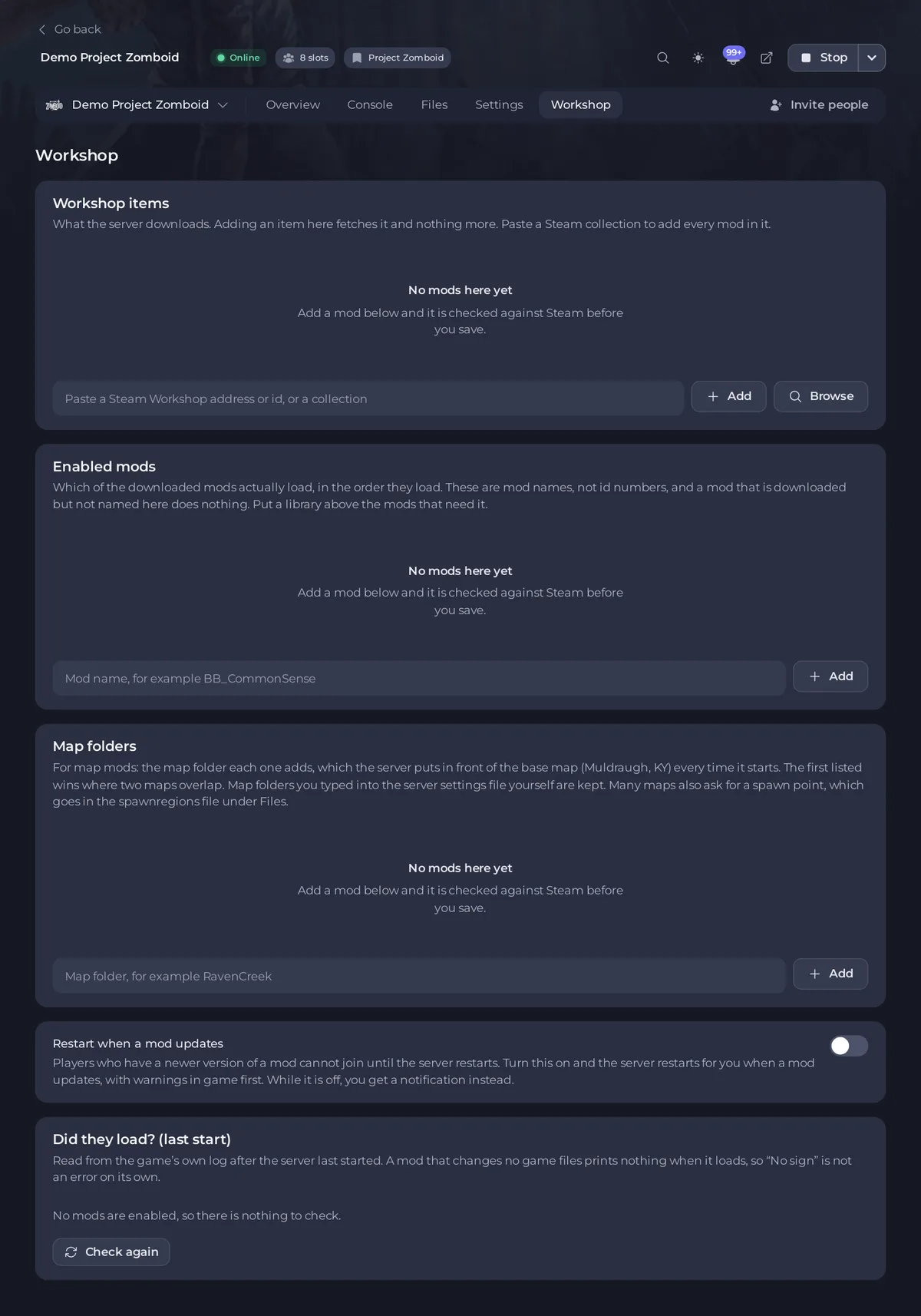
La pestaña Workshop es donde gestionas los mods de tu servidor de Project Zomboid. Tiene tres listas, Elementos de Workshop, Mods activados y Carpetas de mapas, un interruptor Reiniciar cuando se actualiza un mod y una tarjeta de informe ¿Se cargaron? (último inicio). Abre la pestaña arriba en la página de tu servidor, junto a Ajustes.
Las tres listas
- Elementos de Workshop es lo que descarga el servidor. Añadir un elemento aquí solo lo descarga, nada más. También puedes pegar una colección de Steam.
- Mods activados es cuáles de los mods descargados se cargan de verdad, en el orden en que se cargan. Son nombres de mod, no números, y un mod que se descarga pero no se nombra aquí no hace nada. Es el motivo más habitual de que un servidor parezca sin mods.
- Carpetas de mapas es solo para mods de mapa: Cómo añadir un mod de mapa a tu servidor de Project Zomboid.
Añadir, Explorar y Guardar
En Elementos de Workshop, pega la dirección del mod en Steam Workshop, o solo el número del final, y haz clic en Añadir. O haz clic en Explorar para buscar en Workshop mods populares y actualizados recientemente de Project Zomboid y añadir uno desde ahí.
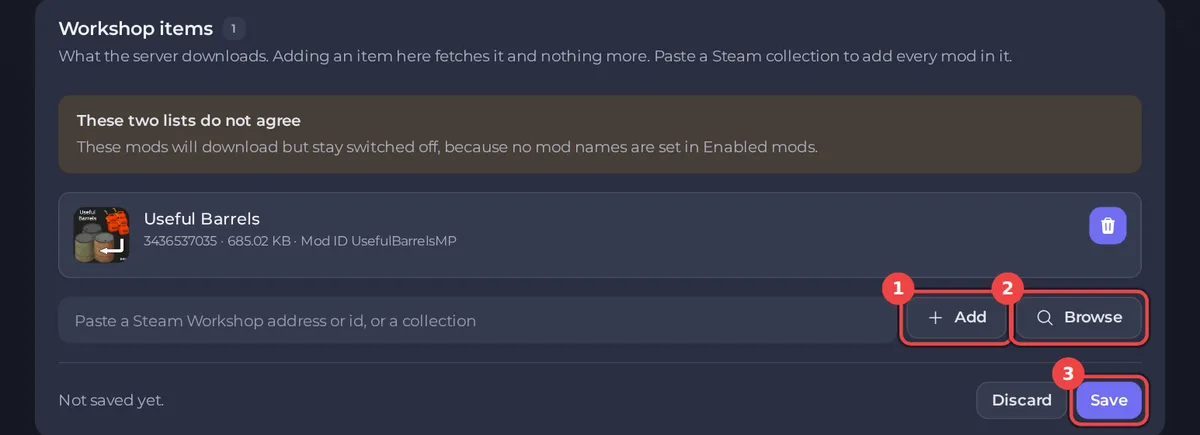
- Todo lo que escribes espera a que hagas clic en Guardar bajo esa lista (Descartar lo tira). Todo lo que añades con Explorar se guarda al momento.
Un aviso amarillo dice Guardado, pero aún sin aplicar: "El servidor lo recoge la próxima vez que se inicie." Haz clic en Reiniciar para aplicar.

Necesitas el permiso para cambiar ajustes para esto. El servidor descarga y actualiza por sí solo los elementos de la lista cada vez que arranca, así que un inicio tras un cambio tarda más de lo normal.
Las insignias
El panel busca cada elemento en Steam. Una fila muestra el nombre, la imagen y el tamaño del mod, y una insignia cuando algo va mal:
| Insignia | Significado |
|---|---|
| No encontrado | Steam no tiene ningún elemento de Workshop con este número. Compáralo con el número del final de la dirección del mod. |
| Juego equivocado | Un elemento de Workshop real, pero publicado para otro juego, así que Project Zomboid no puede cargarlo. |
| Desactualizado | El mod se actualizó por última vez antes de la versión del juego que ejecuta tu servidor. Se descarga, pero el juego no lo cargará. En Build 41 legacy un mod de Build 41 que funciona puede mostrar esta insignia. Mira Los mods de Project Zomboid y la Build 42: qué debes saber. |
| No es un ID | Lo que escribiste no es un número de Workshop. |
| Colección | El número es una colección de Steam: Cómo añadir una colección de Steam a tu servidor de Project Zomboid. |
| Aparece dos veces | El mismo elemento está dos veces en la lista. |
Avisos bajo las listas
- Estas dos listas no coinciden: una lista tiene mods y la otra está vacía, así que los mods se descargarán pero seguirán apagados, o están activados pero nada los descarga.
- Una librería se carga después de un mod que la necesita, con Subir las librerías: Cómo arreglar el orden de carga de los mods en tu servidor de Project Zomboid.
- Faltan mods necesarios, con Añadir todos.
Debajo de las listas
El interruptor Reiniciar cuando se actualiza un mod: Cómo reiniciar tu servidor de Project Zomboid cuando se actualiza un mod. Luego la tarjeta ¿Se cargaron? (último inicio): Cómo comprobar que los mods de tu Project Zomboid se cargaron.
Si Steam no responde
La página dice No se pudo comprobar esto con Steam. Tus mods no se tocan y aparecen listados por número. Los nombres y las insignias vuelven cuando Steam responde de nuevo.
Volver al resumen: Cómo añadir mods a tu servidor de Project Zomboid. ¿Necesitas un servidor para tu pack de mods? Mira Hosting de servidores de Project Zomboid.
¿Ya lo tienes en otro proveedor? Trae tu servidor con nosotros





