

Para mover un servidor de SA-MP o de open.mp a PlayNHost, sube sus carpetas gamemodes, filterscripts, scriptfiles y plugins a Files y luego pasa tus ajustes de server.cfg a config.json. open.mp ejecuta gamemodes de SA-MP y la mayoría de los plugins de SA-MP, así que un servidor de SA-MP 0.3.7 suele moverse sin cambios en sus scripts.
¿Qué debo copiar del servidor antiguo?
| Copia | Por qué |
|---|---|
gamemodes (los archivos .amx) | Tu gamemode. El código fuente .pwn es opcional |
filterscripts | Scripts que se ejecutan junto al gamemode |
scriptfiles | Cuentas, estadísticas y otros datos guardados de la mayoría de los gamemodes |
plugins | Plugins, como archivos .so de Linux. Un servidor de Windows tiene archivos .dll: descarga las versiones de Linux de los mismos plugins |
npcmodes | Solo si tu gamemode usa grabaciones de NPC |
samp.ban | Tus baneos de SA-MP. open.mp lo lee al iniciar y copia sus baneos en bans.json. Borra samp.ban tras el primer inicio, o los baneos que levantes volverán en el siguiente inicio |
server.cfg o config.json | Guárdalo en tu PC y pasa los ajustes a mano, como se muestra abajo |
No copies el programa del servidor antiguo (samp03svr, samp-server.exe u omp-server) ni la carpeta components de otra versión de open.mp: tu servidor de PlayNHost ya tiene open.mp instalado. Algunos plugins necesitan una compilación para open.mp, y YSF no hace falta en open.mp: Cómo añadir plugins a tu servidor de open.mp.
Si tu gamemode usa una base de datos MySQL, expórtala también desde el hosting anterior: Cómo usar bases de datos con tu servidor.
Sube los archivos
- Abre tu servidor en el panel y haz antes un backup: Backups y luego Iniciar backup.
- Detén el servidor.
- En tu PC, pon las carpetas de la tabla, y
samp.bansi lo tienes, en un solo archivo.zip, con las carpetas en el nivel superior del zip. Deja fueraserver.cfg. - Pulsa Files en el menú de la izquierda, pulsa Subir y elige el zip.
- Marca la casilla del zip y pulsa Extraer. Tus carpetas quedan junto a
config.jsonyomp-server. - Borra el zip.
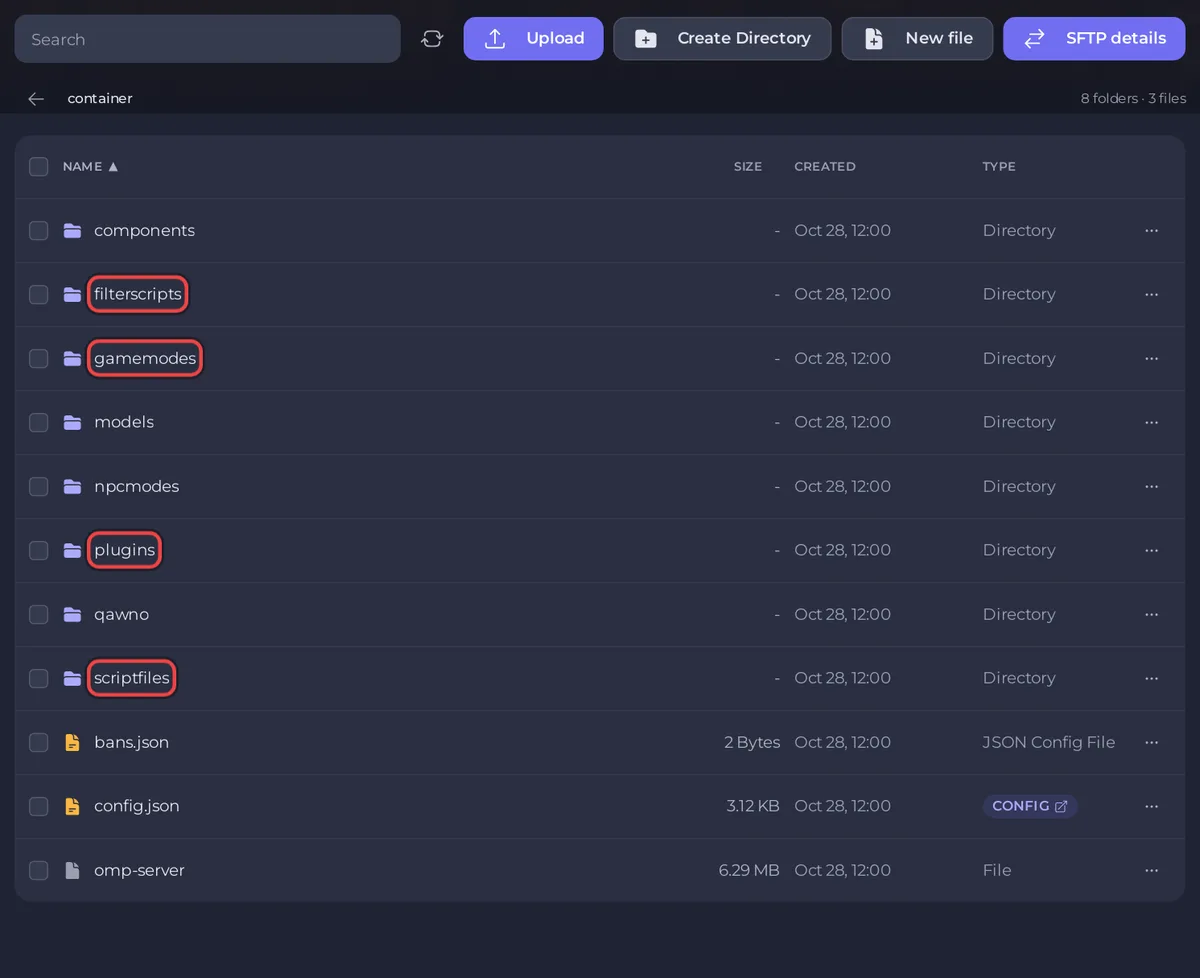
Para muchos archivos, SFTP es más rápido: Cómo conectarte a los archivos de tu servidor con SFTP.
Pasa los ajustes de server.cfg a config.json
No subas server.cfg a tu servidor de PlayNHost. open.mp lee server.cfg después de config.json y sus líneas mandan, así que una línea antigua port 7777 saca al servidor de su propio puerto y los jugadores no pueden conectarse, y su línea rcon_password sustituye la Contraseña de RCON de Ajustes del juego. Pasa los valores a mano en su lugar.
Las guías server.cfg y config.json de open.mp describen los mismos ajustes con estos nombres:
| Línea de server.cfg | Dónde va en PlayNHost |
|---|---|
hostname My Server | Name (nombre) en los ajustes de config.json |
password y una contraseña | Password (contraseña) en los ajustes de config.json |
weburl, language, announce, query | Website, Language, Announce, Enable query en los ajustes de config.json |
mapname, gamemodetext | Map y Mode en Game en los ajustes de config.json |
gamemode0 mymode 1 | "main_scripts": ["mymode 1"] en config.json en Files |
filterscripts admin anticheat | "side_scripts": ["filterscripts/admin", "filterscripts/anticheat"] |
plugins streamer.so mysql.so | "legacy_plugins": ["streamer", "mysql"] |
rcon_password | Contraseña de RCON en Ajustes, Ajustes del juego |
maxplayers | La fila Slots de Resumen, hasta el límite de tu plan |
port | Nada: el panel fija el puerto propio de tu servidor |
Los ajustes de config.json están en Ajustes, Archivos de configuración, config.json: Referencia de los ajustes de config.json de open.mp. Las tres listas de la parte pawn se editan en el archivo, en Files, y luego Guardar contenido.
Si tu servidor antiguo ya ejecutaba open.mp, puedes subir su config.json en lugar del nuevo, siempre que sea JSON válido. El panel sigue escribiendo en él el puerto de tu servidor, la Contraseña de RCON y el límite de jugadores en cada inicio, así que inicia sesión con la contraseña de RCON de Ajustes del juego, no con la antigua.
Revisa el primer inicio
- Inicia el servidor y pulsa Console.
- Busca
Loading plugin:por cada plugin, las líneas de inicio de tu gamemode yLegacy Network started on port. - Entra con la dirección de Resumen: Cómo entrar en tu servidor de open.mp.
Si una línea dice Could not find: o Could not load plugin:, mira Problemas del servidor de open.mp y soluciones. La guía general para mudarte: Cómo mover tu servidor actual a PlayNHost.
¿Ya lo tienes en otro proveedor? Trae tu servidor con nosotros


