

Para cambiar al instante el gamemode de un servidor de open.mp en PlayNHost, escribe changemode y el nombre del gamemode en la Console, por ejemplo changemode derby. Para que se conserve tras un reinicio, pon su nombre en main_scripts en config.json, en Files. Un servidor nuevo tiene tres gamemodes: gungame, derby y simpletdm.
¿Qué gamemodes tiene un servidor nuevo?
La versión de open.mp que instala PlayNHost trae tres gamemodes de ejemplo en la carpeta gamemodes:
| Nombre que se escribe | Gamemode | Archivos |
|---|---|---|
gungame | Gun Game, el que ejecuta un servidor nuevo | gungame.amx, gungame.pwn |
derby | Neverending Derby | derby.amx, derby.pwn |
simpletdm | Simple TDM | simpletdm.amx, simpletdm.pwn |
El archivo .amx es el que ejecuta el servidor. Cualquier gamemode que subas funciona igual: Cómo subir tu propio gamemode a tu servidor de open.mp.
Cambia de gamemode ahora
- Abre tu servidor en el panel y pulsa Console en el menú de la izquierda. La insignia debe decir En línea.
- Escribe
changemodey el nombre sin.amx, por ejemplochangemode derby, y pulsa Enter. - El gamemode actual termina y unos 12 segundos después (la pausa por defecto de open.mp) empieza el nuevo. Los jugadores siguen conectados y la Console muestra las líneas de inicio del nuevo gamemode.
Un admin que haya iniciado sesión puede hacer lo mismo en el juego con /rcon changemode derby. Si el nombre es incorrecto, la Console imprime Could not find: y el nombre, y el gamemode actual sigue funcionando.
El cambio dura hasta que el servidor se reinicia. Entonces open.mp vuelve a iniciar el gamemode escrito en config.json.
Deja un gamemode como el que arranca con el servidor
La lista de gamemodes está en la parte pawn de config.json. La tarjeta config.json de Ajustes no puede editarla, porque es una lista, así que edita el propio archivo.
- Pulsa Files en el menú de la izquierda y pulsa
config.json. Se abre el editor de texto. Busca la parte
pawn. En un servidor nuevo tiene este aspecto:"pawn": { "legacy_plugins": [], "main_scripts": [ "gungame 1" ], "side_scripts": [] },
- Cambia
gungamepor el nombre de tu gamemode, por ejemplo"derby 1". Mantén las comillas. - Pulsa Guardar contenido.
- Reinicia el servidor. La Console muestra el nuevo gamemode arrancando.
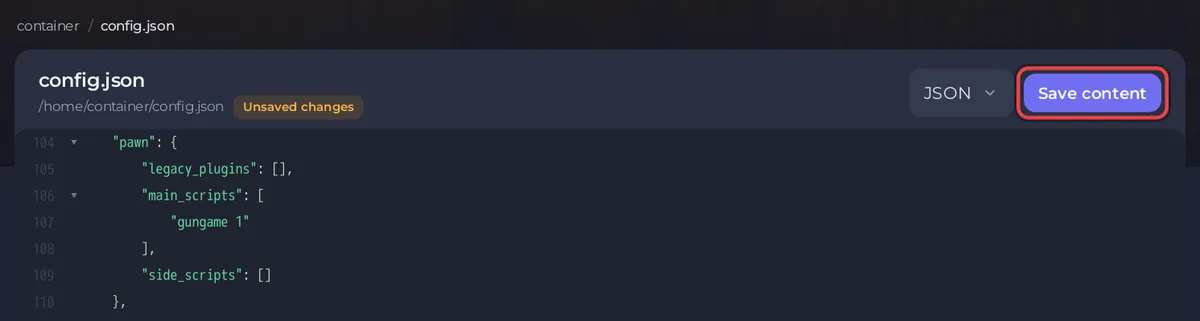
El número que sigue al nombre es cuántas veces se ejecuta el gamemode antes del siguiente de la lista. Con un solo gamemode en la lista no importa.
Prepara una rotación de varios gamemodes
Pon varias entradas en main_scripts, con una coma entre ellas:
"main_scripts": [
    "gungame 1",
    "derby 2",
    "simpletdm 1"
],
Cuando un gamemode termina, open.mp inicia el siguiente de la lista, y después del último vuelve al primero. Aquí derby se ejecuta dos veces seguidas antes de simpletdm. Para pasar al siguiente gamemode de inmediato, escribe gmx en la Console. Con un solo gamemode en la lista, gmx reinicia ese mismo gamemode. El formato viene de la guía de instalación de open.mp.
¿Y si algo sale mal?
- El servidor no arranca tras la edición: la Console muestra
Error while parsing config filecuando falta una coma o unas comillas. Corrige la línea, o mira Problemas del servidor de open.mp y soluciones. - "Could not find" al iniciar: el nombre de
main_scriptsno coincide con ningún archivo.amxdegamemodes. Los nombres distinguen mayúsculas y minúsculas.
Todas las demás opciones de config.json: Referencia de los ajustes de config.json de open.mp.
¿Ya lo tienes en otro proveedor? Trae tu servidor con nosotros


