

Para cambiar los ajustes de un servidor de open.mp en PlayNHost, abre Ajustes, pulsa config.json en Archivos de configuración, cambia las filas y pulsa Guardar y reiniciar. El editor muestra cada opción de primer nivel de config.json como un interruptor, un número o un cuadro de texto y siempre escribe JSON válido. Las listas de gamemodes, filterscripts y plugins se editan en el propio archivo, en Files.
Abre los ajustes de config.json
- Abre tu servidor en el panel y pulsa Ajustes en el menú de la izquierda.
- En la lista de la izquierda, en Archivos de configuración, pulsa
config.json. La tarjeta dice "Los ajustes de config.json, sin editar el archivo a mano." - Cambia lo que necesites. La tarjeta cuenta tus cambios y dice "El servidor debe reiniciarse para aplicarlos."
- Pulsa Guardar y reiniciar para aplicarlos ya, o Solo guardar para aplicarlos en el siguiente inicio. Revertir descarta tus cambios.
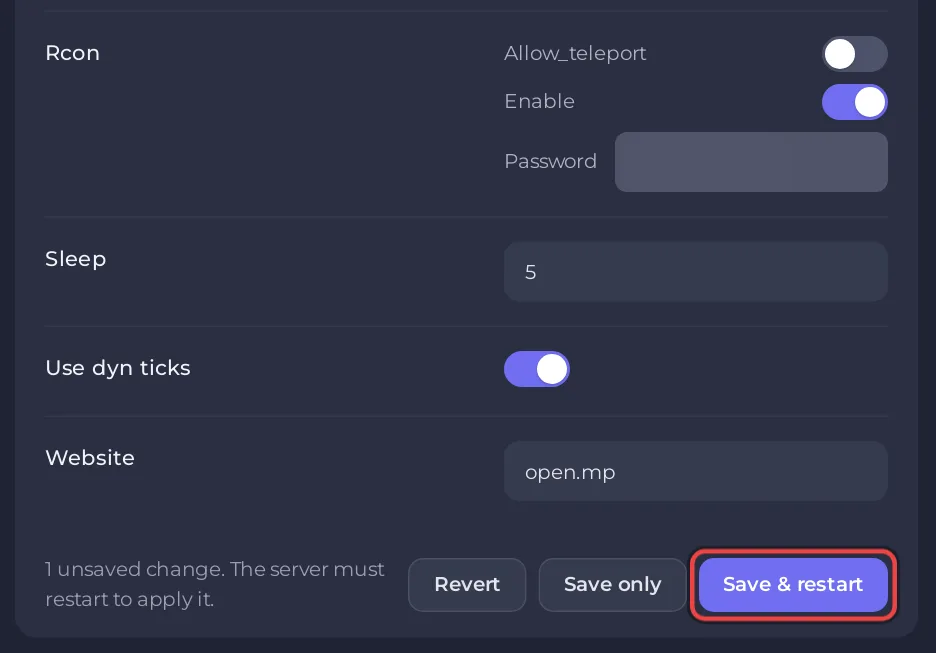
En Files, config.json tiene una insignia Config que abre la misma tarjeta. Pulsar el nombre del archivo abre en cambio el editor de texto.
¿Qué hace cada opción?
Las descripciones vienen de la guía de config.json de open.mp para open.mp 1.6; los valores por defecto son los de un servidor nuevo de PlayNHost. Los nombres de las filas aparecen en inglés en el panel, así que aquí también, con su traducción entre paréntesis.
| Fila | Por defecto | Qué hace |
|---|---|---|
| Name (nombre) | open.mp server | El nombre en la lista de servidores del launcher y cuando los jugadores se conectan |
| Password (contraseña) | vacía | Contraseña de entrada. Vacía significa que cualquiera con la dirección puede entrar |
| Announce (anunciar) | activado | Pide a open.mp que muestre tu servidor en su lista de internet |
| Enable query (activar consulta) | activado | Muestra los datos de tu servidor en el explorador de servidores. Los jugadores pueden entrar igualmente con esto desactivado |
| Language (idioma) | vacío | El idioma que se muestra en el explorador de servidores, por el que los jugadores pueden filtrar |
| Website (web) | open.mp | La web que se muestra para tu servidor |
| Discord, Invite (invitación) | vacío | El enlace de invitación de tu Discord, que se muestra en el launcher de open.mp |
| Logo | vacío | Enlace a la imagen de tu logo, que se muestra en el launcher de open.mp |
| Banners, Light y Dark (claro y oscuro) | vacío | Enlaces a las imágenes de tus banners, que se muestran en el launcher de open.mp |
| Chat input filter (filtro de entrada del chat) | activado | Desactívalo para permitir caracteres como % en el chat |
| Max bots (máx. de bots) | 0 | Cuántos slots de jugadores pueden usar los NPC |
| Game (juego) | Opciones de jugabilidad, mira abajo | |
| Logging (registro) | Qué va a log.txt, como el chat y las muertes |
Las opciones de Game
Game abre un grupo de opciones, cada una con su propia fila:
- Weather (
10) y Time (12): el clima y la hora con los que arranca el servidor, que se muestran en el explorador. - Mode y Map: el texto del gamemode y del mapa en el explorador. La mayoría de los gamemodes fijan su propio texto de modo, que es el que vale.
- Use_nametags: nombres y barras de salud sobre los jugadores.
- Use_zone_names: nombres de zona como "Vinewood" en pantalla.
- Use_stunt_bonuses: dinero por las acrobacias en vehículos.
- Chat_radius y Use_chat_radius: limitan el chat a los jugadores cercanos.
- Vehicle_respawn_time: en milisegundos,
10000son 10 segundos.
Un gamemode puede cambiar muchas de estas opciones desde su propio script, así que un ajuste de aquí puede no tener efecto con algunos gamemodes.
¿Qué fija el panel por mí?
Antes de cada inicio, el panel escribe tres cosas en config.json. No las cambies en el archivo ni en esta tarjeta, porque se sustituyen en el siguiente inicio:
| En config.json | Viene de |
|---|---|
network.port | El puerto propio de tu servidor. No lo cambies nunca |
rcon.password, rcon.enable | Contraseña de RCON en Ajustes, Ajustes del juego; el RCON remoto siempre está activado |
max_players | La fila Slots de Resumen, hasta el límite de tu plan. No aparece en esta tarjeta |
Network y Rcon siguen apareciendo como grupos en la tarjeta, y el grupo Rcon muestra la contraseña de RCON como texto visible, así que cualquiera a quien dejes abrir esta tarjeta puede leerla. Deja Network como está: un valor incorrecto ahí puede impedir que los jugadores se conecten. Cambia la contraseña de admin en Ajustes del juego: Cómo ser admin en tu servidor de open.mp.
¿Qué solo puedo cambiar en el archivo?
La parte pawn contiene tres listas que la tarjeta no puede mostrar: main_scripts (gamemodes), side_scripts (filterscripts) y legacy_plugins (plugins). Edítalas en Files: pulsa config.json, cambia la línea, pulsa Guardar contenido y reinicia. Mira Cómo cambiar el gamemode de tu servidor de open.mp y Cómo añadir plugins a tu servidor de open.mp.
Si el archivo se rompe tras una edición a mano, la Console muestra Error while parsing config file y open.mp arranca con sus valores por defecto, incluido el puerto 7777 en lugar del puerto propio de tu servidor: Problemas del servidor de open.mp y soluciones.
¿Puedo usar server.cfg en su lugar?
No. open.mp todavía lee un server.cfg de SA-MP, pero su guía de config.json recomienda config.json, y en PlayNHost el panel gestiona config.json. No pongas un server.cfg en la carpeta de tu servidor: open.mp lo lee después de config.json y sus líneas mandan, así que una línea port saca al servidor de su propio puerto y los jugadores no pueden conectarse. Pasa tus ajustes antiguos a mano: Cómo mover tu servidor de SA-MP a open.mp.
¿Ya lo tienes en otro proveedor? Trae tu servidor con nosotros


