

Para cambiar el nombre o la contraseña de entrada de un servidor de open.mp en PlayNHost, abre Ajustes, pulsa config.json en Archivos de configuración, edita Name (nombre) o Password (contraseña) y pulsa Guardar y reiniciar. Los slots de jugadores se cambian en Resumen, con el lápiz de la fila Slots, hasta el número que incluye tu plan.
Cambia el nombre del servidor
- Abre tu servidor en el panel y pulsa Ajustes en el menú de la izquierda.
- En la lista de la izquierda, en Archivos de configuración, pulsa
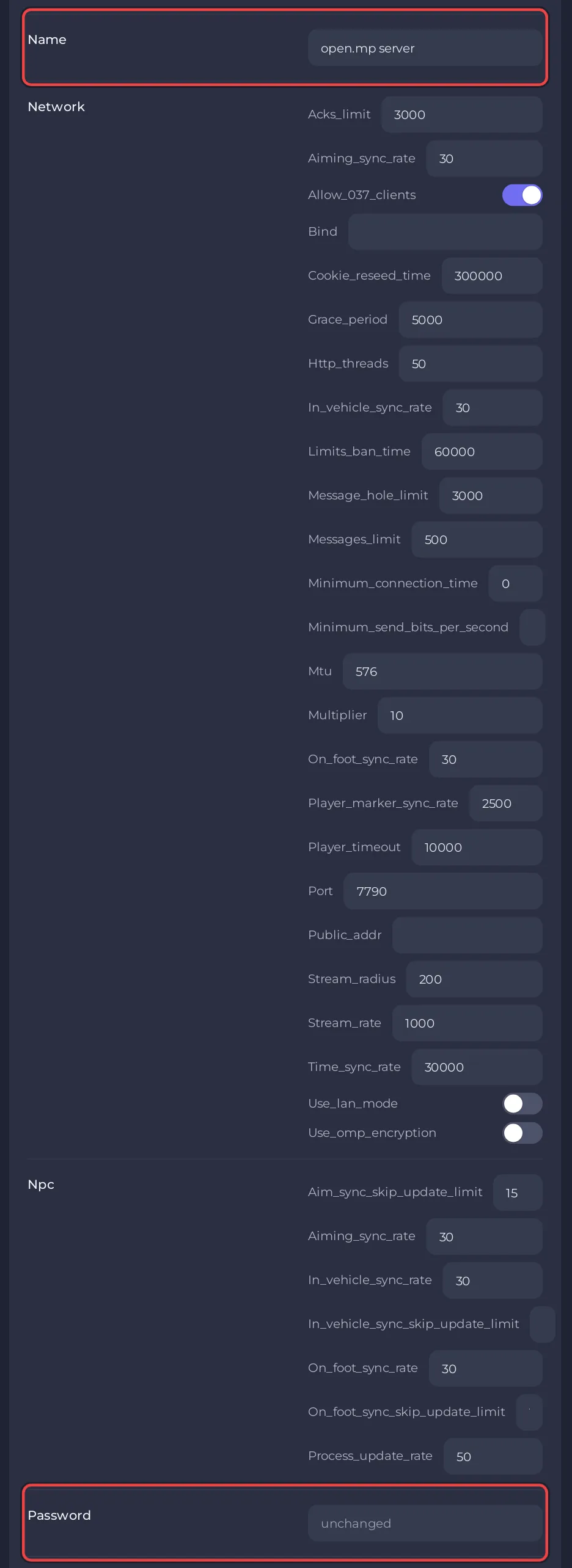
config.json. Se abre una tarjeta tituladaconfig.json: "Los ajustes de config.json, sin editar el archivo a mano." - Busca Name y escribe el nombre que deben ver los jugadores en el launcher y al conectarse. Un servidor nuevo se llama
open.mp server. - Pulsa Guardar y reiniciar. El panel dice "Guardado, y el servidor se está reiniciando para aplicar los cambios." Pulsa Solo guardar si prefieres aplicarlo en el siguiente inicio.
La fila Nombre del servidor de la tarjeta del servidor en Resumen es otro nombre: cambia el nombre del servidor solo en tu panel. Los jugadores nunca lo ven.
Pon o quita una contraseña de entrada
- Abre la misma tarjeta
config.jsonen Ajustes, Archivos de configuración. - Escribe una contraseña en Password. El campo oculta lo que escribes.
- Pulsa Guardar y reiniciar.
A partir de entonces el launcher de open.mp pide a cada jugador "This server is protected, please enter password." Para abrir el servidor a todos otra vez, vacía Password y guarda y reinicia.
Para poner una contraseña solo hasta el siguiente reinicio, escribe password y la nueva contraseña en la Console. El servidor responde Setting server password to: y la contraseña. password 0 la quita hasta el siguiente reinicio, y password solo muestra la actual. Estos comandos vienen de la guía del servidor de open.mp.
Cambia los slots de jugadores
- En Resumen, busca la tarjeta del servidor, con el logo del juego y Unirse, y pulsa el lápiz de la fila Slots ("Cambiar el número de slots de jugadores").
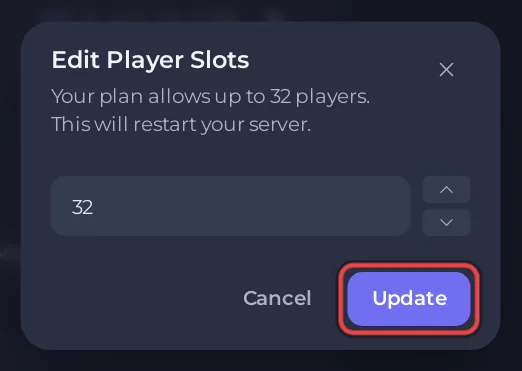
- La ventana Editar slots de jugadores dice "Tu plan permite hasta" el número de jugadores de tu plan, y que "Esto reiniciará tu servidor."
- Escribe un número, o usa Aumentar y Reducir, y pulsa Actualizar. El servidor se reinicia con el nuevo límite.
El panel escribe este número en max_players en config.json antes de cada inicio, así que cambiar max_players a mano en el archivo no tiene efecto. En Ajustes, Ajustes del juego, el mismo número aparece como Máx. de jugadores con una insignia Solo lectura. Los bots NPC, si tu gamemode los usa, ocupan slots del mismo límite.
Preguntas frecuentes
¿Puedo tener más slots de los que incluye mi plan? No. La ventana Editar slots de jugadores se detiene en el número de tu plan, que la tienda indica para cada plan de open.mp.
¿Por qué no se ve mi cambio? Los cambios en config.json se aplican en el siguiente inicio. Pulsa Guardar y reiniciar, o reinicia tú el servidor.
Otras opciones de config.json, como el idioma, la web y la invitación de Discord que muestra el launcher, están en la Referencia de los ajustes de config.json de open.mp. Para mantener fuera a los jugadores de forma permanente, mira Cómo expulsar, banear y desbanear jugadores en tu servidor de open.mp.
¿Ya lo tienes en otro proveedor? Trae tu servidor con nosotros


