

Para entrar en un servidor de open.mp en PlayNHost, copia la Dirección del servidor de la página Resumen de tu servidor, abre el launcher de open.mp en tu PC, elige Add Server (añadir servidor), pega la dirección y pulsa Connect (conectar). Cada jugador necesita su propia copia de GTA: San Andreas para PC; el launcher de open.mp y el software del servidor son gratuitos.
¿Qué necesitan los jugadores?
- GTA: San Andreas para PC, versión 1.0. La guía del cliente de open.mp dice que otras versiones, como la v2.0 y la de Steam, no funcionan sin volver a una versión anterior. open.mp es un mod: no incluye el juego.
- El launcher de open.mp, gratuito en open.mp. El cliente antiguo de SA-MP también sirve: tu servidor deja entrar a clientes SA-MP 0.3.7 y 0.3.DL.
El cliente de open.mp necesita GTA: San Andreas para PC, así que los jugadores de consola y de móvil no pueden entrar. El equipo de open.mp no ofrece soporte para la app no oficial de SA-MP para Android.
Entra con el launcher de open.mp
- Abre tu servidor en el panel. La insignia debe decir En línea. Si dice Desconectado, pulsa Iniciar: mira Cómo iniciar tu servidor de open.mp por primera vez.
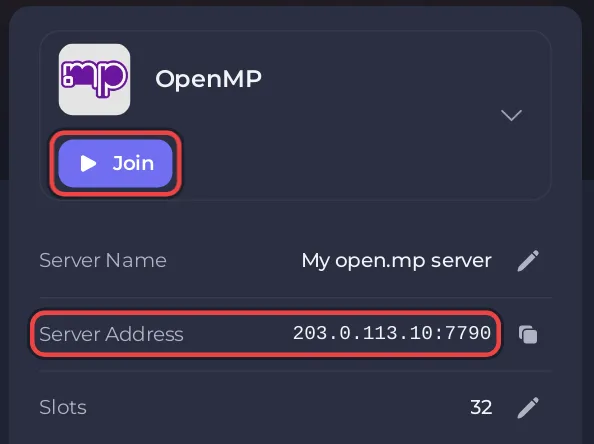
- En Resumen, busca la tarjeta del servidor, con el logo del juego y Unirse, y pulsa el icono de copiar de la fila Dirección del servidor, o pulsa Unirse. Las dos copian la dirección, que tiene el aspecto
address:port. - Abre el launcher de open.mp. La primera vez, escribe tu Nickname (nick) arriba y pon la GTA: San Andreas path (ruta de GTA: San Andreas) de sus ajustes en la carpeta que contiene
gta_sa.exe. - Pulsa Add Server. La ventana dice "Add server manually to favorite list."
- Pega la dirección, con su puerto, y pulsa Add. El servidor aparece en Favorites.
- Selecciónalo y pulsa Connect. Si el servidor tiene contraseña de entrada, el launcher pregunta "This server is protected, please enter password."
GTA: San Andreas se inicia y te conecta al servidor. Un servidor nuevo ejecuta el gamemode Gun Game.
¿Pueden encontrarlo en la lista de servidores?
Un servidor nuevo tiene Announce activado en config.json, así que se pide a open.mp que lo muestre en Internet en el launcher. Buscar por nombre es más lento que añadir la dirección, y la dirección siempre funciona mientras el servidor esté en línea. Para cambiar el nombre que ven los jugadores en esa lista, mira Cómo cambiar el nombre, la contraseña y los slots de tu servidor de open.mp.
¿Y si no puedo conectarme?
- Atascado en "Connecting to IP:Port...": el servidor está desconectado o la dirección o el puerto son incorrectos. Cópialos de nuevo desde Dirección del servidor.
- "Can't find GTA: San Andreas!": pon la GTA: San Andreas path en los ajustes del launcher.
- "No Nickname!": escribe un Nickname en el launcher antes de conectarte.
- "Unacceptable Nickname": usa solo letras, dígitos y
[ ] ( ) $ @ . _ =, hasta 20 caracteres.
Más soluciones: Problemas del servidor de open.mp y soluciones. Para traer a tus amigos, mira Cómo invitar a tus amigos a tu servidor de open.mp.
¿Ya lo tienes en otro proveedor? Trae tu servidor con nosotros


