

Hay dos formas de crear un servidor de Minecraft. Puedes ejecutar el software de servidor gratuito de Mojang en tu propio ordenador, o alquilar un servidor que funciona todo el día sin tu PC. Las dos están abajo, para que elijas la que encaje con tu grupo.
Opción 1: ejecútalo en tu propio PC
Esta opción va bien para unos pocos amigos que juegan a la vez, y no cuesta nada aparte de la electricidad. Estos pasos son para Java Edition. Bedrock Edition tiene su propio programa de servidor, el Bedrock Dedicated Server.
- Instala Java. El servidor de Java Edition es un programa de Java. Minecraft 26.1 y posteriores necesitan Java 25, de la 1.20.5 a la 1.21.11 necesitan Java 21, y de la 1.18 a la 1.20.4 necesitan Java 17.
- Descarga el servidor. Consigue el archivo del servidor en la página de descargas oficial de Minecraft, renómbralo
server.jary ponlo en su propia carpeta vacía. - Inícialo una vez. Abre una línea de comandos en esa carpeta y ejecuta:
java -jar server.jar --nogui- Acepta el EULA. El primer inicio crea
eula.txty se detiene. Ábrelo, cambiaeula=falseporeula=true, guárdalo e inicia el servidor otra vez. El primer mundo tarda un minuto en generarse. - Deja entrar a tus amigos. Los amigos de tu red doméstica entran con la dirección de tu ordenador. Los amigos de fuera necesitan que tu router reenvíe el puerto 25565 a tu PC, y entran con tu dirección IP pública.
Qué esperar: el servidor solo funciona mientras tu PC está encendido y la ventana abierta. La velocidad de subida de tu casa limita cuántos jugadores aguanta, y algunas conexiones de internet no permiten reenviar puertos en absoluto.
Opción 2: usa un servidor alojado
Un servidor alojado funciona en una máquina de un centro de datos, así que sigue en línea cuando te desconectas, y nadie tiene que tocar un router.
- Pide un plan. Elige la memoria para tu grupo. Mira Cuánta RAM necesita un servidor de Minecraft si no estás seguro.
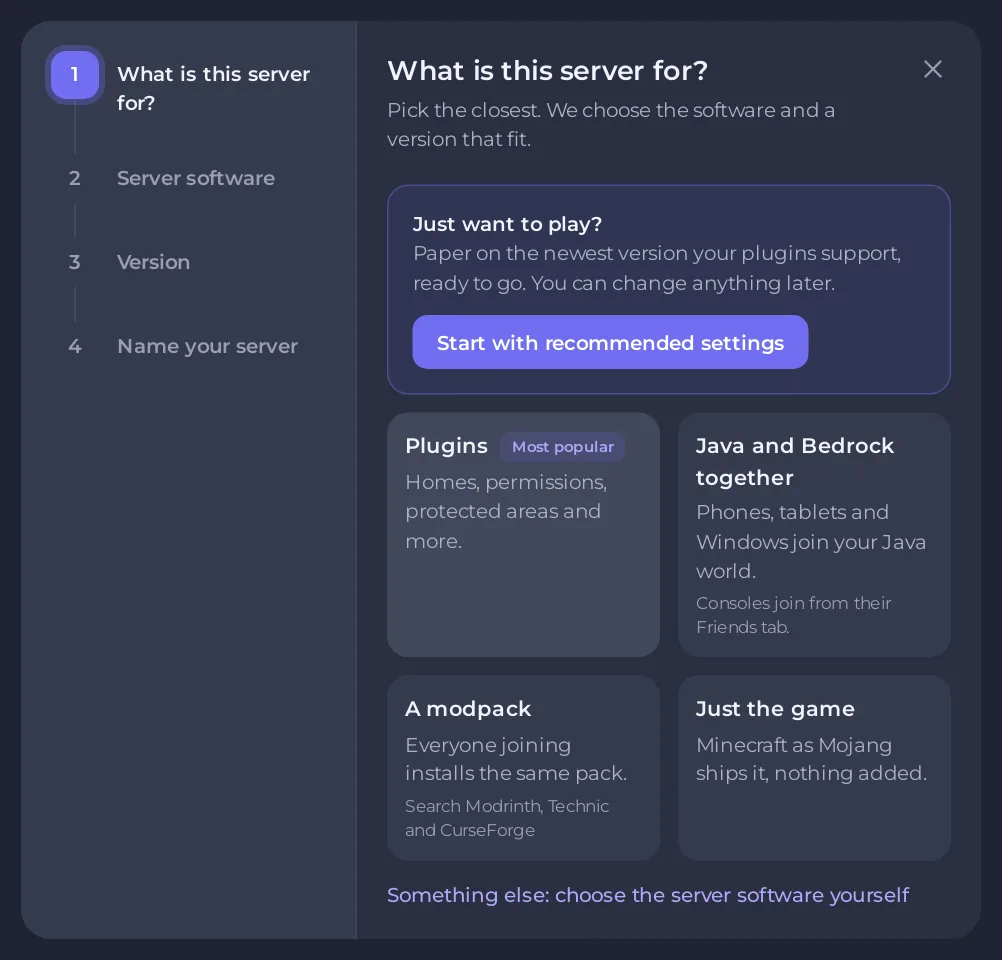
- Responde las preguntas de la configuración inicial. La primera vez que abres el servidor en el panel, una configuración corta pregunta para qué es el servidor (plugins, Java y Bedrock juntos, un modpack o solo el juego), la versión y tu mundo. El servidor inicia cuando haces clic en Terminar configuración. Mira Cómo configurar tu servidor de Minecraft nuevo.
- Entra. Copia la dirección de la tarjeta Jugar con amigos de la página Resumen y añádela en Minecraft. Mira Cómo unirte a tu servidor de Minecraft (Java y Bedrock).
- Cambia de opinión cuando quieras. Otro tipo de servidor o versión está a una ventana de distancia con Editar tipo de servidor, y los plugins, mods y modpacks se instalan desde la pestaña Modding. Mira Tipos de servidor de Minecraft explicados.
Los pedidos nuevos tienen una garantía de devolución del dinero de 72 horas, así que puedes probarlo antes con tus amigos. Mira Cómo funcionan los reembolsos.
¿Cuál deberías elegir?
- Coste: tu propio PC es gratis. Un servidor alojado tiene un precio mensual.
- En línea cuando tu PC está apagado: solo el servidor alojado.
- Configuración: en casa instalas Java, aceptas el EULA y configuras el reenvío de puertos. Alojado, respondes unas preguntas en el panel.
- Amigos de otros sitios: en casa necesitan el reenvío de puertos. Alojado, usan la dirección.
- Modpacks y plugins: en casa los instalas y actualizas a mano. Alojado, el panel los instala por ti desde la pestaña Modding.
- Backups: en casa copias la carpeta tú mismo. Alojado, el panel los hace por ti cuando tu plan incluye backups. Mira Cómo hacer backup, restaurar y restablecer tu mundo de Minecraft.
Si solo jugáis juntos una tarde y tu router lo permite, tu propio PC basta. Si quieres que el mundo esté ahí cuando entre cualquiera, o quieres modpacks sin el trabajo de configuración, un servidor alojado te ahorra el esfuerzo.
Siguientes pasos
- Cómo iniciar tu servidor de Minecraft por primera vez
- Cómo configurar una whitelist y banear jugadores en tu servidor de Minecraft, para que solo puedan entrar tus amigos
¿Ya lo tienes en otro proveedor? Trae tu servidor con nosotros


