

La primera vez que abres un servidor de Minecraft nuevo en el panel, una configuración corta llena la pantalla. Pregunta para qué es el servidor, qué versión usar, unas elecciones sobre el mundo y un nombre, y luego instala todo e inicia el servidor. El servidor no inicia hasta que haces clic en Terminar configuración, así que respóndela antes de invitar a nadie.
Empieza la configuración
- Abre tu servidor en el panel. La configuración se abre sola con Bienvenida:
Unos pocos pasos para poner en marcha tu servidor. No arrancará hasta que termines esta configuración. - Haz clic en Empezar.
Los pasos aparecen listados a la izquierda en un ordenador, y como Step 2 of 5 (por ejemplo) en un móvil. Puedes volver atrás en cualquier momento con Atrás. Desde el segundo paso, Omitir y arrancar termina con los valores por defecto de cada paso que no hayas respondido.
Para salir sin terminar, haz clic en la X de arriba a la derecha. Su descripción dice Termina más tarde: el servidor arranca cuando acabe la configuración. La configuración se vuelve a abrir la próxima vez que abras el servidor.
Paso 1: ¿Para qué es este servidor?
Elige la tarjeta más cercana. El panel elige el software y una versión que encajen.
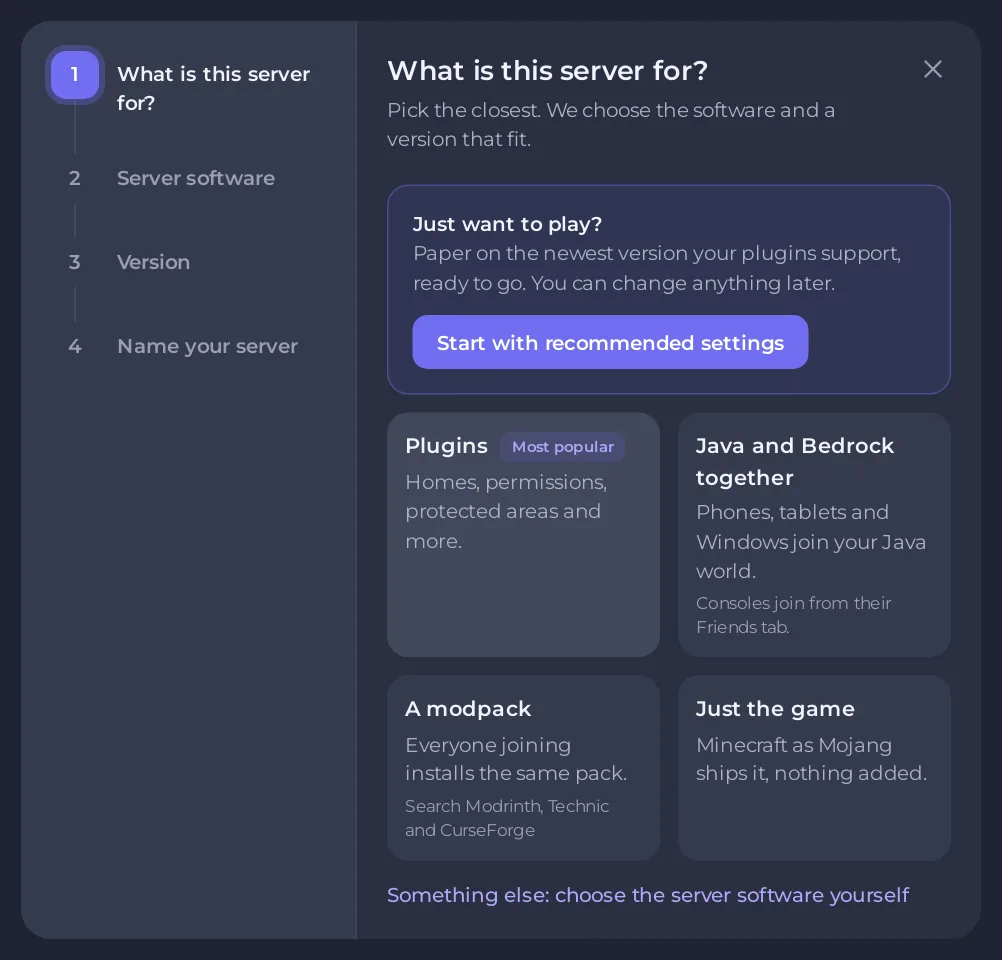
- Plugins (marcado El más popular): Paper, con plugins para homes, permisos, zonas protegidas y más. Los jugadores entran con el juego normal.
- Java y Bedrock juntos: Paper con crossplay, para que los jugadores de móviles, tablets y PC con Windows entren en tu mundo de Java. La lista de versiones solo ofrece las versiones que admite el crossplay.
- Un modpack: busca en los orígenes de modpacks que lista el panel e instala un pack. Todos los que entren necesitan el mismo pack.
- Solo el juego: Vanilla, Minecraft exactamente como lo distribuye Mojang, sin nada añadido.
- Otra cosa: elige tú el software del servidor: la lista completa de tipos de servidor, con una casilla de búsqueda. Paper es la opción habitual; Spigot se compila al instalarse y necesita mucha más memoria, así que elige Paper en un plan pequeño. Mira Tipos de servidor de Minecraft explicados.
¿Tienes prisa? El recuadro ¿Solo quieres jugar? de arriba tiene Empezar con los ajustes recomendados. Elige Paper en la versión más reciente que admiten tus plugins y salta al último paso. Puedes cambiar lo que quieras después.
Paso 2: Versión
Elige la versión de Minecraft en Versión. La más reciente está marcada (latest) y ya viene seleccionada. Elige una más antigua solo si la necesitan tus amigos o tus plugins.
- Canal de versiones aparece en los tipos de servidor que también publican versiones de prueba. Deja Estable (recomendada). Snapshots (versiones de prueba, pueden romper mundos) son para probar.
- Dejar entrar a jugadores de Bedrock (crossplay) aparece donde el crossplay puede funcionar en ese tipo y esa versión. En el camino de Java y Bedrock viene activado por ti, y en los otros caminos también puede venir ya activado. Da a los jugadores de Bedrock un puerto propio, que usa un puerto de tu plan. Desactívalo si solo van a entrar jugadores de Java. Si el panel no puede configurar el crossplay durante la configuración, por ejemplo porque todos los puertos de tu plan están en uso, la tarjeta Crossplay con Bedrock de Puertos y red dirá después
El crossplay no se configuró durante la configuración inicialcon el motivo, y podrás activarlo allí. Mira Cómo dejar que los jugadores de Bedrock entren en tu servidor Java con Geyser. - Opciones avanzadas, en los tipos que publican builds separadas, contiene Build y Entorno de Java. Déjalos como están: el panel ya elige la build más reciente y el Java adecuado para la versión.
En los caminos de Plugins y de crossplay, puede que el panel elija una versión más antigua que la más reciente, la más reciente que admiten todos los plugins iniciales (o el crossplay). La nota bajo la lista lo dice, y se añade ViaVersion para que los jugadores con la versión más reciente puedan entrar igualmente.
Paso 3: Plugins (caminos de Plugins y de crossplay)
Marca los plugins que quieras ahora. Todos son opcionales, y puedes añadir más después en la pestaña Modding.
- LuckPerms: decide quién puede usar qué comandos.
- EssentialsX: homes, warps, kits y los comandos del día a día que esperan los jugadores.
- WorldEdit: construye y cambia zonas grandes en segundos.
- WorldGuard: protege el spawn y otras zonas del grifeo.
- CoreProtect: mira quién rompió o colocó qué, y deshazlo.
- Chunky: genera el mundo de antemano, para que explorar no dé lag.
Un plugin que todavía no tiene build para tu versión lo dice y no se puede marcar.
Paso 4: Tu mundo
Estas elecciones se usan una vez, cuando se crea el mundo. Los valores por defecto están bien.
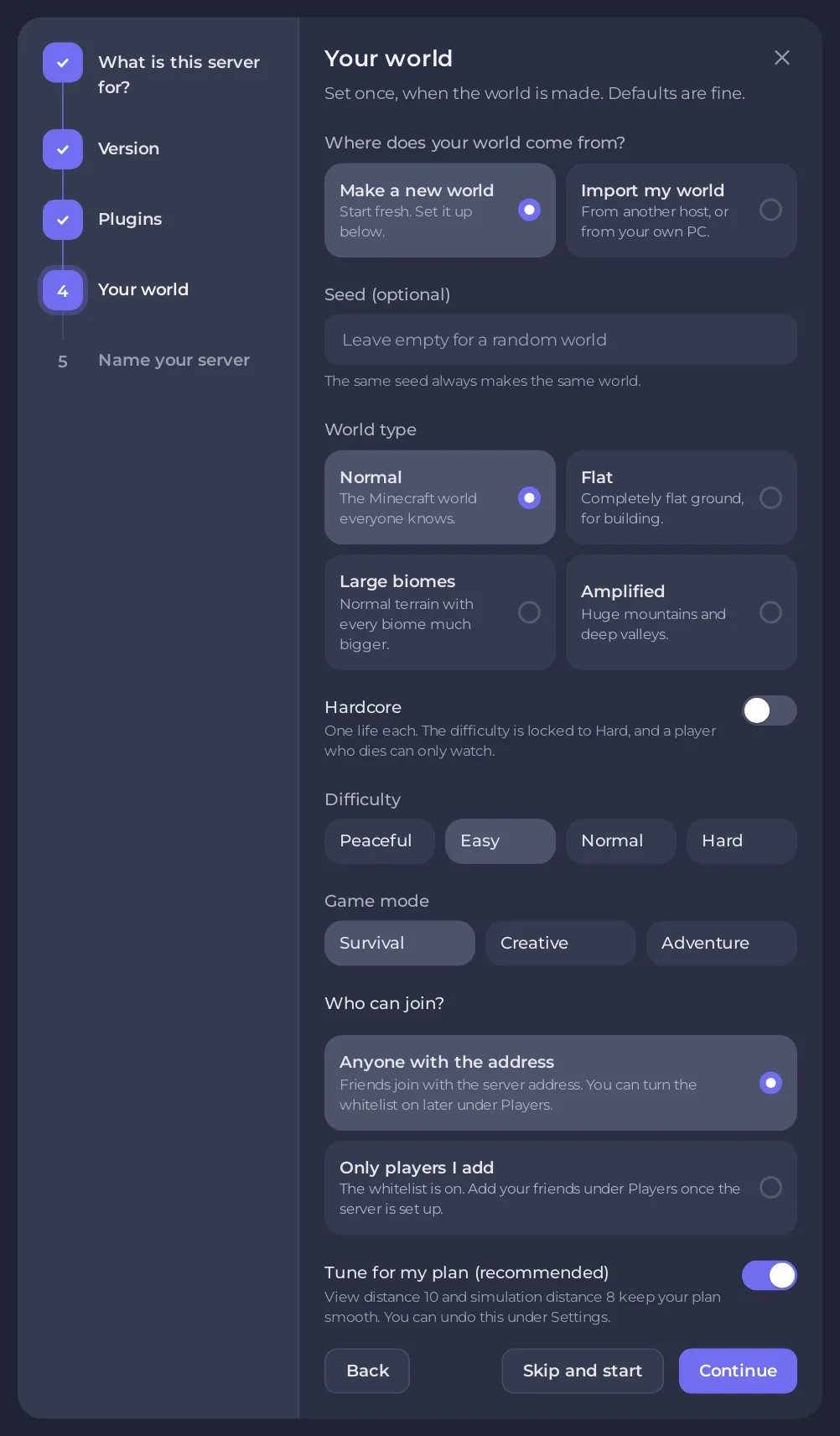
- Semilla (opcional): la misma semilla siempre crea el mismo mundo. Déjala vacía para un mundo aleatorio.
- Tipo de mundo: Normal, Extraplano (para construir), Biomas grandes o Amplificado (montañas enormes). Los mundos amplificados tardan mucho más en generarse y necesitan más memoria, y en un plan de menos de 4 GB el paso te avisa.
- Hardcore: una vida por jugador. La dificultad se bloquea en Difícil, y un jugador que muere solo puede observar.
- Dificultad: Pacífico, Fácil, Normal o Difícil. Fácil es el valor por defecto.
- Modo de juego: Supervivencia, Creativo o Aventura. Supervivencia es el valor por defecto.
- ¿Quién puede entrar?: Cualquiera con la dirección (el valor por defecto), o Solo los jugadores que yo añada, que activa la whitelist.
- Ajustar a mi plan (recomendado): se muestra cuando el panel tiene distancias de visión y de simulación dimensionadas para tu plan. Pone las dos antes del primer inicio, viene activado por defecto, y puedes deshacerlo después en Ajustes. Mira Cómo cambiar la distancia de visión y la distancia de simulación en tu servidor de Minecraft.
Si el paso pregunta ¿De dónde viene tu mundo?, puedes elegir Importar mi mundo para traer un mundo de tu PC o de otro host. Mira Cómo subir tu propio mundo de Minecraft.
Paso 5: Ponle nombre a tu servidor
- Escribe un Nombre del servidor de 1 a 50 caracteres. Es el nombre que ves en el panel. Puedes cambiarlo después.
- Añade una Descripción si quieres.
- Escribe Tu nombre de Minecraft (opcional). Serás operador y estarás en la whitelist desde el primer inicio, así que siempre podrás entrar en tu propio servidor. Un nombre de Java tiene de 1 a 16 letras, números o guiones bajos.
- Haz clic en Terminar configuración.
Si elegiste Solo los jugadores que yo añada y dejaste tu nombre vacío, el paso te avisa: no podrás entrar hasta que te añadas en la página Jugadores.
No hay ninguna casilla del EULA que marcar. Aceptar el EULA de Mojang forma parte de los términos que aceptaste al hacer el pedido.
Cuando terminas
El panel instala el servidor y lo inicia. La última pantalla dice <your server name> is starting (o is online cuando ya está en marcha) y muestra tu dirección con los pasos para entrar en Java Edition y Lo que hemos configurado. Si no se pudo añadir algo, como un plugin que todavía no tiene build para tu versión, un recuadro Conviene saber lo dice. Mientras el servidor todavía está iniciando, la pantalla dice que estará listo en aproximadamente un minuto.
- Haz clic en Copiar junto a la dirección y envíasela a tus amigos.
- Haz clic en Ir a mi servidor.
Siguiente: Cómo iniciar tu servidor de Minecraft por primera vez muestra lo que imprime la Console mientras inicia, y Cómo unirte a tu servidor de Minecraft (Java y Bedrock) tiene los pasos para entrar.
Cámbialo después
Nada de esto es definitivo:
- Otro tipo o versión: Cómo cambiar la versión o el tipo de servidor de Minecraft.
- Dificultad, modo de juego y otros ajustes: Propiedades del servidor de Minecraft explicadas.
- Whitelist activada o desactivada: Cómo configurar una whitelist y banear jugadores en tu servidor de Minecraft.
- Un modpack: Cómo instalar un modpack en tu servidor de Minecraft.
La seed, el tipo de mundo y hardcore solo se aplican a un mundo nuevo. Para usar nuevos en un mundo que ya tienes, mira Cómo usar una seed y un tipo de mundo en tu servidor de Minecraft.
¿Ya lo tienes en otro proveedor? Trae tu servidor con nosotros


