

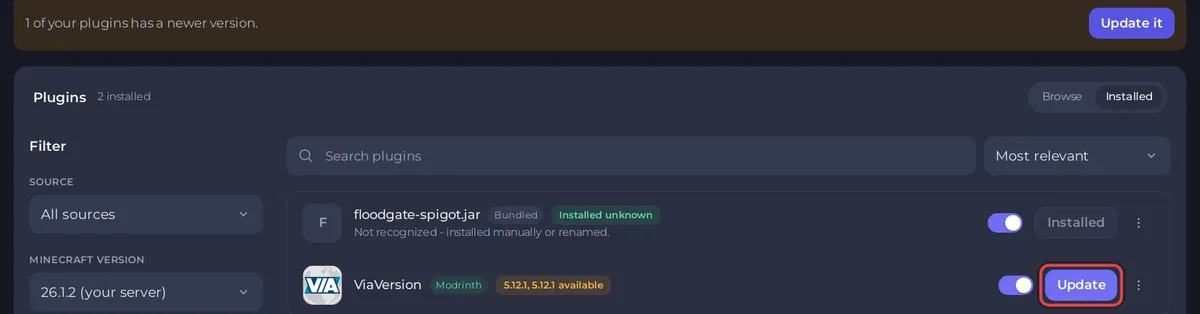
Abre Modding, luego Plugins o Mods, y haz clic en Instalados. Un plugin o mod con una build más nueva muestra las dos versiones, como 2.9.1, 2.12.1 available, y un botón Actualizar. Cuando hay varios desactualizados, una barra encima de la lista ofrece Actualizar los y el número para actualizarlos todos a la vez.
Haz antes un backup si puede que quieras volver atrás. Una actualización reemplaza el archivo, y una build nueva puede cambiar lo que se guarda en tu mundo. Mira Cómo crear, descargar y restaurar backups.
Actualiza un plugin o mod
- Abre tu servidor en el panel, haz clic en la pestaña Modding, luego en Plugins o Mods, y luego en Instalados.
- Haz clic en Actualizar en la fila.
- La ventana Actualizar con el nombre muestra
Fromla versión instaladatola nueva, y dice que tu configuración se deja como está: solo se reemplaza el archivo, y el archivo antiguo se quita cuando el nuevo ya está en su sitio. - Haz clic en Actualizar y reiniciar.
- Reinicia el servidor tú mismo. A pesar del nombre del botón, el panel solo reemplaza el archivo y no reinicia el servidor. Mira Cómo iniciar, detener, reiniciar y forzar la detención de tu servidor.
Un plugin o mod que desactivaste sigue desactivado después de una actualización.
Actualiza todos a la vez
- En la lista Instalados, la barra dice cuántos tienen una versión más nueva, por ejemplo
3 of your plugins have a newer version.Haz clic en Actualizar los 3 (o en Actualizarlo cuando solo hay uno). - La ventana los lista y explica que cada uno se reemplaza por la build más nueva que lista el catálogo, y que el archivo antiguo se va solo cuando el nuevo ya está en su sitio.
- Deja marcada la opción Reiniciar el servidor cuando esto termine para que el panel reinicie el servidor al final, o desmárcala para reiniciar más tarde.
- Haz clic en el botón de abajo, que nombra el número, por ejemplo Actualizar 3 plugins. Cada fila muestra su progreso.
- Al final la ventana dice
All 3 updated. The server is restarting., oRestart to load them.si desmarcaste la casilla. Si alguno falló, dice cuántos y por qué en sus filas, y los demás ya están en su sitio.
Instala una versión concreta
Úsalo para volver a una build que sabes que funciona, o para elegir una build para otra versión de Minecraft.
- En la lista Instalados, abre el menú del final de la fila (los tres puntos, Opciones de y el nombre) y elige Elegir una versión.
- La ventana Instalar con el nombre lista las builds bajo
Minecrafty una versión, con una insignia: Release, Beta, Alpha o Dev. La release más reciente está seleccionada. - Elige una build. Si hay instalada otra build del mismo proyecto, la ventana avisa
Keeping both will stop the server starting.Marca Quitar la versión más antigua. - Haz clic en Instalar y el número de versión.
- Reinicia el servidor.
Las builds de SpigotMC solo tienen la última versión, así que no hay nada más antiguo que elegir.
Qué builds ofrece el panel
- Actualizar y Actualizar los toman la build estable más reciente para la versión de Minecraft de tu servidor. Una build beta o de desarrollo solo se ofrece cuando no encaja ninguna estable, y su insignia lo dice, por ejemplo
(beta) available. - Solo los plugins y mods que reconoce el panel reciben insignias de actualización: los que encuentra en Modrinth, CurseForge o Hangar. Un archivo que muestra
Not recognized - installed manually or renamed.hay que actualizarlo a mano. Mira Cómo subir tus propios plugins o mods a tu servidor de Minecraft.
Conviene saber
- Mods: cada jugador necesita la misma actualización en su propio ordenador. Mira Cómo preparar a tus jugadores para un servidor de Minecraft con mods.
- Pasar tu servidor a una versión más nueva de Minecraft suele significar actualizar también los plugins y mods. Mira Cómo actualizar tu servidor de Minecraft.
- Un modpack se actualiza como un todo: Cómo actualizar tu modpack en tu servidor de Minecraft.
- Si el servidor no inicia después de una actualización, usa Elegir una versión para volver atrás, o restaura tu backup. Mira Cómo ver por qué se detuvo tu servidor de Minecraft.
¿Ya lo tienes en otro proveedor? Trae tu servidor con nosotros


