

Tu servidor de Minecraft inicia solo cuando terminas la configuración. Está listo cuando la Console muestra una línea que empieza por Done y termina en For help, type "help". El primer inicio tarda más que los siguientes, porque se instala el servidor y se genera el mundo.
Antes del primer inicio
Un servidor de Minecraft nuevo se abre con una configuración corta, y no inicia hasta que haces clic en Terminar configuración. Si todavía no lo has hecho, mira Cómo configurar tu servidor de Minecraft nuevo.
Míralo iniciar
- Abre tu servidor en el panel y haz clic en la pestaña Console.
- Mientras se instala el software del servidor, la página dice
This server is currently running its installation process and most actions are unavailable.Espera a que termine. - Las líneas propias del panel van primero, por ejemplo
PlayNHost server is starting...yLaunching Minecraft on PlayNHost:. - Minecraft carga y genera entonces el mundo nuevo.
- El servidor está listo cuando imprime una línea como:
Done (12.3s)! For help, type "help"El número son los segundos que tardó. Desde ese momento los jugadores pueden entrar.
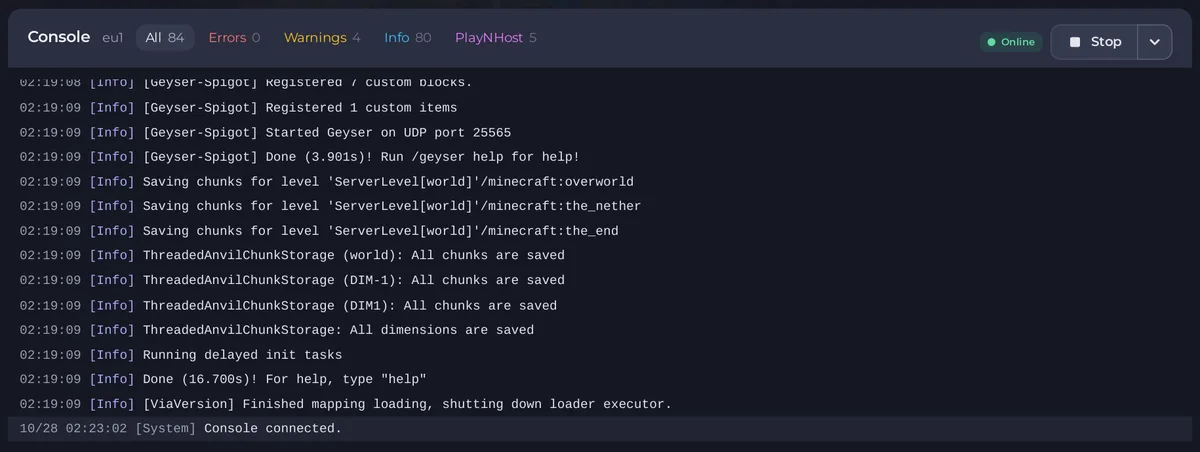
Si pulsaste Iniciar tú mismo, espera a la misma línea Done. No hagas clic en Forzar detención mientras se genera el mundo: el panel avisa de que forzar la detención de un servidor puede perder datos.
Cuánto tarda
El primer inicio descarga e instala el software del servidor y luego genera un mundo nuevo, así que tarda unos minutos. Los inicios siguientes reutilizan el mundo y son mucho más rápidos. Un mundo Amplificado o un modpack grande hacen más lento el primer inicio.
La tarjeta Prepara tu servidor
Durante los primeros 30 días, la página Resumen muestra al propietario del servidor una tarjeta Prepara tu servidor con cuatro elementos que se marcan solos:
- Software del servidor elegido: lo hace la configuración inicial.
- Tus amigos pueden entrar: se marca cuando cualquiera con la dirección puede entrar, o cuando los amigos están en la whitelist. Añadir amigos abre la página Jugadores.
- Hay un backup guardado: Hacer backup ahora hace el primer backup, para que haya una copia antes de que nadie construya.
- Ha entrado el primer jugador: Copiar dirección copia la dirección. En Minecraft elige Multijugador, Añadir servidor y pégala.
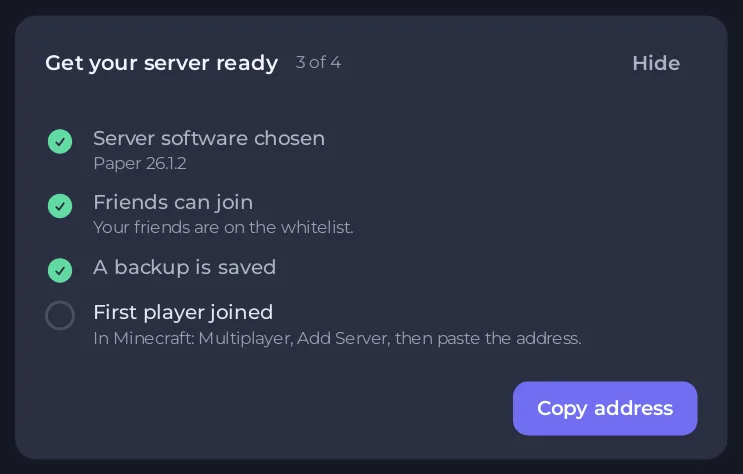
Haz clic en Ocultar para quitar la tarjeta para siempre.
Lo que ya tiene un servidor nuevo
- El tipo de servidor y la versión que elegiste, por ejemplo Paper en la versión más reciente.
- Los ajustes del mundo de la configuración inicial: seed, tipo de mundo, dificultad y modo de juego.
- Quién puede entrar: abierto a cualquiera con la dirección, salvo que elijas Solo los jugadores que yo añada (la whitelist está activada).
- Tú como operador y en la whitelist, si escribiste tu nombre de Minecraft en la configuración inicial.
- La distancia de visión y la distancia de simulación dimensionadas para tu plan, si dejaste activado Ajustar a mi plan.
Si no llega a Done
- La Console se detiene con un error. Si el panel reconoce la causa, la página Resumen muestra una tarjeta Por qué se detuvo tu servidor con la causa y una solución: Cómo ver por qué se detuvo tu servidor de Minecraft.
- Inicia y se vuelve a detener. Mira Problemas del servidor de Minecraft y soluciones.
- Los jugadores no pueden entrar aunque diga Done. Ejecuta ¿Pueden entrar mis amigos? en la página Resumen: Cómo averiguar por qué tus amigos no pueden entrar en tu servidor de Minecraft.
Siguientes pasos
- Entra en tu servidor.
- Hazte operador, si no escribiste tu nombre en la configuración inicial.
- Invita a tus amigos.
- Cambia los ajustes.
¿Ya lo tienes en otro proveedor? Trae tu servidor con nosotros


