

Todas las opciones que un bot listo para usar lee al iniciarse están en la página Bot, en Código, en la tarjeta Ajustes. Las demás de Bastion y matterbridge están en sus archivos (settings.yaml, matterbridge.toml), en Files. Cambia un valor, pulsa Guardar y reinicia el bot. Las claves y contraseñas están en Entorno, Credenciales.
Cambiar un ajuste
- Abre tu servidor en el panel y haz clic en la página Bot.
- Haz clic en Código en la lista de secciones. La primera tarjeta dice "Este bot trae su propio código. Sus archivos están en Files." La tarjeta Ajustes está debajo.
- Escribe el valor nuevo en el campo. En cuanto lo cambias, aparece un botón Guardar junto al campo. Púlsalo.
- Si el valor no está permitido, el motivo aparece bajo el campo. Corrígelo y pulsa Guardar otra vez.
- Reinicia el bot: Reiniciar en Console. El bot lee sus ajustes solo al iniciarse.
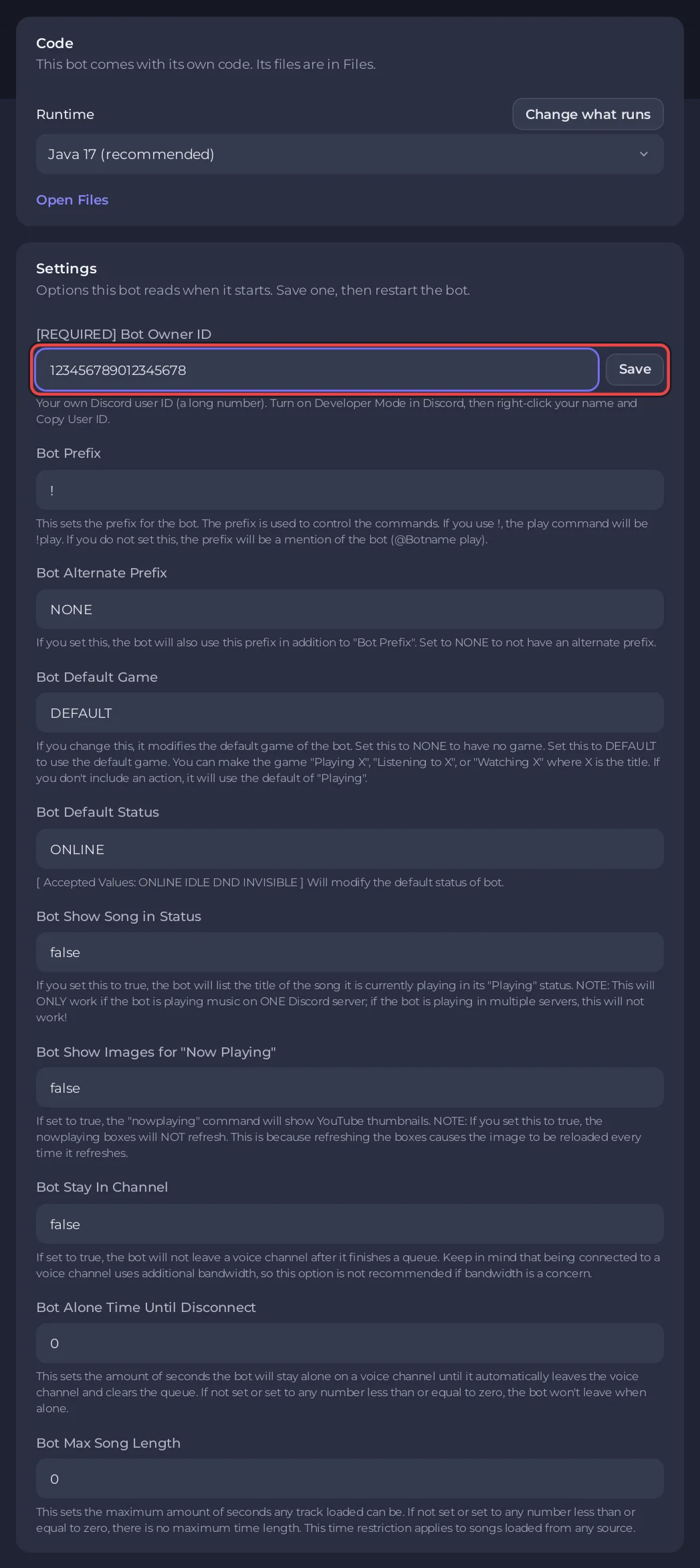
Todos los campos son texto sin formato. Donde un ajuste es de activado o desactivado, escribe true o false (el Debug log de matterbridge acepta 1 o 0).
Un ajuste sin el que el bot no puede iniciarse (el [OBLIGATORIO] ID del propietario del bot de JMusicBot; el Host de la base de datos, el Nombre de la base de datos y el Usuario de la base de datos de Ree6; el Your Discord server ID de Game Server Monitor) también se pide en la tarjeta Configura tu bot del Resumen: su último paso dice "Rellena primero ... en la página Bot, Código, Ajustes", mantiene desactivado Iniciar bot y tiene un enlace Abrir Ajustes a esta tarjeta. Una clave obligatoria funciona igual (el Client secret de Discord Tickets, la Contraseña de la base de datos de Ree6): la tarjeta dice "Rellena primero ... en la página Bot, Entorno" y enlaza a ella con Abrir Entorno.
Qué tiene cada bot listo para usar
| Bot | Código, Ajustes | Entorno, Credenciales |
|---|---|---|
| Red | Prefijo de comando (por defecto .), Propietario (un ID de usuario de Discord; vacío significa el propietario de la aplicación) | Ninguna. Red no tiene sección Entorno. |
| JMusicBot | [OBLIGATORIO] ID del propietario del bot, Prefijo del bot, Prefijo alternativo del bot, Juego predeterminado del bot, Estado predeterminado del bot, El bot muestra la canción en el estado, El bot muestra imágenes para "Now Playing", El bot permanece en el canal, Tiempo a solas del bot hasta desconectarse, Duración máxima de canción del bot | Ninguna. JMusicBot no tiene sección Entorno. |
| Discord Tickets | Dueños del bot (opcional), Dirección del dashboard (opcional), Confiar en los encabezados del proxy, Publicar comandos al iniciar, Versión | Client secret (obligatorio), Database connection string y ENCRYPTION_KEY, que PlayNHost crea por ti |
| Ree6 | Tu ID de usuario de Discord, Host de la base de datos, Puerto de la base de datos, Nombre de la base de datos, Usuario de la base de datos, Versión | Contraseña de la base de datos (obligatoria) |
| Bastion | Bot Client ID (optional), Your Discord user ID (optional), MongoDB address, Publicar comandos al iniciar, Music activity, Relay direct messages, Unsafe mode | Ninguna. Bastion no tiene sección Entorno. |
| Game Server Monitor | Your Discord server ID, Refresh every (seconds), Anyone can use /queryserver, Versión | Ninguna. Game Server Monitor no tiene sección Entorno. |
| matterbridge | Debug log | Telegram bot token |
| AI Chat Bot | Modelo predeterminado, Allowed users, Versión | Clave de API de OpenAI, Clave de API de Anthropic, Clave de API de Google Gemini, Clave de API de xAI, Clave de API de DeepSeek |
El token del bot nunca está en ninguno de los dos sitios. Está en la página Bot, en Discord, para todos los tipos de bot.
Claves y contraseñas: Entorno, Credenciales
- En la página Bot, haz clic en Entorno. La tarjeta Credenciales lista las claves que puede usar este bot. Una clave que todavía falta muestra Sin definir, y una obligatoria muestra además Obligatorio.
- Pulsa Definir (o Reemplazar para una clave que ya está guardada), pega el valor y pulsa Guardar.
- Reinicia el bot.
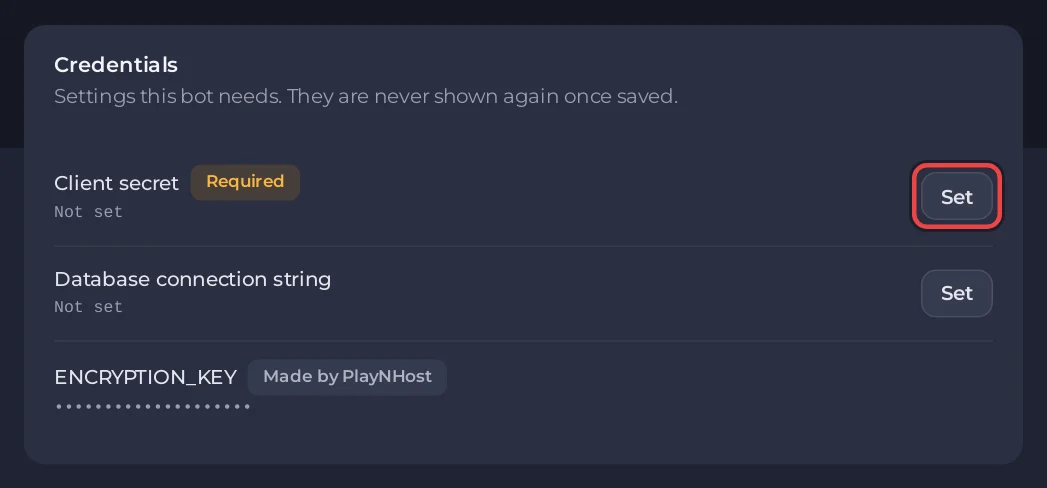
Una clave guardada nunca se vuelve a mostrar, solo sus últimos cuatro caracteres. Para cambiarla, pulsa Reemplazar y pega la nueva.
Cambiar la versión o actualizar el bot: Reinstalar
La Versión de Discord Tickets, AI Chat Bot, Ree6 y Game Server Monitor solo se lee mientras el servidor se instala, no cuando el bot se inicia. Una instalación es también la forma en que los demás bots listos para usar reciben su última versión; Bastion (v10.16.0) y matterbridge (1.26.0) son versiones fijas, y una reinstalación vuelve a poner la misma. Las dos cosas se hacen con Reinstalar:
- Si quieres una versión concreta, pon antes la Versión en la tarjeta Ajustes y pulsa Guardar.
latesttoma la más reciente. - Bajo la tarjeta Ajustes, la tarjeta Reinstalar dice: "Descarga el bot de nuevo, en la versión de Ajustes si tiene una, que es también como recibe una actualización. Sus ajustes y datos se quedan." Pulsa Reinstalar.
- Confirma en ¿Reinstalar este servidor? pulsando Reinstalar. El servidor se detiene mientras se ejecuta la instalación.
- Cuando termine, pulsa Iniciar en Console.
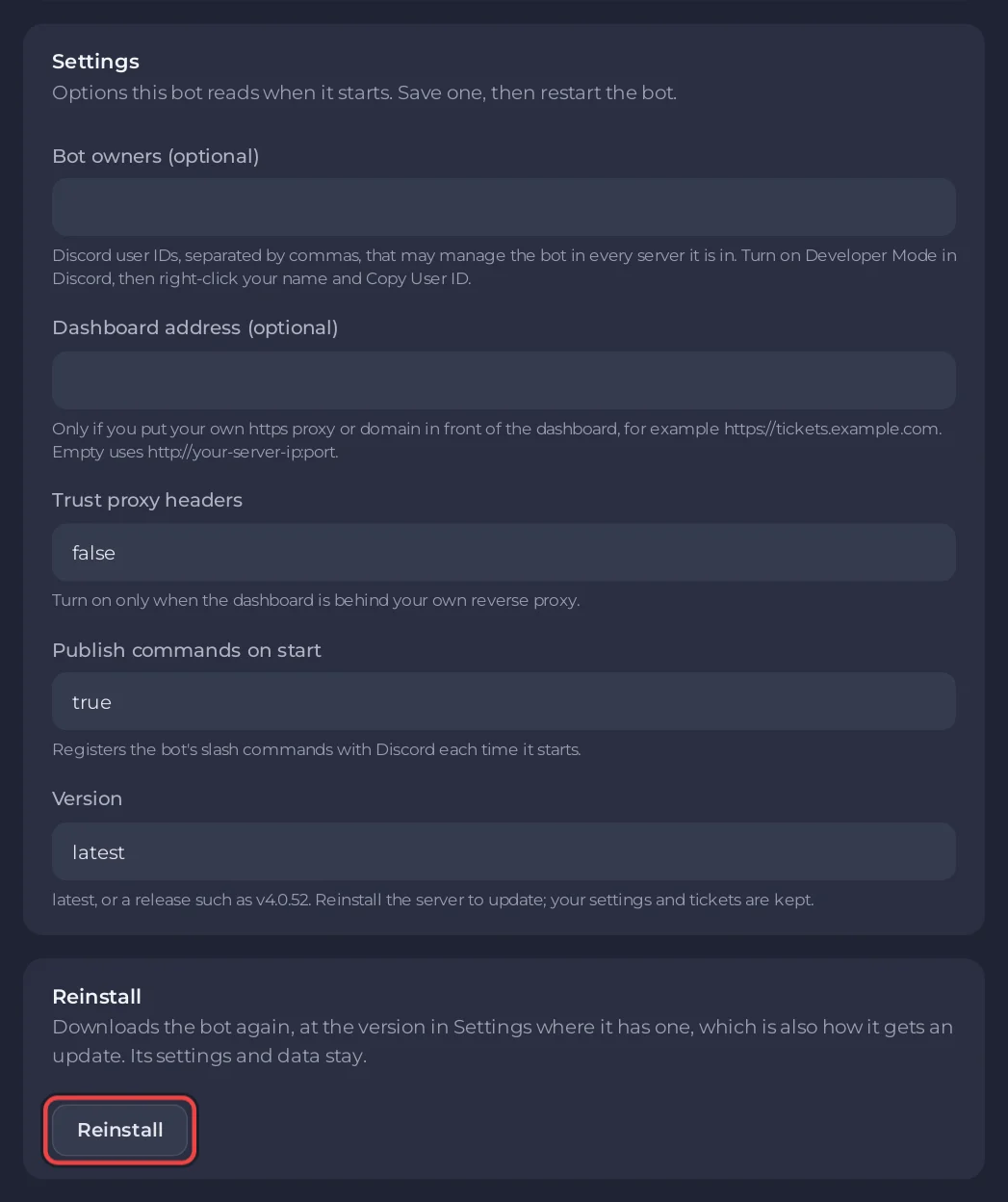
Tus ajustes y los datos del bot se quedan. Si cambiaste archivos que escribe la instalación, haz antes un backup: Cómo crear, descargar y restaurar backups. La tarjeta Reinstalar solo aparece si tienes permiso para reinstalar el servidor.
Conviene saber
- Necesitas permiso para cambiar el inicio para editar estos campos. En un servidor que alguien ha compartido contigo, pídeselo al propietario.
- Tu propio código (Node.js, Python y los demás lenguajes) usa la misma tarjeta Ajustes para sus opciones adicionales, bajo el archivo de entrada y los paquetes.
La guía de cada bot: Red, JMusicBot, Discord Tickets, AI Chat Bot, Ree6, Bastion, Game Server Monitor, matterbridge.


