

Discord Tickets es un bot de tickets listo para usar: los miembros abren canales de ticket privados, tu staff los responde, los reclama y los cierra, y se guardan las transcripciones. Lo configuras en su propio dashboard web. Necesita el token de tu bot, el Client secret de tu aplicación, los tres intents privilegiados y un enlace de redirección añadido en el Portal de desarrolladores. Sin código.
- En el Portal de desarrolladores de Discord, crea el bot, copia su token y su Client Secret, y activa los tres intents privilegiados.
- En el panel, haz que el servidor ejecute Discord Tickets (Cambiar lo que se ejecuta).
- Pega el token en la tarjeta Configura tu bot de Resumen y el client secret en Bot, Entorno, Credenciales.
- Invita al bot con el Enlace de invitación.
- Inícialo, añade la dirección de redirección de la consola en la página OAuth2 del Portal y configura el bot en su dashboard.
Cada paso se explica más abajo.
Antes de empezar
- Crea el bot en el Portal de desarrolladores de Discord y copia su token: Cómo crear un bot de Discord y obtener su token.
- En la página Bot de la aplicación, activa Presence Intent, Server Members Intent y Message Content Intent, y pulsa Save Changes. El bot pide a Discord los tres cuando inicia sesión.
- En la página OAuth2, copia el Client Secret (pulsa Reset Secret si está oculto). El inicio de sesión del dashboard lo usa. Mantenlo en privado, como el token.
1. Haz que el servidor ejecute Discord Tickets
- Abre tu servidor en el panel. En el Resumen, en la tarjeta Configura tu bot, haz clic en el paso Qué se ejecuta. Dice "Este bot ejecuta Discord Tickets." cuando el tipo ya es el correcto.
- Si no, haz clic en Cambiar lo que se ejecuta (o en el nombre del tipo de bot en la parte superior de la página), elige Discord Tickets, pulsa Siguiente paso, marca la confirmación y pulsa Cambiar el tipo de servidor.
2. Pega el token y el client secret
- Tarjeta de configuración, paso Conectar con Discord: pega el token en Pega el token de tu bot, pulsa Conectar y luego Sí, continuar.
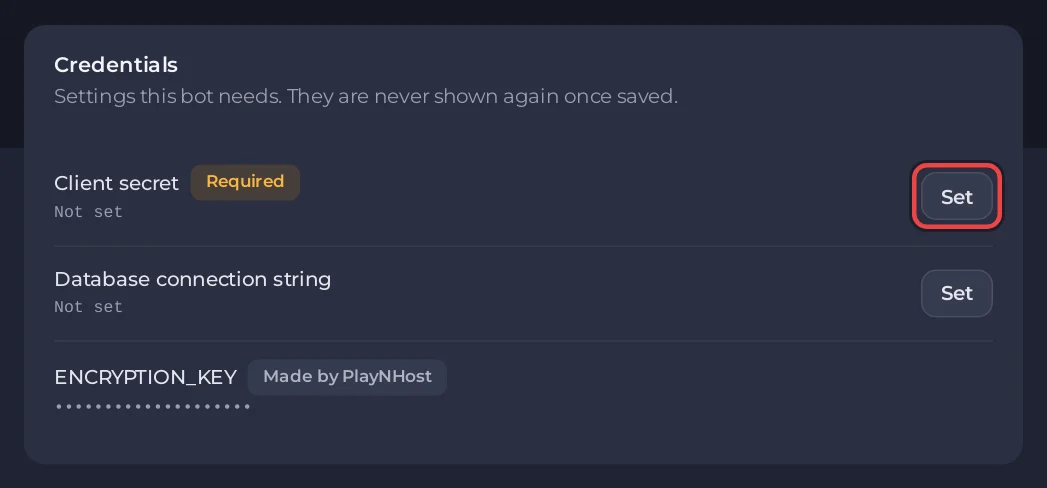
- Abre la página Bot y haz clic en Entorno (el último paso de la tarjeta de configuración también enlaza aquí con Abrir Entorno y mantiene desactivado Iniciar bot hasta que defines el secret). En la tarjeta Credenciales, Client secret muestra Obligatorio. Pulsa Definir, pega el client secret y pulsa Guardar.
- Deja Database connection string vacío por ahora: así el bot guarda los tickets en un archivo del servidor. ENCRYPTION_KEY, marcada como Creado por PlayNHost, se crea por ti y protege el contenido guardado de los tickets. No la quites nunca.
3. Comprueba los intents e invítalo
- Tarjeta de configuración, paso Permisos: la tabla de Intents privilegiados marca Miembros del servidor, Contenido de los mensajes y Presencia como Lo necesita Discord Tickets. Cada uno debe mostrar Activado en En tu portal. Después de cambiarlos en el Portal, pulsa Comprobar de nuevo.
- En Enlace de invitación, pulsa Añadir a un servidor de Discord y elige tu servidor. El enlace ya pide lo que un bot de tickets necesita para crear canales de ticket y decidir quién los ve: Gestionar canales, Gestionar roles y Gestionar mensajes, además de Ver canales, Enviar mensajes, Insertar enlaces y alguno más.
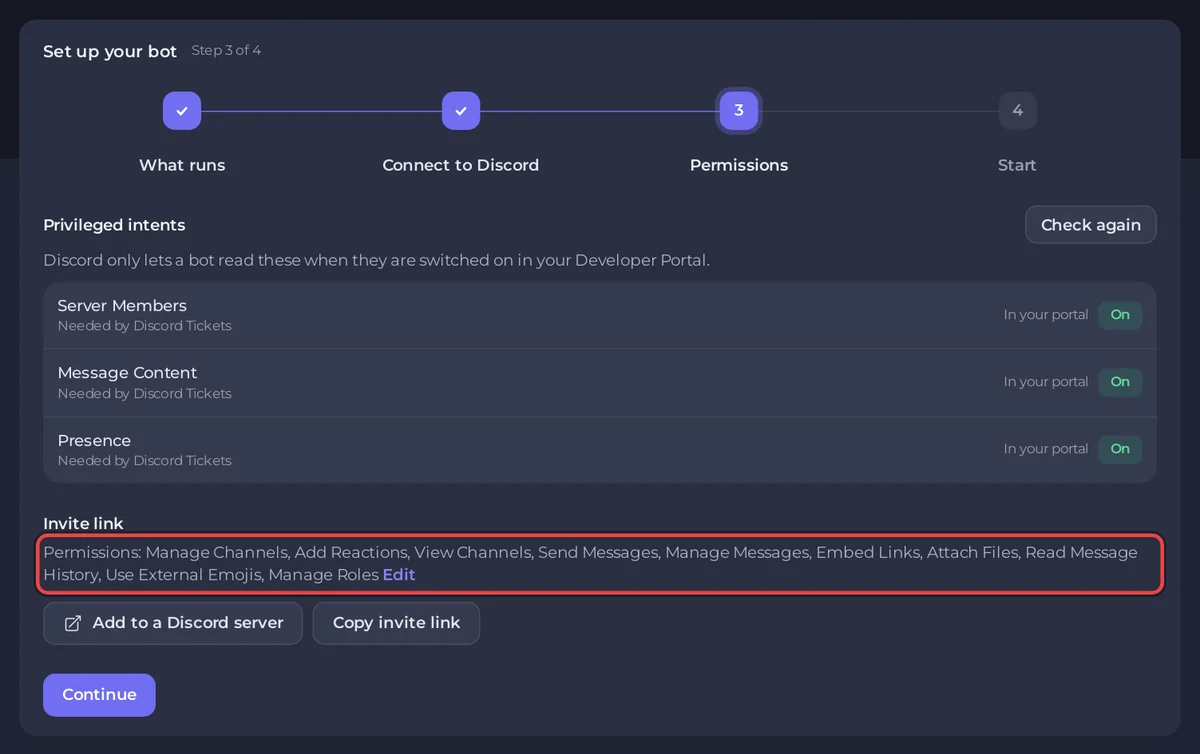
¿Ya invitaste al bot antes con menos permisos? Pulsa Añadir a un servidor de Discord otra vez y elige el mismo servidor: Discord actualiza los permisos del bot.
4. Inícialo y añade la redirección
- Abre Console y pulsa Iniciar. Entre las primeras líneas ves estas, con tu propia dirección (el paso de la base de datos imprime unas líneas propias después de
Preparing the database):
[PlayNHost] Using a SQLite file (user/database.db). To use your plan's MySQL database instead, create one in Databases and paste its Generic URL (Ready-made config) into Database connection string on the Bot page, Environment. Tickets are not copied between the two.
[PlayNHost] Preparing the database
[PlayNHost] Dashboard: http://203.0.113.10:30500/settings
[PlayNHost] In your Discord application, OAuth2 page, add this redirect: http://203.0.113.10:30500/auth/callback
[PlayNHost] Starting your bot- Copia la dirección de redirección de tu consola. En el Portal de desarrolladores, abre OAuth2, pulsa Add Redirect en Redirects, pégala y pulsa Save Changes. Sin ella, falla el inicio de sesión en el dashboard.
- Una línea que dice
Warning: The current working directory is not the same as the base directory.es normal en nuestros servidores y no hace ningún daño.
5. Configúralo en el dashboard
- Abre en tu navegador la dirección de Dashboard que sale en la consola e inicia sesión con Discord.
- Elige tu servidor de Discord y crea al menos una categoría de tickets: su nombre, qué roles del staff ven sus tickets y las preguntas que responden los miembros.
- Los miembros abren un ticket con
/new, o con un botón de un mensaje de panel que creas en el dashboard. El staff usa/claim,/close,/add,/removey/transcript.
El dashboard es http simple en la dirección y el puerto de tu servidor, así que tu navegador lo marca como no seguro. Para darle un dominio con https necesitas tu propio proxy delante: mira Dirección del dashboard más abajo.
Ajustes
En la página Bot, Código, la tarjeta Ajustes tiene estos. Pulsa Guardar después de un cambio y reinicia el bot.
| Ajuste | Por defecto | Qué hace |
|---|---|---|
| Dueños del bot (opcional) | vacío | IDs de usuario de Discord, separados por comas, que pueden gestionar el bot en todos los servidores donde está. Pon aquí tu propio ID. |
| Dirección del dashboard (opcional) | vacío | Solo si pones tu propio proxy https o un dominio delante del dashboard, por ejemplo https://tickets.example.com. Vacío usa http:// con la dirección y el puerto de tu servidor. Cambia la redirección en el Portal para que coincida. |
| Confiar en los encabezados del proxy | false | true solo cuando el dashboard está detrás de tu propio reverse proxy. |
| Publicar comandos al iniciar | true | Registra los comandos slash del bot en Discord cada vez que se inicia. |
| Versión | latest | Solo se lee mientras el servidor se instala, así que se aplica tras Reinstalar. Mira Actualizar más abajo. |
Usa la base de datos MySQL de tu plan
- Abre Bases de datos en el menú del servidor, pulsa Base de datos nueva y luego Crear base de datos.
- Haz clic en la base de datos nueva en Tus bases de datos. En su tarjeta Config lista para usar, elige Generic URL en Config para y pulsa Copiar. Empieza por
mysql://; pégala tal como está. - En la página Bot, Entorno, Credenciales, pulsa Definir junto a Database connection string, pégala y pulsa Guardar.
- Reinicia el bot. La consola ahora dice
[PlayNHost] Using your MySQL database.
Si la consola dice entonces [PlayNHost] The database could not be prepared, puede que el servidor aún tenga el script de inicio de una instalación antigua, que lee mal la URL copiada cuando la contraseña tiene caracteres especiales. Pulsa Reinstalar en la tarjeta Reinstalar, en Bot, Código, una vez (tus ajustes, tickets y clave de cifrado se quedan) y vuelve a iniciar el bot.
Los tickets no se copian entre el archivo y MySQL, así que elige antes de que tus miembros empiecen a usarlo. Más sobre bases de datos: Cómo usar bases de datos con tu servidor.
Líneas de la consola que puedes ver
[PlayNHost] Discord Tickets is not set up yet: it needs your bot token and your application's client secret.Falta el token o el client secret. Pega el token en Bot, Discord y el secret en Bot, Entorno, Credenciales, y pulsa Iniciar.
[PlayNHost] Discord Tickets is not installed. Reinstall it on the Bot page, Code, then press Start.Faltan los archivos del bot. En la página Bot, Código, pulsa Reinstalar en la tarjeta Reinstalar y confirma. Cuando termine la instalación, pulsa Iniciar.
[PlayNHost] The database connection string is not valid. Open Databases, open your database, copy Ready-made config, Generic URL into Database connection string on the Bot page, Environment, then press Start.Vuelve a copiar Generic URL desde la tarjeta Config lista para usar de la base de datos y pulsa Reemplazar junto a Database connection string, en Credenciales.
[PlayNHost] The encryption key is not ready yet. Press Start again in a minute; if this repeats, contact support.Espera un minuto y pulsa Iniciar otra vez. Si vuelve a salir, abre un ticket.
Conviene saber
- Discord Tickets no puede enviar correos.
- Tus tickets, plantillas y logs están en las carpetas
userylogsde Files. Haz un backup antes de cambios grandes: Cómo crear, descargar y restaurar backups. - Actualizar: la instalación descarga la última versión del GitHub del proyecto, o la versión de Versión, como
v4.0.52. Para actualizar, pon Versión si quieres una versión concreta y luego, en la página Bot, Código, pulsa Reinstalar en la tarjeta Reinstalar y confirma. Tus ajustes, tickets y clave de cifrado se quedan. Vuelve a iniciar el bot cuando termine. - ¿Prefieres crear el tuyo? Cómo crear un bot de tickets para Discord (discord.js).
Todas las opciones de todos los bots listos para usar: Cómo cambiar los ajustes de un bot listo para usar.


