

Ree6 es un bot de Discord todo en uno: moderación, niveles con tarjetas de rango, bienvenidas, tickets, sugerencias, sorteos, canales de voz temporales y alertas de redes sociales. Guarda sus datos en la base de datos MySQL de tu plan y necesita un plan de 1 GB de memoria o más. Creas la base de datos, copias sus datos en la pestaña Bot, pegas el token y lo inicias.
- En el Portal de desarrolladores de Discord, crea el bot, copia su token y en la página Bot activa Server Members Intent y Message Content Intent.
- En el panel, haz que el servidor ejecute Ree6 (Cambiar lo que se ejecuta).
- Pega el token en la tarjeta Configura tu bot de Resumen e invita al bot.
- Abre Bases de datos y crea una base de datos.
- Copia su Host, Puerto, Base de datos y Usuario en Bot, Código, Ajustes, y su Contraseña en Bot, Entorno, Credenciales.
- Pulsa Iniciar bot.
Cada paso se explica más abajo.
Antes de empezar
- Crea el bot y copia su token: Cómo crear un bot de Discord y obtener su token.
- En la página Bot de la aplicación, activa Server Members Intent y Message Content Intent y pulsa Save Changes. Ree6 pide a Discord los dos cuando inicia sesión.
- Tu plan necesita 1 GB de memoria o más. En un plan más pequeño Ree6 no se ofrece: sube de plan en Mi plan, Cambiar de plan.
1. Haz que el servidor ejecute Ree6
- Abre tu servidor en el panel. En Resumen, en la tarjeta Configura tu bot, pulsa el paso Qué se ejecuta. Dice "Este bot ejecuta Ree6." cuando el tipo ya es el correcto.
- Si no, pulsa Cambiar lo que se ejecuta, elige Ree6, pulsa Siguiente paso, marca la confirmación y pulsa Cambiar el tipo de servidor. La instalación descarga Ree6 y sus archivos de idioma.
2. Conéctalo a Discord
- Paso Conectar con Discord: pega el token en Pega el token de tu bot, pulsa Conectar y luego Sí, continuar si el nombre y la imagen son los de tu bot.
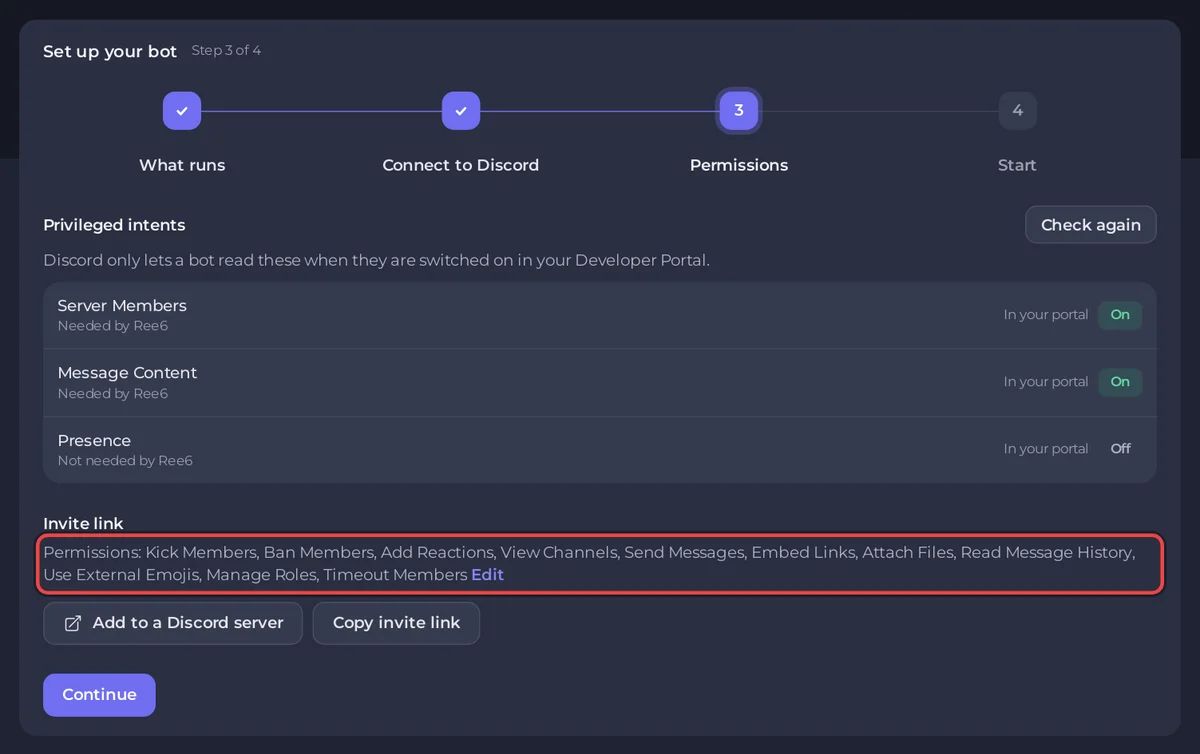
- Paso Permisos: la tabla Intents privilegiados marca Miembros del servidor y Contenido de los mensajes como Lo necesita Ree6. Los dos deben mostrar Activado en En tu portal; sin ellos Ree6 no se conecta. Después de cambiarlos en el Portal, pulsa Comprobar de nuevo.
- En Enlace de invitación, pulsa Añadir a un servidor de Discord. El enlace ya pide lo que usan las funciones de moderación y de roles de Ree6: Expulsar miembros, Banear miembros, Aislar miembros temporalmente y Gestionar roles, además de leer y escribir mensajes. ¿Ya lo invitaste antes con menos permisos? Púlsalo otra vez y elige el mismo servidor: Discord actualiza los permisos del bot.
3. Crea la base de datos
- Abre Bases de datos en el menú del servidor y pulsa Base de datos nueva y luego Crear base de datos.
- Haz clic en la base de datos nueva en Tus bases de datos. Deja esta página abierta: de ella copias cuatro valores y una contraseña.
4. Copia los datos de la base de datos en la pestaña Bot
El último paso de la tarjeta de configuración, Iniciar, mantiene desactivado Iniciar bot hasta que rellenes todo lo que Ree6 necesita. Dice "Rellena primero Host de la base de datos, Nombre de la base de datos, Usuario de la base de datos en la página Bot, Código, Ajustes. El bot no puede iniciarse sin eso." con un enlace Abrir Ajustes, y "Rellena primero Contraseña de la base de datos en la página Bot, Entorno. El bot no puede iniciarse sin eso." con un enlace Abrir Entorno.
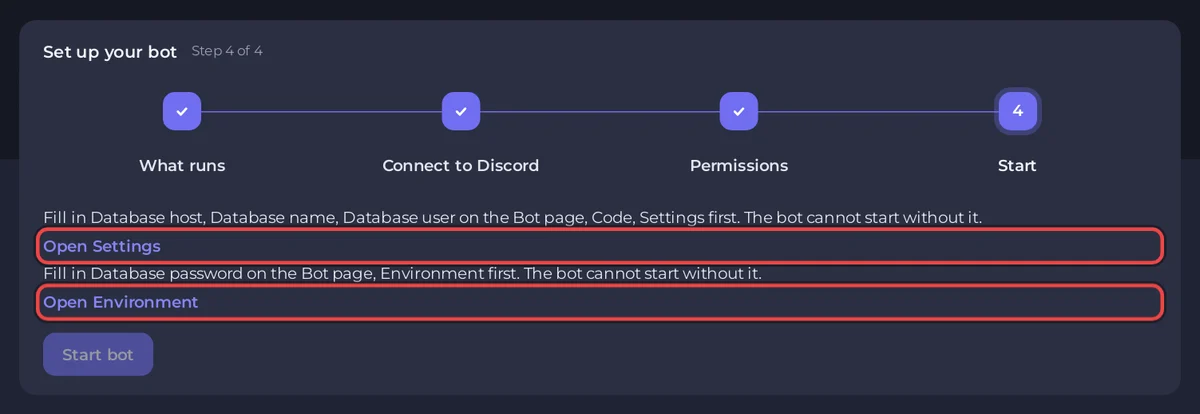
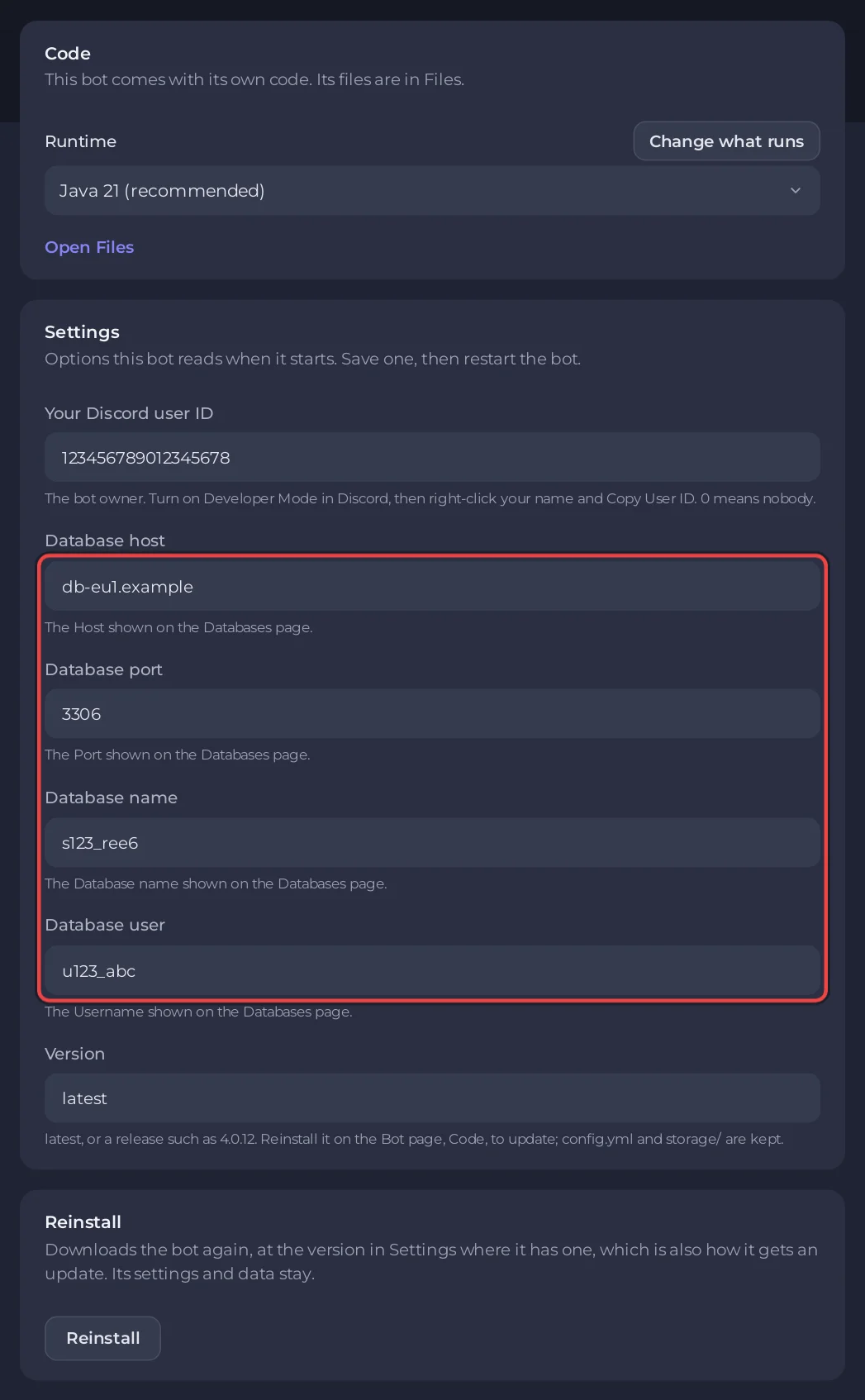
- En la pestaña Bot, haz clic en Código. En la tarjeta Ajustes, rellena cada campo y pulsa su Guardar:
Campo de Ajustes Cópialo de Bases de datos Host de la base de datos Host Puerto de la base de datos Puerto ( 3306ya está puesto; cámbialo solo si la página muestra otro)Nombre de la base de datos Base de datos Usuario de la base de datos Usuario - También en Ajustes, pon tu propio ID de usuario de Discord en Tu ID de usuario de Discord para ser el propietario de Ree6.
0, el valor por defecto, significa nadie. - Haz clic en Entorno. En la tarjeta Credenciales, Contraseña de la base de datos muestra Obligatorio. Pulsa Definir, pega la Contraseña de la base de datos y pulsa Guardar.
El token y la contraseña de la base de datos nunca están en config.yml. El archivo tiene marcadores, y el panel pone los valores reales solo mientras Ree6 se ejecuta. El panel también escribe los campos de la base de datos en config.yml en cada inicio, así que cámbialos en la tarjeta Ajustes, no en el archivo.
5. Inícialo
- De vuelta en Resumen, pulsa Iniciar bot en la tarjeta de configuración, o pulsa Iniciar en Console.
- El primer inicio crea las tablas de Ree6 en tu base de datos. Luego la consola muestra
[PlayNHost] Starting your boty el propio log de Ree6. - En tu servidor de Discord, escribe
/para ver los comandos de Ree6./setupconfigura los mensajes de bienvenida, los logs y otras funciones;/helplo lista todo.
Líneas de la consola que puedes ver
[PlayNHost] Ree6 keeps its data in MySQL. Open the Databases page and create a database, then copy its Host, Port, Database and Username into the Bot page, Code, Settings, and its Password into the Bot page, Environment, then press Start.Un campo de la base de datos o la contraseña sigue vacío. Completa los pasos 3 y 4 y pulsa Iniciar.
[PlayNHost] Ree6 is not set up yet: it needs your Discord bot token and a MySQL database.No hay ningún token guardado. Pégalo en la pestaña Bot, en Discord.
[PlayNHost] If the log stops after "Creating Instance" with a RejectedExecutionException, Discord refused the bot token: replace it on the Bot page.Se imprime en cada inicio como aviso. Si ocurre, pulsa Reset Token en el Portal y pega el token nuevo con Reemplazar token en la pestaña Bot, en Discord.
[PlayNHost] config.yml could not be read. Restore it from a backup, or delete it and press Start for a fresh one.Una edición rompió config.yml. Restáuralo desde un backup, o bórralo en Files y vuelve a iniciar.
Conviene saber
- El Entorno de ejecución en Código es Java 21 (recommended) o Java 25. El heap de Java está limitado a tres cuartos de la memoria de tu plan.
- Las alertas de redes sociales necesitan claves de API de esos servicios. Van en
config.yml, en Files; reinicia Ree6 después de editarlo. - Un backup del servidor no incluye la base de datos. Para guardar una copia, expórtala en phpMyAdmin (Abrir en phpMyAdmin en la página de la base de datos): Cómo usar bases de datos con tu servidor.
- Actualizar: la instalación toma la versión más reciente de Ree6, o la de Versión (por ejemplo
4.0.12). Para actualizar, pulsa Reinstalar en la tarjeta Reinstalar de Código y confirma.config.ymly la carpetastoragese conservan, y tus datos están en la base de datos.
Todas las opciones de todos los bots listos para usar: Cómo cambiar los ajustes de un bot listo para usar.


