

matterbridge conecta un canal de Discord con salas de Telegram, Matrix, Slack, IRC, Mattermost y más: lo que se dice en una sala aparece en las otras. Eliges las salas en matterbridge.toml, en Files, pones el token del bot de Discord en la pestaña Bot y, para Telegram, el token del bot de Telegram en Entorno.
Se instala la versión 1.26.0; el proyecto no ha publicado nada desde 2023, así que lo ofrecemos tal cual.
- En el Portal de desarrolladores de Discord, crea el bot, copia su token y activa Server Members Intent y Message Content Intent.
- En el panel, haz que el servidor ejecute matterbridge (Cambiar lo que se ejecuta), pega el token de Discord en la tarjeta Configura tu bot e invita al bot.
- Para Telegram, crea un bot con @BotFather y pega su token en Bot, Entorno, Credenciales, Telegram bot token.
- Abre
matterbridge.tomlen Files, rellena el ID de tu servidor de Discord y las salas que quieres conectar, y borra la línea que dicePNH_EXAMPLE_CONFIG. - Pulsa Iniciar en Console.
Cada paso se explica más abajo. El archivo de ejemplo conecta un canal de Discord con un grupo de Telegram, el caso más habitual.
1. Lado de Discord
- Crea el bot y copia su token: Cómo crear un bot de Discord y obtener su token. En la página Bot de la aplicación, activa Server Members Intent y Message Content Intent y pulsa Save Changes.
- Abre tu servidor en el panel. En Resumen, en la tarjeta Configura tu bot, pulsa el paso Qué se ejecuta. Si no dice "Este bot ejecuta matterbridge.", pulsa Cambiar lo que se ejecuta, elige matterbridge, pulsa Siguiente paso, marca la confirmación y pulsa Cambiar el tipo de servidor.
- Paso Conectar con Discord: pega el token en Pega el token de tu bot, pulsa Conectar y luego Sí, continuar.
- Paso Permisos: los dos intents deben mostrar Activado en En tu portal. En Enlace de invitación, pulsa Añadir a un servidor de Discord. El enlace incluye Gestionar webhooks, que permite que los mensajes del otro lado se vean con el nombre y la imagen de cada remitente.
2. Lado de Telegram
- En Telegram, habla con @BotFather: envía
/newbot, elige un nombre y copia el token que te da. - Sigue con @BotFather, envía
/setprivacy, elige tu bot y selecciona Disable. Si no, un bot de Telegram solo ve los comandos de un grupo, no los mensajes normales. - Añade el bot a tu grupo de Telegram. Para encontrar el ID de chat del grupo (un número negativo), añade un momento @getidsbot al grupo.
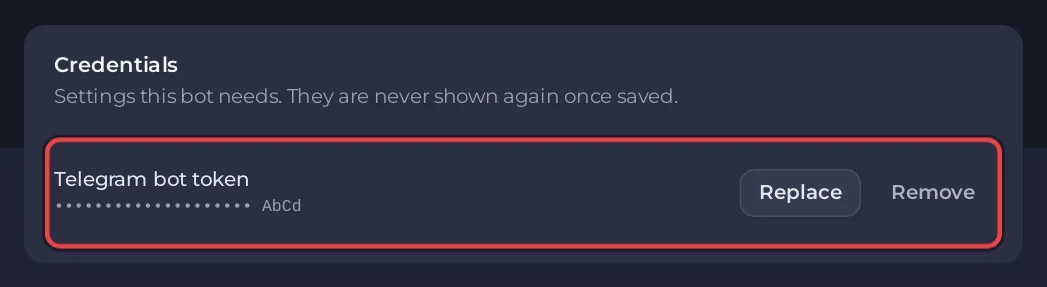
- En el panel, abre la pestaña Bot y haz clic en Entorno. En la tarjeta Credenciales, pulsa Definir junto a Telegram bot token, pégalo y pulsa Guardar.
3. Rellena matterbridge.toml
- Abre Files y haz clic en
matterbridge.toml. - En
[discord.mydiscord], sustituyeYOUR_DISCORD_SERVER_IDpor el ID de tu servidor: en Discord, Settings, Advanced, activa Developer Mode, luego haz clic derecho sobre el icono del servidor y elige Copy Server ID. - Bajo
[[gateway]], pon en elchannelde Discord el nombre de tu canal sin el#, y en elchannelde Telegram el ID de chat del grupo. - Borra la primera línea que contiene
PNH_EXAMPLE_CONFIGy guarda.
Las partes rellenadas quedan así:
[discord.mydiscord]
Server="123456789012345678"
RemoteNickFormat="[{PROTOCOL}] <{NICK}> "
AutoWebhooks=true
PreserveThreading=true

[telegram.mytelegram]
RemoteNickFormat="<{NICK}> "
MessageFormat="HTMLNick"

[[gateway]]
name="gateway1"
enable=true

    [[gateway.inout]]
    account="discord.mydiscord"
    channel="general"

    [[gateway.inout]]
    account="telegram.mytelegram"
    channel="-1001234567890"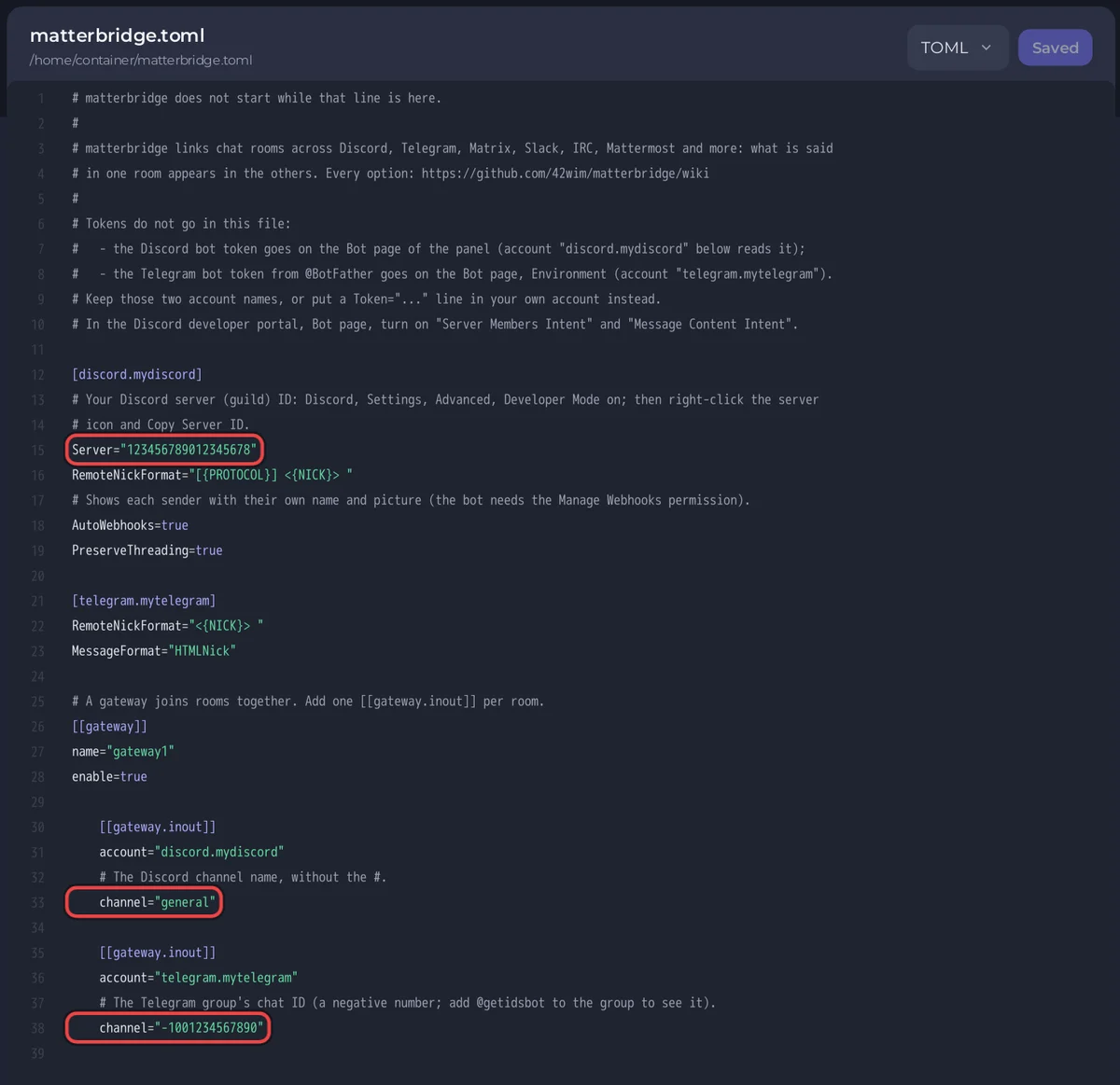
Conserva los nombres de cuenta discord.mydiscord y telegram.mytelegram: así es como los dos tokens que guardaste en el panel llegan a matterbridge, y nunca tienes que escribirlos en el archivo.
4. Inícialo
Abre Console y pulsa Iniciar. Cuando el archivo está listo ves la línea de la versión y luego:
[PlayNHost] Starting your botEscribe un mensaje en el canal de Discord; aparece en el grupo de Telegram con el nombre del remitente, y al revés.
Matrix o Slack en lugar de Telegram
El panel tiene un campo de credenciales solo para Telegram. Para otras redes, añade a matterbridge.toml una sección de cuenta con su inicio de sesión en el propio archivo, y luego añade esa cuenta al gateway. Cualquiera con acceso a los archivos de tu servidor puede leerlo, y los backups lo incluyen.
- Matrix: crea una cuenta de Matrix aparte para el puente, no la tuya. Añade
[matrix.mymatrix]conServer="https://matrix.org"(tu homeserver),LoginyPassword, y luego un[[gateway.inout]]conaccount="matrix.mymatrix"ychannel="#yourroom:matrix.org". Las salas cifradas no son compatibles. - Slack: matterbridge 1.26.0 se conecta a Slack con el token de un usuario de Slack dedicado. Las reglas de tokens de Slack han cambiado desde esa versión, así que sigue la wiki de matterbridge para Slack y pruébalo antes de depender de él.
Todas las opciones de todas las redes están en la wiki de matterbridge (github.com/42wim/matterbridge/wiki). Reinicia el bot después de cada cambio en el archivo.
Líneas de la consola que puedes ver
[PlayNHost] matterbridge is not set up yet: matterbridge.toml is still the example.La línea PNH_EXAMPLE_CONFIG o YOUR_DISCORD_SERVER_ID sigue en el archivo. Termina el paso 3 y pulsa Reiniciar.
[PlayNHost] Created matterbridge.toml from the example.No había matterbridge.toml, así que se escribió un ejemplo nuevo. Rellénalo como en el paso 3.
[PlayNHost] matterbridge is not installed. Reinstall it on the Bot page, Code, then press Start.Falta el programa. Pulsa Reinstalar en la tarjeta Reinstalar de Bot, Código y confirma. Tu matterbridge.toml se conserva.
Conviene saber
- Debug log en Bot, Código, Ajustes registra cada mensaje que retransmite matterbridge. Actívalo solo mientras buscas un problema: escribe
1, pulsa Guardar y reinicia;0lo desactiva. - matterbridge solo se conecta hacia fuera con las redes de chat. No abre ningún puerto y no necesita dominio.
- ¿Quieres escribir tu propio bot de Telegram, Slack o Matrix? Cómo alojar un bot de Telegram, Twitch, Slack o Matrix


