%7B.s%7Banimation%3Ab%201.5s%20ease-out%20both%7D.d%7Banimation-delay%3A.16s%7D%7D%40keyframes%20b%7B0%25%7Bfill%3A%23F4F6FA%7D18%25%7Bfill%3A%23FFE08A%7D34%25%2C70%25%7Bfill%3A%23FF8A1F%7D80%25%7Bfill%3A%23FFE08A%7D100%25%7Bfill%3A%23FF8A1F%7D%7D%3C%2Fstyle%3E%3Cg%20transform%3D%22translate(143%20428.93)%20scale(3.885906)%22%3E%3Cg%20transform%3D%22translate(0%202)%22%20fill%3D%22%23706EF0%22%3E%3Cpath%20d%3D%22M0%200%20H48%20A40%2040%200%200%201%2048%2080%20V100%20H0%20Z%22%2F%3E%3Cpath%20transform%3D%22translate(91.75%200)%22%20d%3D%22M0%200%20L48%200%20L48%2050%20L76%2050%20L76%20100%20L0%20100%20Z%22%2F%3E%3Cpath%20transform%3D%22translate(173%200)%22%20d%3D%22M0%20100%20L58%20-4%20L116%20100%20Z%22%2F%3E%3Cpath%20transform%3D%22translate(264.25%200)%22%20d%3D%22M0%200%20L104%200%20L76%2050%20L76%20100%20L28%20100%20L28%2050%20Z%22%2F%3E%3Cg%20transform%3D%22translate(375%200)%22%3E%3Cpath%20d%3D%22M0%200%20L50%2038%20L50%200%20L100%200%20L100%20100%20L0%20100%20Z%22%20fill%3D%22%23F4F6FA%22%2F%3E%3Crect%20class%3D%22s%22%20x%3D%2247%22%20y%3D%2263%22%20width%3D%2219%22%20height%3D%2230%22%2F%3E%3Crect%20class%3D%22s%20d%22%20x%3D%2274%22%20y%3D%2263%22%20width%3D%2219%22%20height%3D%2230%22%2F%3E%3C%2Fg%3E%3Cpath%20transform%3D%22translate(484.75%200)%22%20d%3D%22M0%200%20L48%200%20L48%2037%20L52%2037%20L52%200%20L100%200%20L100%20100%20L52%20100%20L52%2063%20L48%2063%20L48%20100%20L0%20100%20Z%22%2F%3E%3Cpath%20transform%3D%22translate(588.5%200)%22%20d%3D%22M0%2050%20A53%2053%200%201%200%20106%2050%20A53%2053%200%201%200%200%2050%20Z%22%2F%3E%3Cpath%20transform%3D%22translate(698.25%200)%22%20d%3D%22M25%200%20H102%20V50%20H77%20A25%2025%200%200%201%2077%20100%20H0%20V50%20H25%20A25%2025%200%200%201%2025%200%20Z%22%2F%3E%3Cpath%20transform%3D%22translate(804%200)%22%20d%3D%22M0%200%20L90%200%20L90%2050%20L69%2050%20L69%20100%20L21%20100%20L21%2050%20L0%2050%20Z%22%2F%3E%3C%2Fg%3E%3C%2Fg%3E%3C%2Fsvg%3E)


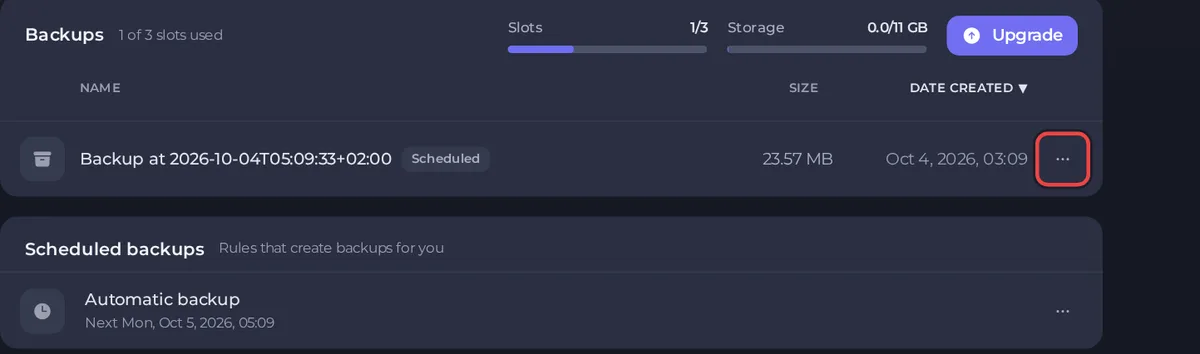
Un backup es una copia guardada de tu servidor que puedes volver a poner más adelante. Haz uno antes de instalar mods, cambiar de versión o probar cualquier cosa arriesgada. Los backups están en la página Backups del menú de la izquierda.
Cuántos backups puedes conservar
En la parte superior de la página Backups ves dos números de tu plan: Slots (cuántos backups puedes tener, por ejemplo 1/3) y Almacenamiento (cuánto espacio pueden usar). Cuando se acaba uno de los dos, crea menos, elimina los antiguos o haz clic en Mejorar para ampliarlos. Consulta Cómo cambiar tu plan o tu ciclo de facturación.
Crea un backup ahora
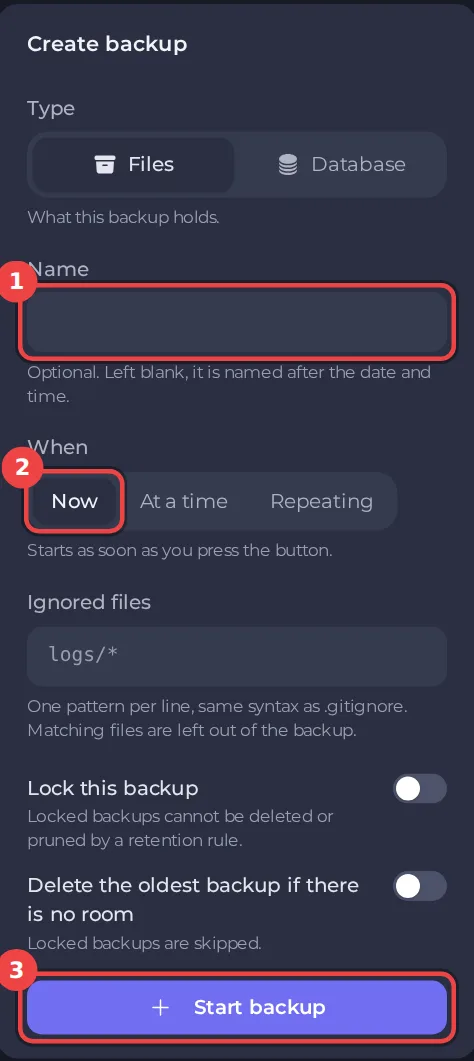
- Abre tu servidor en el panel y haz clic en Backups en el menú de la izquierda.
- En Crear backup, elige el Tipo: Files guarda los archivos de tu servidor, Base de datos guarda una base de datos si tienes una.
- Si quieres, escribe un Nombre. Si lo dejas vacío, el backup se nombra con la fecha y la hora.
- Deja Cuándo en Ahora.
- Si quieres, enumera los Archivos ignorados, un patrón por línea, para dejar cosas fuera. La sintaxis es la misma que la de
.gitignore. - Activa Bloquear este backup si no debe eliminarse nunca por accidente ni por una regla de retención.
- Activa Eliminar el backup más antiguo si no hay espacio para que un backup nuevo reemplace al más antiguo sin bloquear, incluso uno que hayas hecho a mano, cuando tus slots o tu almacenamiento estén llenos. Bloquea los backups que quieras conservar.
- Haz clic en Iniciar backup. (Si elegiste A una hora concreta o Repetir, el botón dice Programar backup.)
Programa backups
En Cuándo, elige:
- A una hora concreta para ejecutarlo una vez, en la fecha y la hora que elijas.
- Repetir para ejecutarlo una y otra vez. Defines Cada, la Unidad (días, por ejemplo) y Backups que conservar. Los backups automáticos más antiguos se eliminan a medida que se crean otros nuevos, pero los backups bloqueados y los que haces tú nunca se eliminan.
Los servidores cuyo plan incluye espacio para backups también traen una programación de Backup automático. Consulta Cómo programar tareas y backups automáticos.
Descarga, bloquea o elimina un backup
Haz clic en el menú ... de la fila del backup.
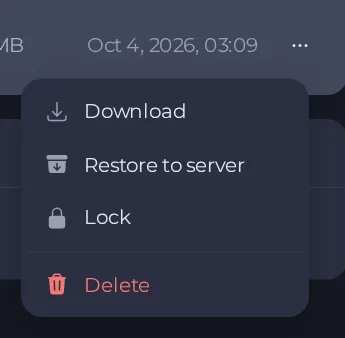
- Descargar te da una copia para conservar en tu propio ordenador.
- Bloquear protege un backup frente a la eliminación. Vuelve a elegirlo para desbloquear.
- Eliminar borra el backup para siempre. Debes escribir
deletepara confirmar.
Restaura un backup
Una restauración reemplaza los archivos de tu servidor por los del backup. Todo lo que haya cambiado desde que se hizo el backup, incluido tu mundo, se pierde. Haz antes un backup nuevo si es posible que quieras recuperar el estado actual.
- En la página Backups, abre el menú ... del backup que quieras.
- Elige Restaurar en el servidor.
- Lee el aviso. El servidor se detiene mientras se reemplazan los archivos, los jugadores se desconectan y no puedes usar los controles de energía ni el gestor de archivos ni hacer backups hasta que termine.
- Si la ventana ofrece Eliminar los archivos que no estén en el backup, déjalo activado salvo que vayas a recuperar un solo archivo. Desactivarlo puede dejar el servidor a medio actualizar. Algunos backups dejan fuera los archivos del juego, y al restaurar uno de ellos se conservan los archivos del juego que ya tiene tu servidor.
- Haz clic en Restaurar backup y luego inicia el servidor cuando termine.
Conviene saber
- Nuestros Términos permiten hasta 3 backups activos por servicio. Los slots y el almacenamiento de tu plan se muestran en la página Backups, y la opción Backup Tier de tu plan los amplía.
- Un backup solo es una red de seguridad si además está en otro sitio. Descarga los importantes.
- Si un backup falla, se te avisa por correo sean cuales sean tus ajustes de notificaciones. Consulta Cómo gestionar las notificaciones y las preferencias.





