

Game Server Monitor (DiscordGSM) publica en un canal de Discord un mensaje de estado en vivo de cada uno de tus servidores de juego: en línea o fuera de línea, mapa, jugadores y lista de jugadores, actualizado cada minuto, con alertas cuando un servidor se cae. Necesita el token de tu bot y el ID de tu servidor de Discord; luego añades servidores de juego con /addserver en Discord.
- En el Portal de desarrolladores de Discord, crea el bot y copia su token. No hace falta ningún intent privilegiado.
- En el panel, haz que el servidor ejecute Game Server Monitor (Cambiar lo que se ejecuta).
- Pega el token en la tarjeta Configura tu bot de Resumen e invita al bot.
- Pon el ID de tu servidor de Discord en Bot, Código, Ajustes, Your Discord server ID.
- Pulsa Iniciar bot y usa
/addserveren el canal donde debe aparecer el estado.
Cada paso se explica más abajo.
1. Haz que el servidor ejecute Game Server Monitor
- Crea el bot y copia su token: Cómo crear un bot de Discord y obtener su token.
- Abre tu servidor en el panel. En Resumen, en la tarjeta Configura tu bot, pulsa el paso Qué se ejecuta. Dice "Este bot ejecuta Game Server Monitor." cuando el tipo ya es el correcto.
- Si no, pulsa Cambiar lo que se ejecuta, elige Game Server Monitor, pulsa Siguiente paso, marca la confirmación y pulsa Cambiar el tipo de servidor.
2. Conéctalo e invítalo
- Paso Conectar con Discord: pega el token en Pega el token de tu bot, pulsa Conectar y luego Sí, continuar.
- Paso Permisos: en Enlace de invitación, pulsa Añadir a un servidor de Discord. El enlace ya pide lo que usa el bot: Gestionar canales, Enviar mensajes, Gestionar mensajes, Insertar enlaces, Usar emojis externos, Usar stickers externos y Añadir reacciones.
3. Dale el ID de tu servidor de Discord
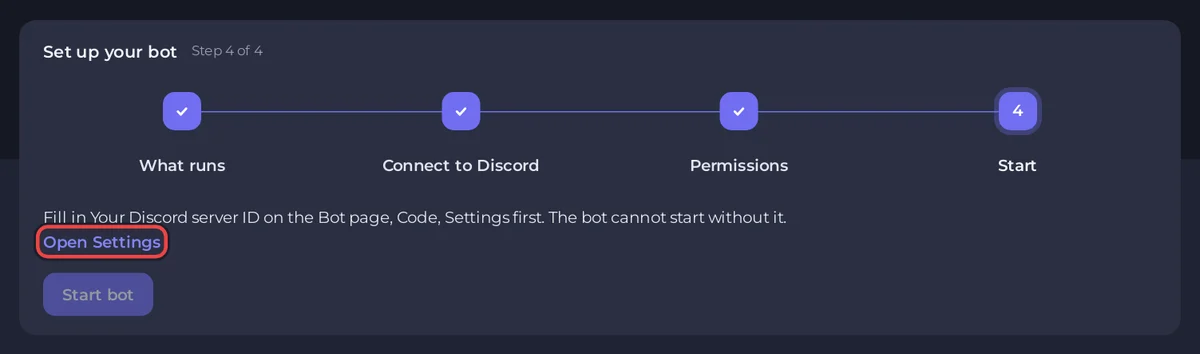
Los comandos del bot aparecen solo en los servidores de Discord que pongas en la lista. Mientras no haya ninguno, el último paso de la tarjeta de configuración dice "Rellena primero Your Discord server ID en la página Bot, Código, Ajustes. El bot no puede iniciarse sin eso." y mantiene desactivado Iniciar bot.
- En Discord, abre Settings, Advanced y activa Developer Mode. Haz clic derecho sobre el icono de tu servidor y elige Copy Server ID.
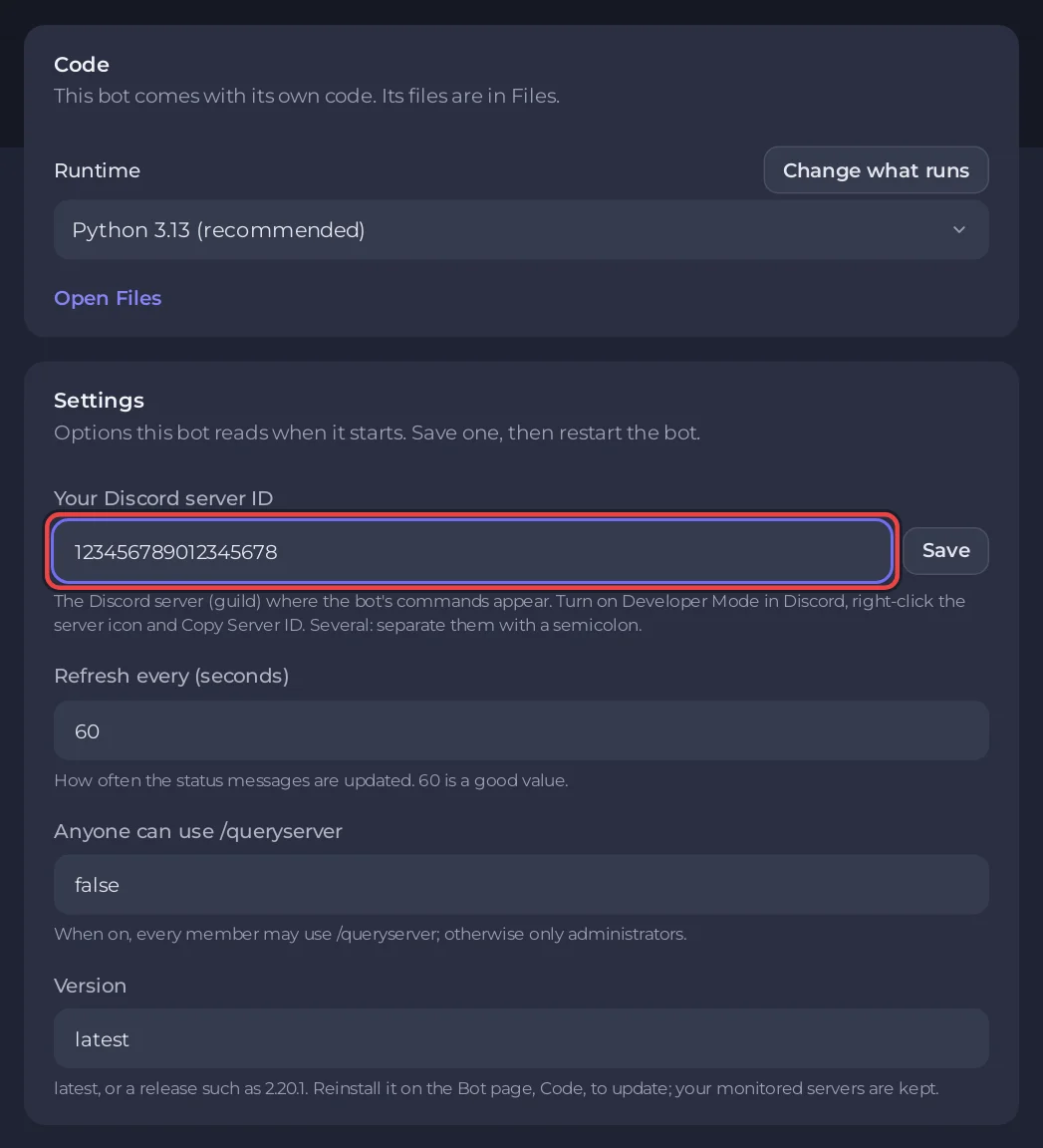
- Pulsa Abrir Ajustes en la tarjeta de configuración (o abre la pestaña Bot, Código). En la tarjeta Ajustes, pega el ID en Your Discord server ID y pulsa Guardar. Si son varios servidores de Discord, separa los ID con un punto y coma.
4. Inícialo y añade tus servidores de juego
- Pulsa Iniciar bot en la tarjeta de configuración, o Iniciar en Console. El primer inicio instala sus paquetes de Python, cerca de un minuto:
[PlayNHost] Installing Python packages (first start only, about a minute)
[PlayNHost] In your Discord server, use /addserver in a channel to post a live status message for a game server.
[PlayNHost] If the bot stops at once with "Improper token has been passed", the bot token is wrong: replace it on the Bot page.
[PlayNHost] Starting your bot- En Discord, ve al canal de texto donde debe aparecer el estado y escribe
/addserver. Elige el juego y rellena Address (la dirección IP o el dominio del servidor) y Query Port. Solo pueden usarlo los administradores. - El bot publica el mensaje de estado y lo actualiza cada 60 segundos por defecto (Refresh every (seconds)). Repite para cada servidor de juego.
El puerto de consulta no siempre es el puerto por el que entran los jugadores: algunos juegos responden a las consultas de estado en un puerto aparte. Comprueba los puertos de tu servidor de juego: Cómo encontrar los puertos y la dirección IP de tu servidor.
Comandos útiles
| Comando | Qué hace |
|---|---|
/addserver | Publica en este canal un mensaje de estado de un servidor de juego |
/delserver | Quita uno |
/setalert | Configura las alertas para cuando un servidor se cae |
/changestyle | Cambia el aspecto de un mensaje de estado |
/moveup, /movedown | Reordena los mensajes de estado |
/queryserver | Consulta un servidor cualquiera una sola vez |
/refresh | Actualiza los mensajes ahora |
Ajustes
| Ajuste | Por defecto | Qué hace |
|---|---|---|
| Your Discord server ID | vacío | Los servidores de Discord donde aparecen los comandos. Obligatorio. |
| Refresh every (seconds) | 60 | Cada cuánto se actualizan los mensajes de estado, de 30 a 3600. |
| Anyone can use /queryserver | false | true deja que lo use cualquier miembro; si no, solo los administradores. |
| Versión | latest | La versión que toma la instalación, por ejemplo 2.20.1. Se aplica con Reinstalar. |
Pulsa Guardar después de un cambio y reinicia el bot.
Líneas de la consola que puedes ver
[PlayNHost] Game Server Monitor is not set up yet: it needs your Discord bot token and your Discord server ID.Falta el token (pestaña Bot, Discord) o Your Discord server ID (Código, Ajustes).
Improper token has been passed.Discord rechazó el token. Pulsa Reset Token en el Portal y pega el nuevo con Reemplazar token en la pestaña Bot, en Discord.
Conviene saber
- Tu lista de servidores monitorizados se guarda en la carpeta
datade Files. - Actualizar: pulsa Reinstalar en la tarjeta Reinstalar de Código y confirma. Tus servidores monitorizados se conservan.
- Un servidor de juego que no responde a las consultas de estado aparece como fuera de línea. Si
/addserverdice que el servidor "is not queryable", comprueba la dirección, el puerto de consulta y que el servidor de juego esté en marcha.
Todas las opciones de todos los bots listos para usar: Cómo cambiar los ajustes de un bot listo para usar.


