

AI Chat Bot trae el chat con IA a tu servidor de Discord: OpenAI, Claude, Gemini, Grok o DeepSeek, con tu propia clave de API. La gente habla con él con /chat, y la conversación de cada persona se conserva tras los reinicios.
Pagas directamente al proveedor de IA lo que usa el bot; tu plan de PlayNHost solo aloja el bot. Necesita el token de tu bot y una clave de API de al menos un proveedor.
- En el Portal de desarrolladores de Discord, crea el bot y copia su token, y consigue una clave de API de tu proveedor de IA.
- En el panel, haz que el servidor ejecute AI Chat Bot (Cambiar lo que se ejecuta).
- Pega el token en la tarjeta Configura tu bot de Resumen e invita al bot.
- Guarda la clave de API en Bot, Entorno, Credenciales y elige el Modelo predeterminado en Código, Ajustes.
- Pulsa Iniciar bot y escribe
/chaten Discord.
Cada paso se explica más abajo.
Antes de empezar
- Crea el bot en el Portal de desarrolladores de Discord y copia su token: Cómo crear un bot de Discord y obtener su token. Funciona con comandos de barra, así que no necesita ningún intent privilegiado.
- Crea una clave de API con el proveedor que quieras usar, en la propia web de ese proveedor. Pon ahí un límite de gasto: cada mensaje te cuesta dinero en esa cuenta.
- Si quieres que tus amigos también puedan chatear con él, reúne sus IDs de usuario de Discord: en Discord, Settings, Advanced, activa Developer Mode, luego haz clic derecho sobre un nombre y elige Copy User ID. De entrada solo tú puedes chatear con él.
1. Haz que el servidor ejecute AI Chat Bot
- Abre tu servidor en el panel. En el Resumen, en la tarjeta Configura tu bot, haz clic en el paso Qué se ejecuta. Dice "Este bot ejecuta AI Chat Bot." cuando el tipo ya es el correcto.
- Si no, haz clic en Cambiar lo que se ejecuta (o en el nombre del tipo de bot en la parte superior de la página), elige AI Chat Bot, pulsa Siguiente paso, marca la confirmación y pulsa Cambiar el tipo de servidor.
2. Pega el token y tu clave de API
- Tarjeta de configuración, paso Conectar con Discord: pega el token en Pega el token de tu bot, pulsa Conectar y luego Sí, continuar.
- Paso Permisos: en Enlace de invitación, pulsa Añadir a un servidor de Discord. Los permisos iniciales (Ver canales, Enviar mensajes, Insertar enlaces, Adjuntar archivos y alguno más) son los que usa este bot.
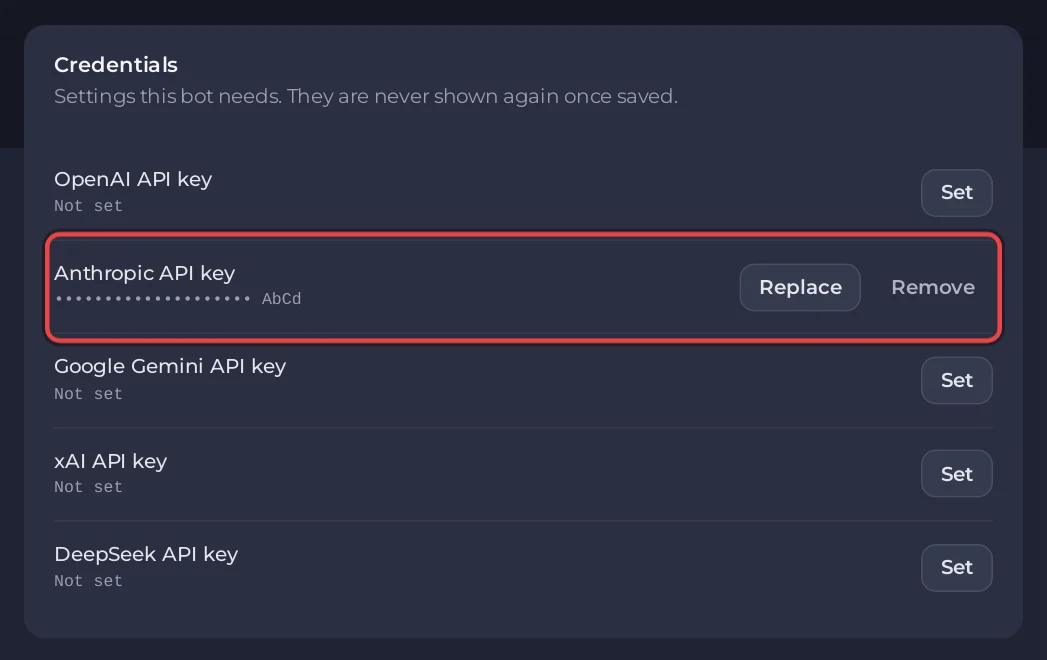
- Abre la página Bot y haz clic en Entorno. En la tarjeta Credenciales, pulsa Definir junto a la clave de tu proveedor (Clave de API de OpenAI, Clave de API de Anthropic, Clave de API de Google Gemini, Clave de API de xAI o Clave de API de DeepSeek), pégala y pulsa Guardar.
- Haz clic en Código. En la tarjeta Ajustes, pon Modelo predeterminado en el proveedor para el que diste una clave y pulsa Guardar.
| Tu clave | Modelo predeterminado |
|---|---|
| Clave de API de OpenAI | openai (el predeterminado) |
| Clave de API de Anthropic | claude |
| Clave de API de Google Gemini | gemini |
| Clave de API de xAI | grok |
| Clave de API de DeepSeek | deepseek |
Estos nombres son los alias de modelo de config.toml. Si dejas Modelo predeterminado vacío, el bot usa lo que diga config.toml. El archivo que trae el bot dice local, un servidor de modelos en la misma máquina, que tu servidor de bots no tiene, así que deja un nombre de proveedor en el campo salvo que edites config.toml tú mismo.
3. Inícialo
- Abre Console y pulsa Iniciar. El primer inicio crea
config.tomle instala los paquetes de Python del bot, así que tarda un poco más:
[PlayNHost] Created config.toml from the example.
[PlayNHost] Who can chat with the bot: the bot's owner. Change it on the Bot page, Code, Settings (Allowed users).
[PlayNHost] If the bot stops at once with "Bot stopped unexpectedly", the bot token is usually wrong.
[PlayNHost] Starting your bot- En Discord, escribe
/chaty tu mensaje. Al principio las respuestas son privadas;/publichace que tus siguientes respuestas se vean en el canal y/privatevuelve atrás.
4. Elige quién puede usarlo
Cada respuesta se factura a tu cuenta de IA, así que de entrada solo el propietario de la aplicación de Discord (o su Developer Team) puede chatear con el bot. Cada vez que el bot se inicia, le pregunta a Discord quién es. Para cambiarlo:
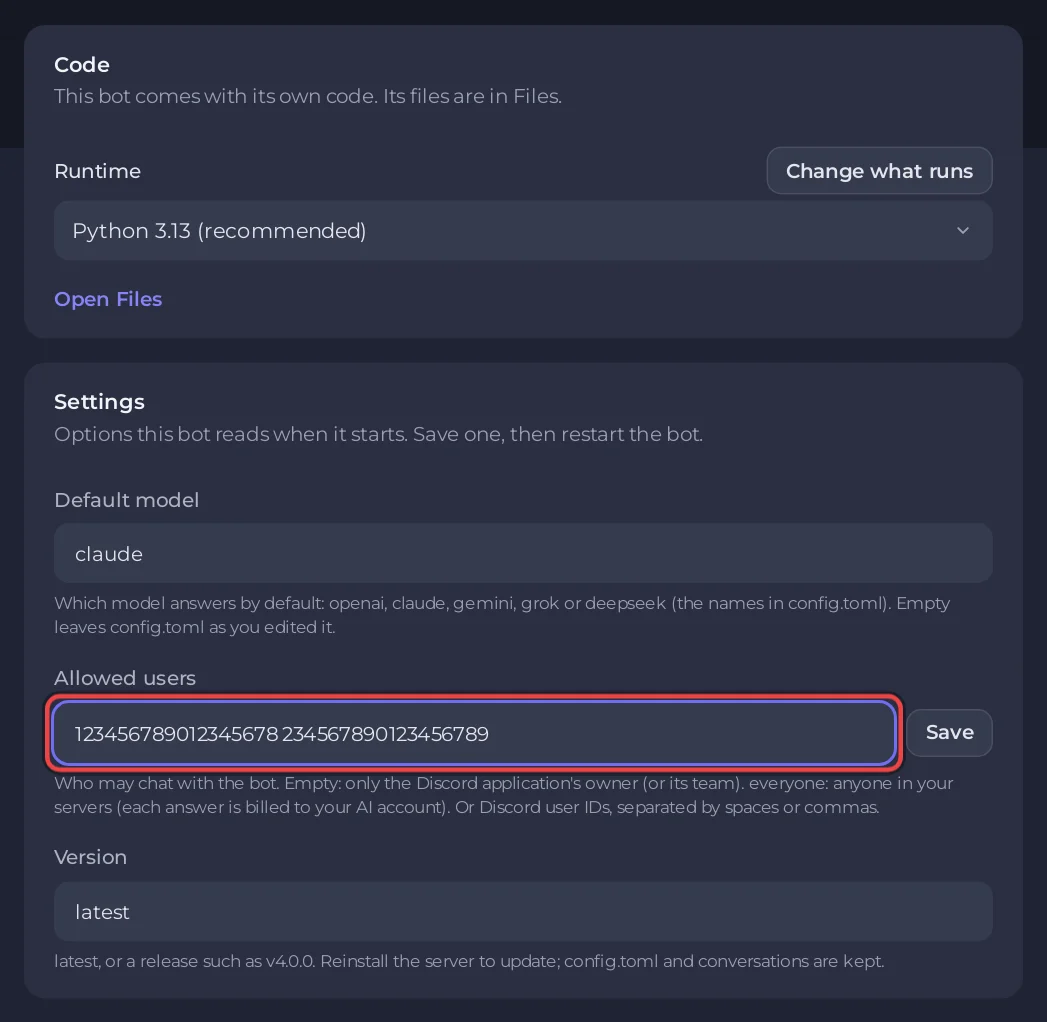
- En la página Bot, haz clic en Código. En la tarjeta Ajustes, busca Allowed users.
- Escribe una de estas cosas y pulsa Guardar:
- nada: solo el propietario de la aplicación, o su equipo
everyone: cualquiera en los servidores de Discord donde está el bot- IDs de usuario de Discord, separados por espacios o comas, por ejemplo
123456789012345678 234567890123456789. Incluye también el tuyo.
- Reinicia el bot. La consola dice quién puede chatear, por ejemplo
[PlayNHost] Who can chat with the bot: 2 user(s) from Allowed users.
¿No sale ninguna línea Who can chat with the bot? El script de inicio del bot lo escribe la instalación, así que un bot configurado antes de que existiera Allowed users sigue ejecutando el antiguo. Pulsa una vez Reinstalar en la tarjeta Reinstalar bajo Código y vuelve a iniciar el bot.
Si el campo está vacío y no se puede preguntar a Discord al iniciar, la consola dice [PlayNHost] Could not ask Discord who owns this bot (...); nobody can chat until you set Allowed users. Pon tu propio ID de usuario en Allowed users y reinicia.
El panel escribe allowed_user_ids y, mientras Modelo predeterminado esté definido, default_model en config.toml en cada inicio, así que cámbialos en la tarjeta Ajustes, no en el archivo. Todo lo demás de config.toml puedes editarlo tú en Files.
Comandos
| Comando | Qué hace |
|---|---|
/chat | Envía un mensaje en tu conversación |
/models | Lista los modelos definidos en config.toml |
/provider | Muestra o cambia el modelo de tu conversación |
/private, /public | Elige quién ve las respuestas, cada una con su propio historial |
/switchpersona | Cambia la personalidad del bot en tu conversación |
/reset | Borra tu conversación actual |
/delete | Borra tu historial privado y público en este canal |
/help | Muestra todos los comandos |
El bot también tiene comandos de imagen y vídeo (/draw, /video, /image_search) que solo funcionan con los proveedores y modelos que los soportan; /models muestra qué puede hacer cada modelo. Los medios pueden costar mucho más que el texto en la factura de tu proveedor.
Líneas de la consola que puedes ver
[PlayNHost] The AI chat bot is not set up yet: it needs your Discord bot token and an API key from one AI provider.No hay ningún token de bot guardado. Pégalo en la página Bot, en Discord, y pulsa Iniciar.
[PlayNHost] The AI chat bot is not installed. Reinstall it on the Bot page, Code, then press Start.Faltan los archivos del bot. En la página Bot, Código, pulsa Reinstalar y confirma, y pulsa Iniciar cuando termine.
Bot stopped unexpectedly. Check runtime configuration and permissions.Lo más habitual es que el token del bot sea incorrecto o se haya restablecido. Copia uno nuevo con Reset Token en el Portal y pégalo con Reemplazar token.
Default model alias is not configured.Modelo predeterminado nombra un modelo que no está en config.toml. Usa uno de los cinco nombres de la tabla de arriba, o vacía el campo.
Conviene saber
- Las conversaciones se guardan en tu servidor, en
data/conversations.sqlite3. Por defecto el bot conserva los últimos 100 turnos y olvida una conversación tras 30 días sin uso. Trata los backups de ese archivo como privados. - Para responder a todos los mensajes de un canal sin
/chat, añade los IDs de los canales areply_channelsy tu ID de usuario aadmin_user_idsenconfig.toml, y activa Message Content Intent en el Portal. - El Entorno de ejecución bajo Código es Python 3.13 (recommended), Python 3.14 o Python 3.12.
- La Versión bajo Ajustes solo se lee mientras el servidor se instala. Para actualizar el bot o pasar a la versión de Versión, pulsa Reinstalar en la tarjeta Reinstalar bajo Código y confirma.
config.tomly tus conversaciones se quedan. Vuelve a iniciar el bot cuando termine.
Todas las opciones de todos los bots listos para usar: Cómo cambiar los ajustes de un bot listo para usar.


