

Die meisten Probleme mit Space Station 14 Servern bei PlayNHost haben drei Ursachen: Die Adresse wurde ohne Port eingefügt, ein Tippfehler in der server_config.toml, oder ein Server, der nie auf Werbung im öffentlichen Hub gestellt wurde. Jedes Problem unten beginnt mit der wahrscheinlichsten Ursache und ihrer Lösung.
Der Server erreicht nie Online
Das Badge zeigt erst Online, wenn die Console die Zeile ausgibt, die mit Server Version beginnt und mit -> Ready endet.
- Öffne den Tab Console und lies die letzten Zeilen. Erscheinen weiter neue Zeilen, arbeitet der Server: Warte.
- Siehst du
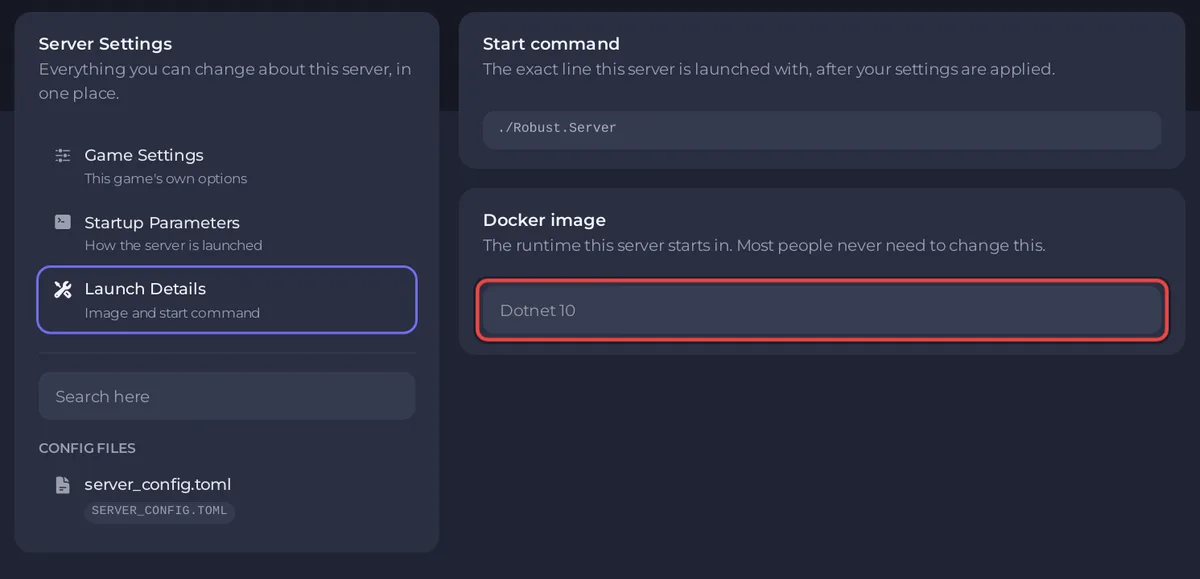
You must install or update .NET to run this application., öffne Einstellungen und klick auf Startdetails. Docker-Image sollte Dotnet 10 zeigen, die einzige Laufzeit, die für Space Station 14 angeboten wird: Aktuelle Builds brauchen .NET 10. Zeigt es eine ältere mit dem Hinweis „Das Image dieses Servers wurde von einem Administrator festgelegt und lässt sich hier nicht ändern.“, bitte den Support über den Website-Chat oder ein Ticket, es auf Dotnet 10 umzustellen. - Stoppt der Server direkt nach einer Bearbeitung der
server_config.toml, hat die Datei höchstwahrscheinlich einen Tippfehler. Öffne sie unter Files und prüfe deine letzte Änderung: Textwerte brauchen auf beiden Seiten doppelte Anführungszeichen, und ein Kommentar braucht eine eigene Zeile, die mit#beginnt (die offizielle Anleitung warnt, dass Kommentare „NEED their own line“, also eine eigene Zeile brauchen). Findest du den Fehler nicht, stell die Datei aus einem Backup wieder her. - Servername unter Einstellungen, Spieleinstellungen darf kein doppeltes Anführungszeichen (
") und keinen Backslash (\) enthalten: Das Panel lehnt beides ab, weil der Name in doppelten Anführungszeichen in derserver_config.tomlsteht. Hat ein älterer Name noch eines, entferne es dort und starte erneut.
Die allgemeine Checkliste: So behebst du einen Server, der nicht startet.
Der Launcher sagt Failed to connect to server!
- Port fehlt. Füge die ganze Serveradresse von der Seite Übersicht ein, mit dem Teil nach dem Doppelpunkt. Ohne Port versucht der Launcher 1212, den Standard von Space Station 14, der nicht der Port deines Servers ist.
- Noch nicht bereit. Das Badge muss Online zeigen und die Console die Zeile
-> Ready. - Adresse von Hand getippt. Kopiere sie stattdessen mit dem Kopieren-Symbol neben Serveradresse.
Die Schritte: So trittst du deinem Space Station 14 Server bei.
Spieler sehen The server is full!
The server is full! (Der Server ist voll!) ist die Meldung des Spiels für sein Soft-Limit, soft_max_players in der server_config.toml, zu dem Admins nicht zählen. Das Panel setzt diese Zeile vor jedem Start auf Slots, die Meldung heißt also, dass die Spieler ohne Admin-Rechte jeden Slot belegt haben. Erhöhe Slots auf der Seite Übersicht bis zum Limit deines Tarifs: So änderst du das Spielerlimit deines Space Station 14 Servers.
Ein Spieler sieht Not whitelisted: You are not allowed to join this server.
Die Whitelist ist an (enabled = true unter [whitelist] in der server_config.toml) und der Spieler steht nicht darauf. Das kann auch dir passieren: Ein Host über login_host_user ist kein gespeicherter Admin-Rang, also gilt die Whitelist für dich, bis du einen Rang hast oder auf der Liste stehst. Füge den Spieler mit whitelistadd und seinem Nutzernamen hinzu oder schalte die Whitelist aus: So steuerst du, wer deinem Space Station 14 Server beitreten darf.
Der Server steht nicht in der Liste Servers des Launchers
Ein neuer Server meldet sich nicht selbst an: Die offizielle Config-Datei kommt mit advertise = false unter [hub]. Setz es auf true und starte neu: So listest du deinen Space Station 14 Server im öffentlichen Hub. Zeigt die Console danach Unable to contact status address, konnte der Hub den Server nicht aus dem Internet erreichen. Prüfe, dass der Server Online ist und du die Zeilen unter [status] nicht geändert hast. Bleibt die Meldung, eröffne ein Support-Ticket.
Meine Änderungen an der server_config.toml wurden rückgängig gemacht
Vor jedem Start schreibt das Panel sechs Zeilen der server_config.toml aus deinen Einstellungen neu: port, hostname, tickrate, max_connections, soft_max_players und mode. Ändere sie stattdessen im Panel:
| Zeile in der Datei | Wo du sie änderst |
|---|---|
hostname | Servername unter Einstellungen, Spieleinstellungen |
tickrate | Server-Tickrate unter Einstellungen, Spieleinstellungen |
mode | Authentifizierung unter Einstellungen, Spieleinstellungen |
max_connections | Slots auf der Seite Übersicht |
soft_max_players | Slots auf der Seite Übersicht |
port | Fest auf den Port deines Servers gesetzt |
Jede andere Zeile bleibt so, wie du sie gespeichert hast.
Authentifizierung bewirkt nichts
Das Panel kann Authentifizierung nur setzen, wenn die server_config.toml unter einer Kopfzeile [auth] eine Zeile mode hat. PlayNHost fügt sie bei der Installation des Servers hinzu. Hast du die Datei ersetzt, etwa durch eine von deinem PC oder einem anderen Host, füge diese zwei Zeilen an ihr Ende an und starte neu:
[auth]
mode = 1
Ich habe nach einem Neustart den Admin verloren
Die offizielle Anleitung nennt promotehost vorübergehend. Für dauerhaften Admin setz login_host_user oder gib dir einen Rang im Rechte-Panel des Spiels: So wirst du Admin auf deinem Space Station 14 Server.
Ein Neustart hat die Runde beendet
Das ist normal. Space Station 14 wird in Runden gespielt, und eine Runde lebt im Arbeitsspeicher des Servers. Ein Stopp oder Neustart beendet die laufende Runde. Gespeicherte Daten wie Charaktere und Spielzeit liegen in der Datenbank des Servers im Ordner data. Plane Neustarts für eine ruhige Stunde: So startest du deinen Space Station 14 Server jeden Tag neu.
Der Arbeitsspeicherverbrauch steigt immer weiter
PlayNHost hat auf einem leeren Space Station 14 Server in den ersten 90 Sekunden nach dem Start etwa 700 MB gemessen. Eine volle Station braucht mehr, und PlayNHost hat nicht gemessen, wie sich der Verbrauch über viele Stunden ändert. Beobachte den Graphen RAM auf der Seite Übersicht über einen Tag. Steigt er immer weiter, startet ein Neustart zu einer ruhigen Stunde den Server frisch. Auch eine Server-Tickrate von 30 senkt die Last: Wie viel RAM braucht ein Space Station 14 Server?
Kurze Antworten auf andere Fragen: Space Station 14 Server FAQ.


