

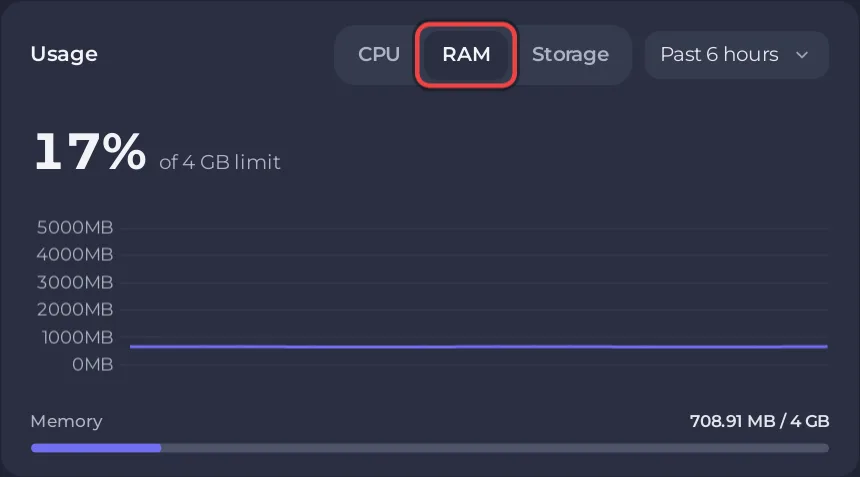
Ein leerer Space Station 14 Server brauchte im Test von PlayNHost etwa 700 MB Arbeitsspeicher, gemessen in den ersten 90 Sekunden nach dem Start. Spieler und eine volle Runde kommen dazu. Behalte den Graphen RAM auf der Seite Übersicht deines Servers während einer vollen Runde im Blick: Das sagt dir mehr als jede allgemeine Zahl.
Was hat PlayNHost gemessen?
Auf einem neuen PlayNHost Server mit dem offiziellen Build und ohne Spieler blieb der Arbeitsspeicher in den 90 Sekunden, nachdem der Server bereit war, bei etwa 700 MB. PlayNHost hat keinen Server über viele Stunden oder mit einer vollen Station gemessen, miss deinen also während einer vollen Runde.
Worauf laufen die offiziellen Server?
Die Space Wizards veröffentlichen die Hardware ihrer eigenen Server in ihrer Infrastruktur-Übersicht (auf Englisch). Ihre Maschine „Lizard“, die sie „our most loaded server“ nennen (ihren am stärksten ausgelasteten Server), hat 16 GB RAM und einen Ryzen 5 5600X mit 6 Kernen und betreibt zwei Spielserver. Die Seite sagt nicht, wie viel Arbeitsspeicher jeder Spielserver braucht.
Wie prüfe ich den Arbeitsspeicher meines Servers?
- Öffne deinen Server im Panel. Such auf der Übersicht die Karte Auslastung.
- Klick auf den Tab RAM und wähl Live (30 Minuten), Letzte 6 Stunden oder Letzter Tag.
- Sieh dir den Graphen während einer vollen Runde an und über einen ganzen Tag, um zu erkennen, ob er immer weiter steigt.
Mehr zu den Graphen: So liest du die Auslastungsgraphen deines Servers.
Was passiert, wenn er ausgeht?
Wenn das System deinen Server beendet, weil er mehr Arbeitsspeicher brauchte, als sein Tarif hergibt, zeigt die Seite Übersicht eine Karte, Diesem Server ist der Arbeitsspeicher ausgegangen, mit den Buttons Mehr Arbeitsspeicher holen und Auslastung ansehen. Erscheint die Karte nie, hat dein Server genug.
Wie halte ich Arbeitsspeicher und CPU-Last niedrig?
- Setz die Tickrate auf 30. Ein neuer PlayNHost Server startet mit
60. Die offizielle Config-Datei sagt „30 is what most servers on the hub use and going higher has minimal effect“ (30 nutzen die meisten Server im Hub, mehr bringt kaum etwas), und die offizielle Hosting-Anleitung sagt, 30 „reduces server, client and network load dramatically“ (senkt die Last für Server, Client und Netzwerk stark). Ändere Server-Tickrate unter Einstellungen, Spieleinstellungen: Space Station 14 Server: Einstellungen im Überblick. - Starte einmal am Tag neu, zu einer ruhigen Stunde, wenn der Graph über einen Tag immer weiter steigt: So startest du deinen Space Station 14 Server jeden Tag neu.
- Halte das Spielerlimit auf der Größe deiner Community: So änderst du das Spielerlimit deines Space Station 14 Servers.


