

Um das Spielerlimit eines Space Station 14 Servers bei PlayNHost zu ändern, klick auf der Seite Übersicht auf den Stift neben Slots und wähl eine Zahl bis zum Limit deines Tarifs. Vor jedem Start schreibt das Panel diese Zahl in zwei Zeilen der server_config.toml: max_connections, die Gesamtzahl der Verbindungen, und soft_max_players, die Zahl der Spieler, die keine Admins sind. Ist soft_max_players erreicht, sehen neue Spieler ohne Admin-Rechte The server is full! (Der Server ist voll!).
Wie ändere ich Slots?
- Öffne deinen Server im Panel.
- Such auf der Seite Übersicht auf der Server-Karte Slots und klick auf das Stift-Symbol.
- Stell in Spieler-Slots bearbeiten die Zahl ein. Das Fenster sagt dir, wie viele dein Tarif erlaubt: „Dein Tarif erlaubt bis zu“ und die Spielerzahl deines Tarifs.
- Klick auf Aktualisieren. Ein laufender Server startet dafür neu.
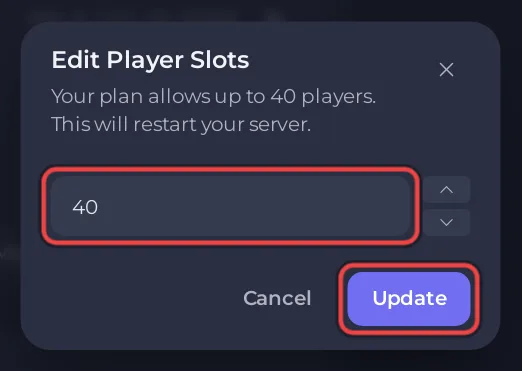
Du kannst Slots senken, um einen kleineren Server zu betreiben, und jederzeit wieder bis zum Limit deines Tarifs erhöhen. Auf der Seite Einstellungen steht dieselbe Zahl als Max. Spieler mit dem Hinweis Schreibgeschützt. Die Beschreibung dazu sagt: „Um mit weniger Spielern zu laufen, klicke in der Übersicht deines Servers auf den Stift neben Slots und wähle eine beliebige Zahl bis zu deinem Tariflimit.“
Warum verschwindet meine Änderung an soft_max_players?
Das Panel schreibt die Zeile soft_max_players unter [game] vor jedem Start aus Slots neu, deshalb wird eine von Hand in die Datei getippte Zahl beim nächsten Start ersetzt. Dasselbe passiert mit max_connections unter [net]. Ändere stattdessen Slots auf der Seite Übersicht.
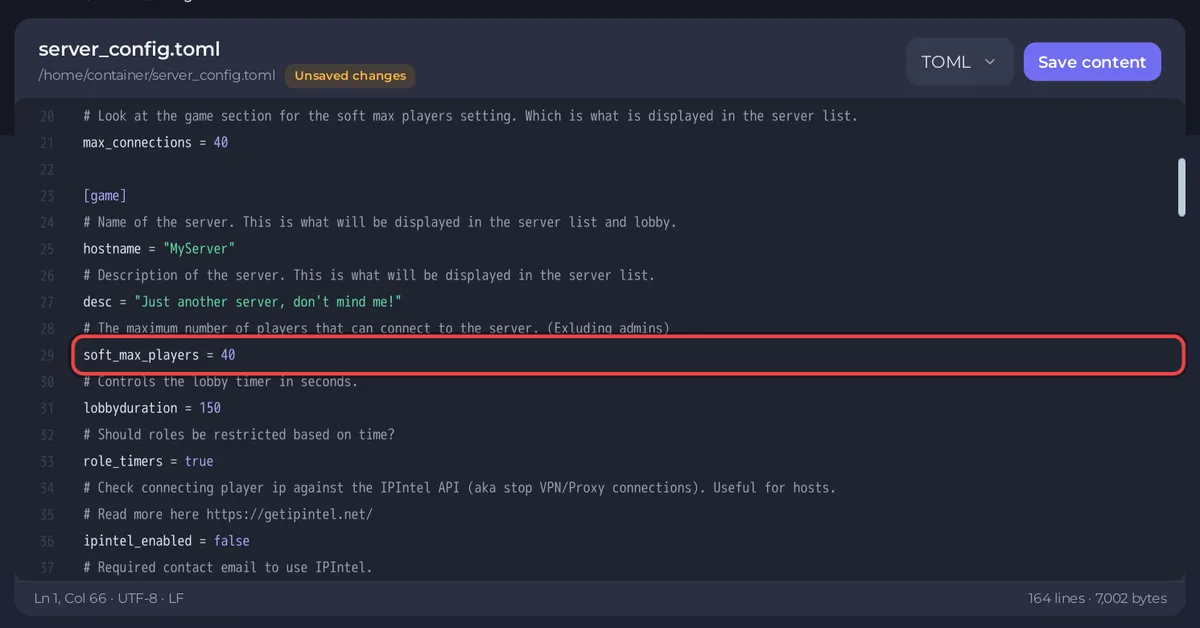
Die offizielle Config-Datei beschreibt soft_max_players als „The maximum number of players that can connect to the server. (Exluding admins)“ (die maximale Zahl an Spielern, die sich verbinden können, ohne Admins; „Exluding“ steht im Original so) und sagt, es sei die Zahl, die „displayed in the server list“ wird (in der Serverliste angezeigt). In der offiziellen Datei steht 30; bei PlayNHost entspricht sie immer Slots.
Was machen die beiden Zeilen?
| Zeile | Gesetzt aus | Zählt Admins mit? |
|---|---|---|
max_connections unter [net] | Slots auf Übersicht | Ja |
soft_max_players unter [game] | Slots auf Übersicht | Nein |
Admins mit gespeichertem Rang können auch beitreten, wenn soft_max_players erreicht ist, und ebenso ein Spieler, der der laufenden Runde schon beigetreten war und sich neu verbindet. Sie zählen weiter zu max_connections, sodass der Server nie mehr Verbindungen hält als Slots. Ein Host nur über login_host_user hat keinen gespeicherten Rang und wird wie alle anderen abgewiesen.
Zählen Admins in der Spielerzahl?
Das entscheiden zwei Zeilen unter [admin] in der server_config.toml. admins_count_for_max_players = false hält Admins aus dem Soft-Limit heraus, und admins_count_in_playercount = false hält aktive Admins aus der Spielerzahl heraus, die die Serverliste zeigt. Beide stehen in der offiziellen Datei auf false.
Kann ich mehr Spieler einstellen, als mein Tarif erlaubt?
Nein. Spieler-Slots bearbeiten hört beim Limit deines Tarifs auf, und das Panel lehnt eine höhere Zahl mit „Your plan allows between 1 and“ ab (englische Meldung des Panels: Dein Tarif erlaubt zwischen 1 und dem Limit), gefolgt vom Limit. Was dein Tarif enthält, siehst du unter Mein Tarif im linken Menü. Wie volle Runden den Arbeitsspeicher beeinflussen: Wie viel RAM braucht ein Space Station 14 Server?
Andere Server-Zeilen: Space Station 14 Server: Einstellungen im Überblick. Slots bei anderen Spielen: So benennst du deinen Server um und änderst die Spieler-Slots.


