

Um auf einem Space Station 14 Server bei PlayNHost Admin zu werden, öffne unter Files die server_config.toml, trag deinen Space Station 14 Nutzernamen in die Zeile login_host_user ein, speichere und starte den Server neu. Wenn du beitrittst, gibt dir das Spiel vollen Host-Admin. Ein neuer Server hat gar keine Admins.
Wie mache ich mich mit login_host_user zum Host?
- Klick im Panel auf den Tab Files.
- Klick im Hauptordner auf
server_config.toml, um sie zu öffnen. - Such den Abschnitt
[console]und die Zeilelogin_host_user = "". - Schreib deinen Space Station 14 Nutzernamen zwischen die Anführungszeichen, genau so, wie er in deinem Konto geschrieben ist, zum Beispiel
login_host_user = "YourName". - Klick auf Inhalt speichern.
- Klick auf den Pfeil neben Stoppen und wähl Neustart (auf einem gestoppten Server klickst du auf Starten). Warte in der Console auf die Zeile
-> Ready. - Tritt dem Server über den Launcher bei. Sobald du verbunden bist, bist du Host.
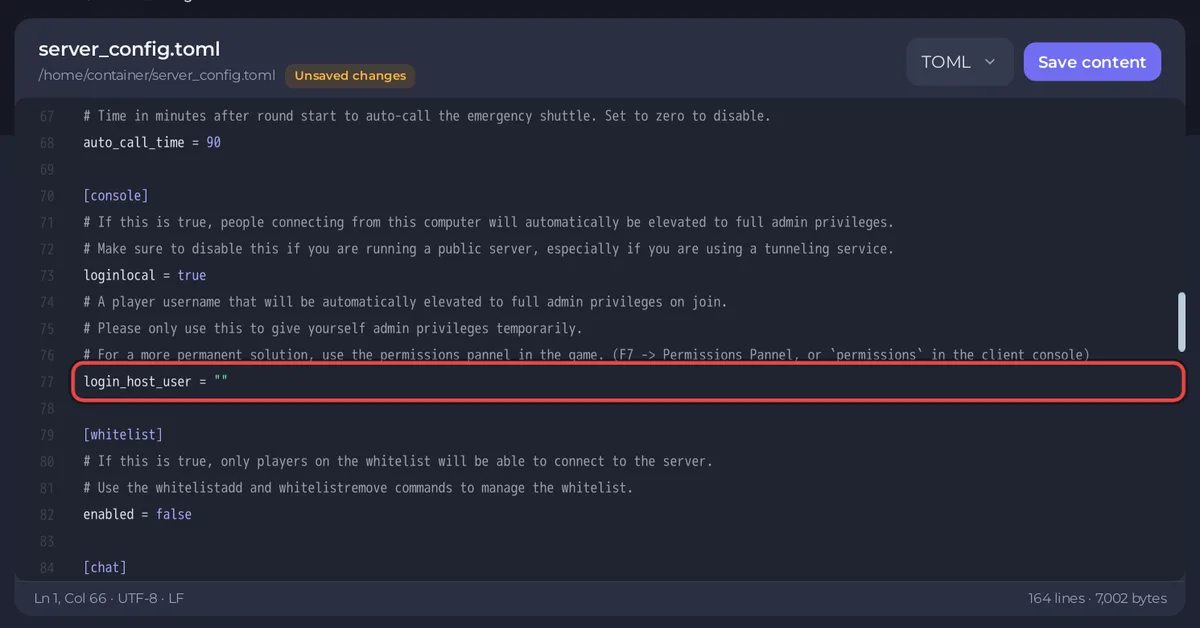
Die offizielle Config-Datei beschreibt die Zeile so: „A player username that will be automatically elevated to full admin privileges on join.“ (Ein Spielername, der beim Beitritt automatisch volle Admin-Rechte bekommt.) Lass Authentifizierung unter Einstellungen, Spieleinstellungen auf 1, solange sie gesetzt ist: Wenn Konten Pflicht sind, kann sich niemand sonst unter deinem Nutzernamen verbinden. Nutz nie 2 zusammen mit login_host_user: Ist die Kontoprüfung aus, kann ein Spieler unter jedem Namen beitreten, auch unter deinem.
Kann ich stattdessen promotehost in der Console nutzen?
Möglicherweise. Die offizielle Hosting-Anleitung führt promotehost als Server-Konsolenbefehl auf, der einem verbundenen Spieler Host „temporarily“ (vorübergehend) gibt. PlayNHost hat getippte Befehle in der Console des Panels auf einem Space Station 14 Server noch nicht getestet, deshalb ist login_host_user oben der sichere Weg.
- Tritt dem Server über den Launcher bei.
- Klick im Panel auf den Tab Console.
- Tipp
promotehostgefolgt von deinem Nutzernamen ein, zum Beispielpromotehost YourName, und drück Enter.
Tut sich im Spiel nichts, nimm login_host_user. Weil promotehost nur vorübergehend ist, gib dir einen dauerhaften Rang wie unten, sobald du Host bist.
Wie mache ich Admin dauerhaft und füge weitere Admins hinzu?
Die offizielle Config-Datei sagt, der dauerhafte Weg ist das Rechte-Panel des Spiels: Drück im Spiel F7 und öffne das Rechte-Panel, oder tipp permissions in die Konsole des Spiels. Die offizielle Anleitung ergänzt: „a privileged administrator can give out permissions to other admins with the permissions console command in-game“ (ein Admin mit Rechten kann im Spiel mit dem Konsolenbefehl permissions Rechte an andere Admins vergeben). Sobald dein Rang gespeichert ist, leere login_host_user wieder (login_host_user = "") und starte neu.
Ein gespeicherter Rang zählt auch dort, wo login_host_user nicht zählt. Wenn der Server die Whitelist und das Limit soft_max_players prüft, sieht er nur gespeicherte Admin-Ränge an, also wird ein Host über login_host_user oder promotehost dort wie jeder andere Spieler behandelt.
Ist Host-Admin sicher zu vergeben?
Nur an Leute, denen du den ganzen Server anvertraust. Die offizielle Anleitung warnt, dass +HOST es ihnen erlaubt, „completely take over your server“ (deinen Server komplett zu übernehmen). Für Moderatoren vergibst du stattdessen im Rechte-Panel einen kleineren Rang.
Warum hat sich beim Beitritt nichts getan?
- Der Name in
login_host_usermuss genau mit dem Nutzernamen deines Kontos übereinstimmen. - Die Änderung gilt erst nach einem Neustart.
- Du musst Inhalt speichern klicken, bevor du die Datei verlässt.
login_host_usermuss im Abschnitt[console]der Datei bleiben.
Andere Probleme: Space Station 14 Server: Probleme und Lösungen. Jede andere Zeile der Config-Datei: Space Station 14 Server: Einstellungen im Überblick. Dateien allgemein bearbeiten: So lädst du Dateien deines Servers hoch, bearbeitest und verwaltest sie.


