

Ein Space Station 14 Server bei PlayNHost behält den offiziellen Build, der bei der Installation der neueste war, und Spieler können ihm weiter beitreten. Um auf den neuesten Build zu kommen, öffne Einstellungen und klick unten in den Spieleinstellungen auf Aktualisieren und neu installieren. Das Panel erstellt zuerst ein Backup und behält deine server_config.toml und deinen Ordner data. Wenn du stattdessen einen bestimmten Build willst, aktualisiere von Hand mit der offiziellen Zip-Datei, wie unten beschrieben.
Muss ich aktualisieren?
Nein. Wenn sich ein Spieler verbindet, sagt der Server dem Launcher, welchen Build er nutzt, und der Launcher lädt diesen Build herunter (offizielle Hosting-Anleitung, „Server Build Configuration“). Die Anleitung ergänzt, dass Engine-Versionen verfügbar bleiben, „as long as they are not found to be vulnerable to any security exploits“ (solange sie nicht als anfällig für Sicherheitslücken gelten). Aktualisiere, wenn du die neuen Inhalte und Fixes der Space Wizards willst. Welchen Build du nutzt, siehst du in der Datei build.json unter Files: Ihr Wert version ist der Build, engine_version die Engine.
Wie aktualisiere ich auf den neuesten Build?
- Klick im linken Menü auf Einstellungen. Es öffnet sich bei den Spieleinstellungen.
- Scroll unten zur Karte Aktualisieren und neu installieren, klick auf Aktualisieren und neu installieren und bestätige.
- Der Server stoppt, das Panel erstellt ein Backup, und die Installation lädt den neuesten offiziellen Server-Build herunter. Meist dauert es ein paar Minuten. Ein Server, der lief, startet von selbst wieder, wenn es fertig ist.
- Warte in der Console auf die Zeile
Server Version ... -> Ready.
Das Backup steht auf Backups als „Automatic - before update and reinstall“, und du kannst es wiederherstellen, wenn dir der neue Build nicht gefällt. Ist kein Backup möglich, fragt das Panel „Ohne Backup aktualisieren?“ und tut nichts, bis du auf Ohne Backup aktualisieren drückst. Nur der Besitzer und eingeladene Nutzer mit der Berechtigung Neu installieren können den Button nutzen.
Was erhalten bleibt: server_config.toml und der Ordner data, der die Server-Datenbank mit Charakteren und Spielzeit enthält. Was ersetzt wird: die eigenen Dateien des Builds, etwa Robust.Server und der Ordner Resources. Die Installation gibt Robust.Server außerdem die Berechtigung zum Ausführen, das Problem Permission denied eines manuellen Updates tritt also nicht auf.
Wie aktualisiere ich von Hand auf einen bestimmten Build?
Nutz das nur, wenn du einen anderen Build als den neuesten willst. PlayNHost hat dieses manuelle Update auf einem laufenden Space Station 14 Server noch nicht durchgeführt, das gesperrte Backup aus Schritt 1 ist also dein Weg zurück.
- Erstell ein gesperrtes Backup bei gestopptem Server: Klick auf Stoppen und warte auf Offline, klick im linken Menü auf Backups, schalte im Bereich Backup erstellen Dieses Backup sperren ein, klick auf Backup starten und warte, bis es fertig ist.
- Klick auf den Tab Files. Klick im Menü von
server_config.tomlauf Datei herunterladen und behalte die Kopie auf deinem Computer. - Öffne auf deinem Computer die offizielle Build-Seite, wizards.cdn.spacestation14.com/fork/wizards, und klick unter Latest build auf Linux x64. Die Datei heißt
SS14.Server_linux-x64.zipund ist etwa 42 MiB groß. - Klick wieder in Files im Hauptordner auf Hochladen und wähl die Zip-Datei. Warte, bis der Upload fertig ist. Schlägt der Browser-Upload fehl, lad sie mit einem SFTP-Programm hoch: So verbindest du dich per SFTP mit den Dateien deines Servers.
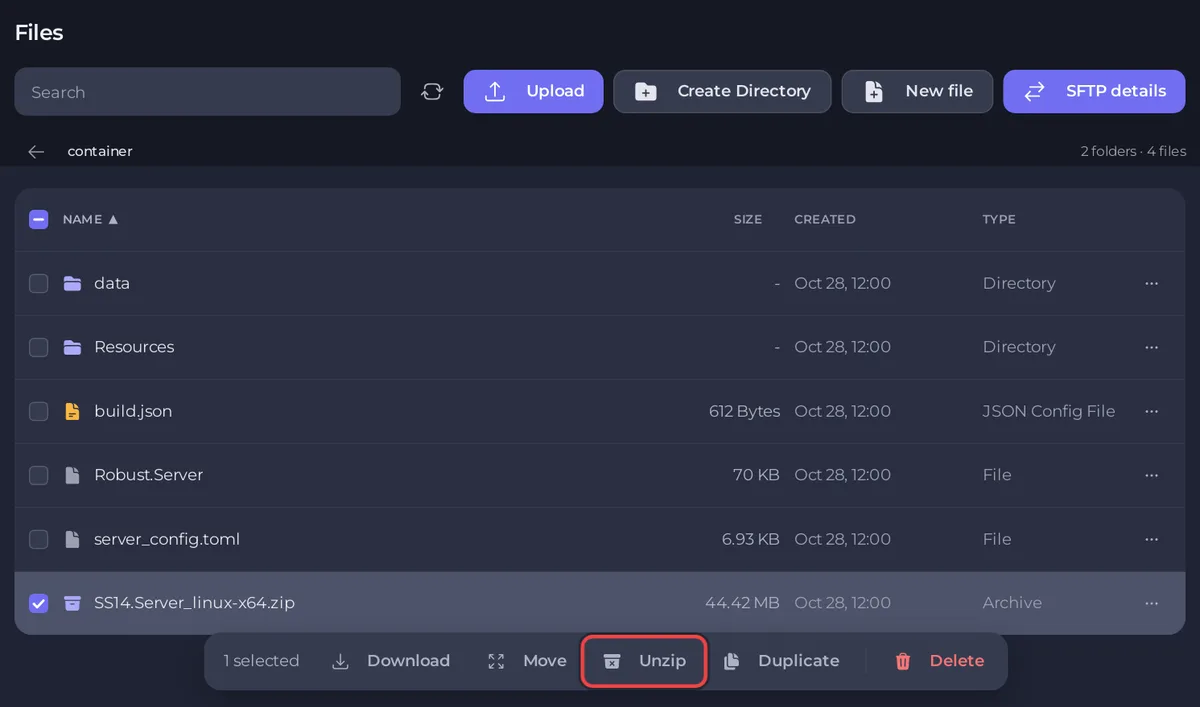
- Setz den Haken neben
SS14.Server_linux-x64.zipund klick auf Entpacken. Die neuen Spieldateien sollten die alten ersetzen. Dein Ordnerdataist nicht in der Zip-Datei und bleibt, wie er war. - Die Zip-Datei enthält auch die offizielle
server_config.toml, die deine womöglich ersetzt hat. Öffne sie, lösche ihren ganzen Inhalt, füge den Inhalt der Kopie aus Schritt 2 ein und klick auf Inhalt speichern. - Lösche
SS14.Server_linux-x64.zip: Klick in ihrem Menü auf Datei löschen. - Klick auf Starten und warte in der Console auf die Zeile
Server Version ... -> Ready.
Die offizielle Anleitung nennt dieselbe Regel für jedes Update: Kopiere „the data folder and server_config.toml (if you modified it)“ (den Ordner data und die server_config.toml, wenn du sie geändert hast) von den alten Server-Dateien zu den neuen.
Warum muss ich nach einem manuellen Update meine eigene server_config.toml zurückspielen?
Die offizielle Datei in der Zip-Datei hat die offiziellen Standardwerte: keinen Admin-Nutzer, den Hub-Eintrag aus und keinen Abschnitt [auth], also hätte Authentifizierung im Panel keine Zeile zum Beschreiben. Deine Kopie hat alle deine Änderungen und den Abschnitt [auth], den PlayNHost bei der Installation des Servers hinzugefügt hat. Hast du deine Kopie verloren, füge diese Zeilen am Ende der neuen Datei hinzu und stell den Rest neu ein:
[auth]
mode = 1
Was, wenn der Server nach dem Update nicht startet?
- Lies die letzten Zeilen der Console.
- Steht dort
You must install or update .NET to run this application., öffne Einstellungen, Startdetails. Docker-Image sollte Dotnet 10 zeigen, die einzige Laufzeit, die für Space Station 14 angeboten wird. Zeigt es eine ältere, lässt sie sich dort nicht ändern: Bitte den Support über den Website-Chat oder ein Ticket, den Server auf Dotnet 10 umzustellen. - Endet eine Zeile mit
Permission denied, hat das Serverprogramm die Berechtigung zum Ausführen verloren. Die offizielle Zip-Datei speichertRobust.Serverohne sie, und die offizielle Anleitung sagt, du sollstchmod +x Robust.Server„each time you download a new server update“ (bei jedem neuen Server-Update) ausführen. Klick unter Einstellungen, Spieleinstellungen auf Aktualisieren und neu installieren: Die Installation setzt diese Berechtigung neu und behältserver_config.tomlunddata. Oder stell das Backup wie unten wieder her. - Stell in jedem anderen Fall das gesperrte Backup aus Schritt 1 wieder her: Öffne auf Backups sein Menü, klick auf Auf Server wiederherstellen, lass Dateien löschen, die nicht im Backup sind eingeschaltet und klick dann auf Backup wiederherstellen. Dein Server ist wieder auf dem alten Build, mit allen Daten.
Probleme nach einem Update: Space Station 14 Server: Probleme und Lösungen. Backups im Detail: So sicherst du deinen Space Station 14 Server und stellst ihn wieder her.


