

Um einem Space Station 14 Server bei PlayNHost beizutreten, kopiere die Serveradresse von der Seite Übersicht des Servers, öffne den Space Station 14 Launcher, klick auf dem Tab Home auf Direct connect to server (Direkt mit Server verbinden), füge die Adresse samt Port ein und klick auf Connect (Verbinden). Mit den Standardeinstellungen musst du in einem Space Station 14 Konto angemeldet sein.
Wie trete ich über den Space Station 14 Launcher bei?
- Öffne deinen Server im Panel. Zeigt das Badge Offline, klick auf Starten und warte, bis dort Online steht.
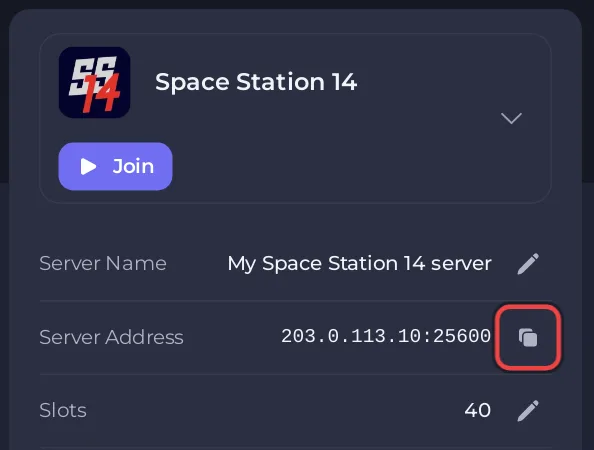
- Klick auf der Seite Übersicht auf das Kopieren-Symbol neben Serveradresse. Sie sieht aus wie
203.0.113.10:25600, nur mit deinen eigenen Zahlen. Der Button Beitreten oben auf der Karte kopiert dieselbe Adresse. - Öffne den Space Station 14 Launcher und klick auf Log in (Anmelden) mit deinem Space Station 14 Konto. Noch kein Konto? Klick auf demselben Bildschirm auf Don't have an account? Register! (Noch kein Konto? Registrieren!).
- Klick auf dem Tab Home auf Direct connect to server.
- Füge im Fenster Direct Connect die ganze Adresse ein, auch den Teil nach dem Doppelpunkt.
- Klick auf Connect. Der Launcher lädt die Spieldateien herunter, die dieser Server nutzt, startet dann das Spiel und bringt dich in die Lobby.
Die Schritte folgen den Buttons des Launchers und der offiziellen Server-Hosting-Anleitung, die das „Direct Connect To Server“ nennt.
Warum muss der Port in der Adresse stehen?
Der Standardport von Space Station 14 ist 1212. Dein PlayNHost Server hat einen eigenen Port, den du in Serveradresse hinter dem Doppelpunkt siehst. Ohne ihn versucht der Launcher Port 1212 und findet deinen Server nicht. Der Launcher akzeptiert die Adresse auch in der Form ss14://203.0.113.10:25600.
Wie speichere ich den Server, damit ich ihn nicht jedes Mal eintippen muss?
- Klick auf dem Tab Home des Launchers auf Add favorite (Favorit hinzufügen).
- Tipp im Fenster Add Favorite Server einen beliebigen Namen bei Name: ein und füge die Serveradresse bei Address: ein.
- Klick auf Add. Der Server steht jetzt unter Favorite Servers auf dem Tab Home.
Warum steht mein Server nicht im Tab Servers des Launchers?
Der Tab Servers listet Server, die sich im öffentlichen Hub melden. Ein neuer Server tut das nicht: Die offizielle Config-Datei kommt mit advertise = false. Direct connect und Favoriten funktionieren auch ohne. Um gelistet zu werden, lies So listest du deinen Space Station 14 Server im öffentlichen Hub.
Brauchen Spieler ein Konto oder die richtige Spielversion?
- Konto: Mit Authentifizierung auf
1, dem Standard bei PlayNHost, braucht jeder Spieler ein kostenloses Space Station 14 Konto, das er im Launcher oder auf spacestation14.com anlegt. Um Gäste zuzulassen, lies So steuerst du, wer deinem Space Station 14 Server beitreten darf. - Version: Niemand muss Versionen von Hand abgleichen. Der Server sagt dem Launcher, welchen Spiel-Build er nutzt, und der Launcher lädt diesen Build herunter, bevor er sich verbindet.
- Plattform: Der Launcher läuft auf Windows, Linux und macOS, und der Steam-Playtest ist dasselbe Spiel. Es gibt keine Konsolenversion.
Was, wenn der Launcher Failed to connect to server! sagt?
Prüfe, ob das Badge Online zeigt und die Console die Zeile -> Ready zeigt, und prüfe dann, ob du den Port eingefügt hast. Weitere Ursachen: Space Station 14 Server: Probleme und Lösungen.


