%7B.s%7Banimation%3Ab%201.5s%20ease-out%20both%7D.d%7Banimation-delay%3A.16s%7D%7D%40keyframes%20b%7B0%25%7Bfill%3A%23F4F6FA%7D18%25%7Bfill%3A%23FFE08A%7D34%25%2C70%25%7Bfill%3A%23FF8A1F%7D80%25%7Bfill%3A%23FFE08A%7D100%25%7Bfill%3A%23FF8A1F%7D%7D%3C%2Fstyle%3E%3Cg%20transform%3D%22translate(143%20428.93)%20scale(3.885906)%22%3E%3Cg%20transform%3D%22translate(0%202)%22%20fill%3D%22%23706EF0%22%3E%3Cpath%20d%3D%22M0%200%20H48%20A40%2040%200%200%201%2048%2080%20V100%20H0%20Z%22%2F%3E%3Cpath%20transform%3D%22translate(91.75%200)%22%20d%3D%22M0%200%20L48%200%20L48%2050%20L76%2050%20L76%20100%20L0%20100%20Z%22%2F%3E%3Cpath%20transform%3D%22translate(173%200)%22%20d%3D%22M0%20100%20L58%20-4%20L116%20100%20Z%22%2F%3E%3Cpath%20transform%3D%22translate(264.25%200)%22%20d%3D%22M0%200%20L104%200%20L76%2050%20L76%20100%20L28%20100%20L28%2050%20Z%22%2F%3E%3Cg%20transform%3D%22translate(375%200)%22%3E%3Cpath%20d%3D%22M0%200%20L50%2038%20L50%200%20L100%200%20L100%20100%20L0%20100%20Z%22%20fill%3D%22%23F4F6FA%22%2F%3E%3Crect%20class%3D%22s%22%20x%3D%2247%22%20y%3D%2263%22%20width%3D%2219%22%20height%3D%2230%22%2F%3E%3Crect%20class%3D%22s%20d%22%20x%3D%2274%22%20y%3D%2263%22%20width%3D%2219%22%20height%3D%2230%22%2F%3E%3C%2Fg%3E%3Cpath%20transform%3D%22translate(484.75%200)%22%20d%3D%22M0%200%20L48%200%20L48%2037%20L52%2037%20L52%200%20L100%200%20L100%20100%20L52%20100%20L52%2063%20L48%2063%20L48%20100%20L0%20100%20Z%22%2F%3E%3Cpath%20transform%3D%22translate(588.5%200)%22%20d%3D%22M0%2050%20A53%2053%200%201%200%20106%2050%20A53%2053%200%201%200%200%2050%20Z%22%2F%3E%3Cpath%20transform%3D%22translate(698.25%200)%22%20d%3D%22M25%200%20H102%20V50%20H77%20A25%2025%200%200%201%2077%20100%20H0%20V50%20H25%20A25%2025%200%200%201%2025%200%20Z%22%2F%3E%3Cpath%20transform%3D%22translate(804%200)%22%20d%3D%22M0%200%20L90%200%20L90%2050%20L69%2050%20L69%20100%20L21%20100%20L21%2050%20L0%2050%20Z%22%2F%3E%3C%2Fg%3E%3C%2Fg%3E%3C%2Fsvg%3E)


Das meiste, was du auf einem Rust-Server ändern willst, steht auf einer Seite des Panels: Spieleinstellungen. Ändere einen Wert, starte den Server neu, und die Änderung ist aktiv.
Die Spieleinstellungen öffnen
- Öffne deinen Server im Panel und klick auf den Tab Einstellungen.
- Klick in der Karte Servereinstellungen links auf Spieleinstellungen.
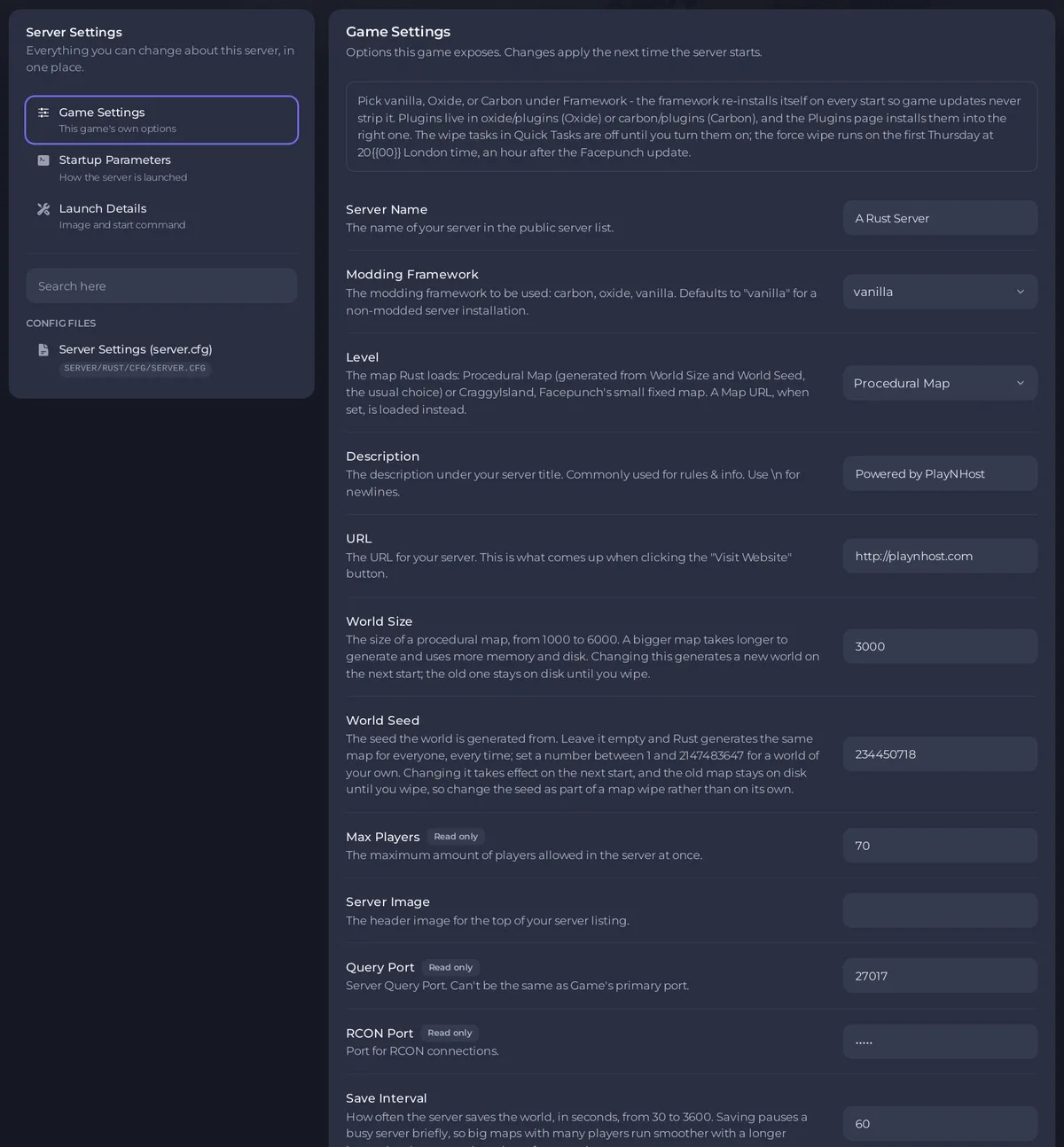
- Ändere einen Wert. Das Panel speichert jeden, sobald du ihn änderst: Textfelder speichern, wenn du außerhalb des Felds klickst oder Enter drückst, und Schalter speichern, sobald du sie umlegst.
- Ein Banner sagt Gespeichert. Der Server muss neu starten, damit das wirkt. Klick auf Jetzt neu starten oder starte den Server selbst neu. Siehe So startest, stoppst und startest du deinen Server neu oder beendest ihn erzwungen.
Wenn ein Wert nicht erlaubt ist, sagt dir das Panel, warum, und behält den alten.
Optionen, die die meisten Besitzer zuerst ändern
- Servername und Beschreibung: was Spieler in der Serverliste sehen. Siehe So änderst du Name und Beschreibung deines Rust-Servers.
- Weltgröße und Welt-Seed: auf welcher Karte du spielst. Siehe So wählst du Weltgröße und Seed für deinen Rust-Server. Wenn du eines davon änderst, bedeutet das eine neue, leere Karte, erstell also vorher ein Backup.
- URL der eigenen Map: nutz eine Karte, die du gemacht oder gefunden hast. Siehe So nutzt du eine eigene Karte auf deinem Rust-Server.
- Modding-Framework:
vanilla,oxideodercarbon. Siehe So fügst du Mods zu deinem Rust-Server hinzu. - Branch: Release oder Staging. Siehe So wechselst du deinen Rust-Server auf den Staging-Branch.
- Speicherintervall: Sekunden zwischen automatischen Speicherungen. Siehe So läuft dein Rust-Server flüssiger.
- RCON-Passwort: erforderlich. Siehe So verbindest du dein eigenes RCON-Tool mit deinem Rust-Server.
Max. Spieler wird von deinem Tarif festgelegt und ist schreibgeschützt. Um es zu ändern, nutz Slots bearbeiten: So änderst du die Spieler-Slots deines Rust-Servers.
Eine Einstellung ist eingeklappt. Klick unten auf der Seite auf Erweiterte anzeigen, um Automatisches Update zu erreichen: Lass es an, außer du hältst bewusst einen Build fest, siehe So aktualisierst du deinen Rust-Server.
Gameplay-Optionen und Browser-Tags
PvE, Teamgröße, Strahlung, Verfall, Upkeep und deine Server-Browser-Tags stehen auf einer eigenen Seite, Servereinstellungen (server.cfg), in der Liste Config-Dateien auf demselben Tab Einstellungen. Siehe So setzt du Server-Browser-Tags und server.cfg-Optionen auf deinem Rust-Server.
Zusätzliche Startoptionen
Das Feld Zusätzliche Argumente fügt zusätzliche Optionen nach denen an, die das Panel schon setzt. Rust behält den ersten Wert, den es für eine Einstellung sieht, ein Wiederholen von etwas, das das Panel setzt, wie das Spielerlimit, die Weltgröße oder den Seed, hat also keine Wirkung. Nutz dafür die eigene Einstellung des Panels.
Spieler und Admins
Sieh, wer online ist, kicke, banne, füg Admins hinzu und entbanne auf der Karte Aktive Spieler auf Übersicht: So kickst, bannst und fügst du Admins auf deinem Rust-Server hinzu. Um zu sehen, wo alle sind, öffne Live-Karte im linken Menü: So nutzt du die Live-Karte auf deinem Rust-Server.
Jede Option steht in Rust-Servereinstellungen: jede Option erklärt.





