%7B.s%7Banimation%3Ab%201.5s%20ease-out%20both%7D.d%7Banimation-delay%3A.16s%7D%7D%40keyframes%20b%7B0%25%7Bfill%3A%23F4F6FA%7D18%25%7Bfill%3A%23FFE08A%7D34%25%2C70%25%7Bfill%3A%23FF8A1F%7D80%25%7Bfill%3A%23FFE08A%7D100%25%7Bfill%3A%23FF8A1F%7D%7D%3C%2Fstyle%3E%3Cg%20transform%3D%22translate(143%20428.93)%20scale(3.885906)%22%3E%3Cg%20transform%3D%22translate(0%202)%22%20fill%3D%22%23706EF0%22%3E%3Cpath%20d%3D%22M0%200%20H48%20A40%2040%200%200%201%2048%2080%20V100%20H0%20Z%22%2F%3E%3Cpath%20transform%3D%22translate(91.75%200)%22%20d%3D%22M0%200%20L48%200%20L48%2050%20L76%2050%20L76%20100%20L0%20100%20Z%22%2F%3E%3Cpath%20transform%3D%22translate(173%200)%22%20d%3D%22M0%20100%20L58%20-4%20L116%20100%20Z%22%2F%3E%3Cpath%20transform%3D%22translate(264.25%200)%22%20d%3D%22M0%200%20L104%200%20L76%2050%20L76%20100%20L28%20100%20L28%2050%20Z%22%2F%3E%3Cg%20transform%3D%22translate(375%200)%22%3E%3Cpath%20d%3D%22M0%200%20L50%2038%20L50%200%20L100%200%20L100%20100%20L0%20100%20Z%22%20fill%3D%22%23F4F6FA%22%2F%3E%3Crect%20class%3D%22s%22%20x%3D%2247%22%20y%3D%2263%22%20width%3D%2219%22%20height%3D%2230%22%2F%3E%3Crect%20class%3D%22s%20d%22%20x%3D%2274%22%20y%3D%2263%22%20width%3D%2219%22%20height%3D%2230%22%2F%3E%3C%2Fg%3E%3Cpath%20transform%3D%22translate(484.75%200)%22%20d%3D%22M0%200%20L48%200%20L48%2037%20L52%2037%20L52%200%20L100%200%20L100%20100%20L52%20100%20L52%2063%20L48%2063%20L48%20100%20L0%20100%20Z%22%2F%3E%3Cpath%20transform%3D%22translate(588.5%200)%22%20d%3D%22M0%2050%20A53%2053%200%201%200%20106%2050%20A53%2053%200%201%200%200%2050%20Z%22%2F%3E%3Cpath%20transform%3D%22translate(698.25%200)%22%20d%3D%22M25%200%20H102%20V50%20H77%20A25%2025%200%200%201%2077%20100%20H0%20V50%20H25%20A25%2025%200%200%201%2025%200%20Z%22%2F%3E%3Cpath%20transform%3D%22translate(804%200)%22%20d%3D%22M0%200%20L90%200%20L90%2050%20L69%2050%20L69%20100%20L21%20100%20L21%2050%20L0%2050%20Z%22%2F%3E%3C%2Fg%3E%3C%2Fg%3E%3C%2Fsvg%3E)


Öffne Live-Karte im linken Menü. Klick beim ersten Mal auf Karte zeichnen: Dein Server zeichnet ein Bild seiner eigenen Karte, und jeder Spieler erscheint dann darauf, alle 5 Sekunden aktualisiert. Neben der Karte zeigt die Liste Spieler, wie lange jeder Spieler schon online ist, und das Menü ... in einer Zeile kickt oder bannt ihn.
Bevor du anfängst
- Der Server muss laufen. Der Zeichnen-Button bleibt mit
Your server has to be running to draw its map.ausgegraut (im Panel auf Deutsch: Dein Server muss laufen, um seine Karte zu zeichnen.), solange er gestoppt ist. - Die Live-Karte spricht über RCON mit dem Spiel, der Server braucht also ein RCON-Passwort unter Einstellungen, Spieleinstellungen. Ohne eines sagt die Seite RCON ist aus. Siehe Dein Rust-Server startet nicht ohne RCON-Passwort.
- Eine generierte Karte braucht einen festen Welt-Seed. Ohne einen weigert sich das Panel zu zeichnen und sagt, der Server
has no fixed seed. Jeder Wipe auf der Seite Wipe mit Neuen zufälligen Seed generieren oder Diesen Seed verwenden setzt einen: So wählst du Weltgröße und Seed für deinen Rust-Server. Eine eigene Karte braucht keinen Seed. - Du brauchst die Berechtigung Die Console nutzen. Kicken und Bannen nutzen dieselbe Berechtigung.
Die Karte zeichnen
- Öffne deinen Server im Panel und klick im linken Menü auf Live-Karte. Sie steht unter Wipe.
- Die Karte Zuerst diese Karte zeichnen erklärt, dass dein Server seine eigene Karte einmal zeichnet, und noch mal nach jedem Wipe, der die Karte ändert.
- Klick auf Karte zeichnen. Der Button sagt ein paar Sekunden lang Karte wird gezeichnet….
- Wenn jemand spielt, öffnet sich zuerst ein Fenster. Es sagt, wie viele Sekunden der Server beim Zeichnen pausiert und wie viele Spieler online sind und es merken. Klick auf Karte zeichnen, um weiterzumachen, oder schließ das Fenster und zeichne später, wenn niemand online ist.
Das Spiel hält in diesen Sekunden wirklich an, auf einer größeren Karte länger, die Spieler spüren also einen kurzen Freeze. Du zeichnest nur einmal pro Karte.

Die Karte lesen
- Die Leiste über der Karte sagt Live und
updated 5s ago(im Panel: vor 5 s aktualisiert), solange der Server antwortet, oder Antwortet nicht, wenn nicht. Daneben steht die Zahl der Spieler online. - Jeder Spieler ist ein Punkt mit seinem Namen. Bei mehr als 10 Spielern erscheint ein Name, wenn du auf seinen Punkt zeigst oder nah heranzoomst. Der Kegel am Punkt zeigt, in welche Richtung er schaut. Die Positionen bewegen sich alle 5 Sekunden, solange die Seite offen ist.
- Zoom mit den Minus- und Plus-Buttons in der Leiste (die Zahl dazwischen ist der Zoom), mit dem Mausrad oder Touchpad oder mit zwei Fingern auf dem Handy. Wenn du hineingezoomt hast, zieh die Karte, um sie zu verschieben.
- Der Button Ganze Karte rechts vom Zoom geht zurück zur vollen Ansicht.
Einem Spieler folgen oder ihn finden
- Klick auf den Punkt eines Spielers oder auf Auf der Karte zeigen in seiner Zeile in der Liste Spieler. Die Karte zoomt auf ihn und behält ihn im Blick, während er sich bewegt. Ein Label sagt
Followingund seinen Namen (im Panel: Du folgst Name). - Klick noch mal auf denselben Spieler, um aufzuhören. Auch das Ziehen der Karte oder ein Klick auf Ganze Karte beendet das Folgen.
Bei mehr als sechs Spielern online erscheint oben in der Liste ein Feld Spieler suchen. Gib einen Teil eines Namens ein, um die Liste einzugrenzen.
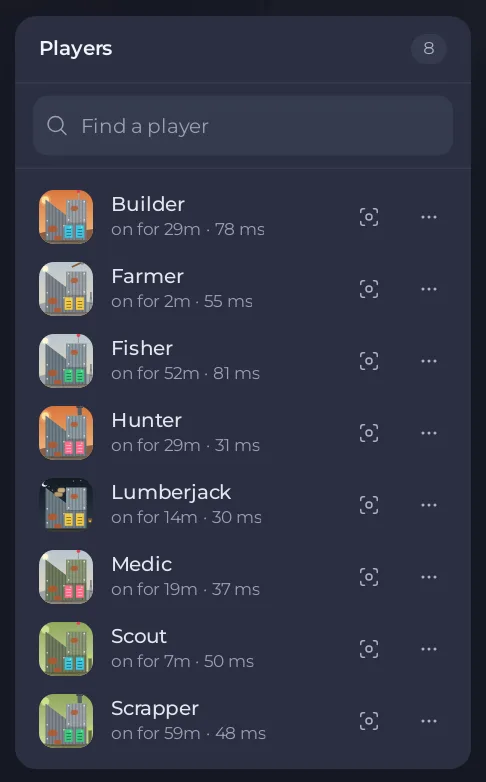
Jede Zeile zeigt den Namen, wie lange der Spieler schon online ist, zum Beispiel on for 29m oder just joined (im Panel: seit 29 Min. online oder Gerade beigetreten), und seinen Ping in Millisekunden.
Aus der Liste kicken oder bannen
- Klick am Ende der Zeile des Spielers auf .... Das Menü hat Namen kopieren, Kicken und Bannen.
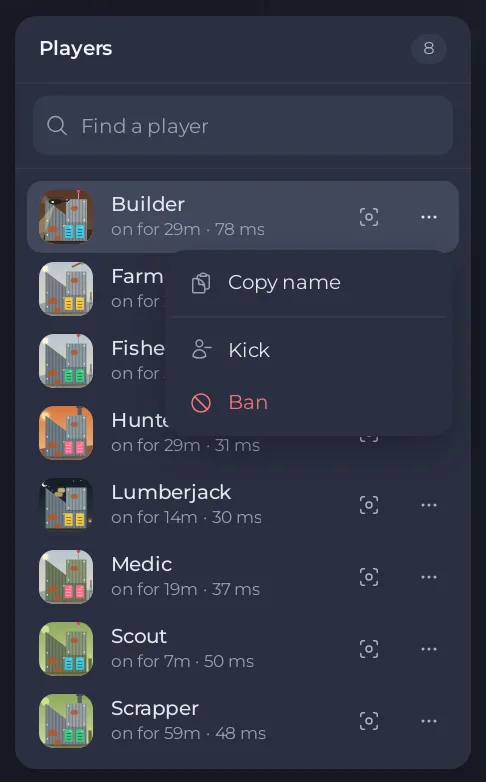
- Wähl Kicken oder Bannen. Ein Fenster zeigt den Namen des Servers und bittet dich um Bestätigung.
- Klick im Fenster auf Kicken oder Bannen. Eine Meldung sagt
KickedoderBannedund den Namen (im Panel: Name wurde gekickt oder gebannt), und der Spieler verschwindet von der Karte.
Ein gekickter Spieler kann sofort wieder beitreten. Ein gebannter Spieler kann nicht wieder beitreten, bis du den Bann mit Banns auf der Seite Übersicht aufhebst. Die vollständigen Schritte stehen in So kickst, bannst und fügst du Admins auf deinem Rust-Server hinzu und So entbannst du einen Spieler auf deinem Rust-Server.
Nach einem Wipe oder Kartenwechsel
Ein Wipe, der die Karte ändert, ein neuer Seed oder eine neue Größe oder ein neuer Link zu einer eigenen Karte machen das alte Bild falsch, deshalb bittet dich die Seite, neu zu zeichnen: Zuerst diese Karte zeichnen kommt zurück. Starte den Server, warte, bis er ganz gestartet ist, und klick dann auf Karte zeichnen. Du kannst auch jederzeit mit dem Button Neu zeichnen neu zeichnen, dem letzten in der Leiste über der Karte.
Wenn du Seed oder Größe geändert, aber nicht neu gestartet hast, sagt das Panel Your server is still running its previous map und zeichnet nicht. Starte den Server neu und zeichne dann.
Wenn es nicht klappt
- RCON ist aus: Setz ein RCON-Passwort unter Einstellungen, Spieleinstellungen, und starte dann den Server neu.
- Die Karte wurde nicht gezeichnet mit
Your server did not answer: Der Server ist gestoppt oder startet noch. Warte auf Server startup complete in der Console und versuch es noch mal. - Die Liste Spieler sagt
It may still be starting. The map fills in once it has finished.(im Panel: Vielleicht startet er noch. Die Karte füllt sich, sobald er fertig ist.) Warte eine Minute. Wenn dortStart your server to see who is where.steht (im Panel: Starte deinen Server, um zu sehen, wer wo ist.), ist der Server gestoppt. - Kein Menü ... in einer Zeile: Das Menü erscheint, sobald das Panel die Zeile der Spielerliste des Servers zugeordnet hat, die es etwa alle 20 Sekunden liest, warte also einen Moment. Wenn es nie erscheint, nutz stattdessen die Console: So nutzt du die Console und Befehle auf deinem Rust-Server.
- Der Server hat das RCON-Passwort abgelehnt: Du hast das Passwort geändert und nicht neu gestartet. Starte den Server neu.
Gut zu wissen
- Das Bild wird als Datei im Hauptordner deines Servers gespeichert, benannt nach Größe und Seed der Karte. Das Panel behält nur das neueste und löscht das davor.
- Die Live-Karte und die Karte Aktive Spieler auf Übersicht lesen dieselben Spieler: So siehst du, wer auf deinem Rust-Server online ist.
- Damit ein Freund die Live-Karte nutzen kann, gib seiner Rolle Die Console nutzen: So lässt du einen Freund bei deinem Rust-Server mithelfen.





