%7B.s%7Banimation%3Ab%201.5s%20ease-out%20both%7D.d%7Banimation-delay%3A.16s%7D%7D%40keyframes%20b%7B0%25%7Bfill%3A%23F4F6FA%7D18%25%7Bfill%3A%23FFE08A%7D34%25%2C70%25%7Bfill%3A%23FF8A1F%7D80%25%7Bfill%3A%23FFE08A%7D100%25%7Bfill%3A%23FF8A1F%7D%7D%3C%2Fstyle%3E%3Cg%20transform%3D%22translate(143%20428.93)%20scale(3.885906)%22%3E%3Cg%20transform%3D%22translate(0%202)%22%20fill%3D%22%23706EF0%22%3E%3Cpath%20d%3D%22M0%200%20H48%20A40%2040%200%200%201%2048%2080%20V100%20H0%20Z%22%2F%3E%3Cpath%20transform%3D%22translate(91.75%200)%22%20d%3D%22M0%200%20L48%200%20L48%2050%20L76%2050%20L76%20100%20L0%20100%20Z%22%2F%3E%3Cpath%20transform%3D%22translate(173%200)%22%20d%3D%22M0%20100%20L58%20-4%20L116%20100%20Z%22%2F%3E%3Cpath%20transform%3D%22translate(264.25%200)%22%20d%3D%22M0%200%20L104%200%20L76%2050%20L76%20100%20L28%20100%20L28%2050%20Z%22%2F%3E%3Cg%20transform%3D%22translate(375%200)%22%3E%3Cpath%20d%3D%22M0%200%20L50%2038%20L50%200%20L100%200%20L100%20100%20L0%20100%20Z%22%20fill%3D%22%23F4F6FA%22%2F%3E%3Crect%20class%3D%22s%22%20x%3D%2247%22%20y%3D%2263%22%20width%3D%2219%22%20height%3D%2230%22%2F%3E%3Crect%20class%3D%22s%20d%22%20x%3D%2274%22%20y%3D%2263%22%20width%3D%2219%22%20height%3D%2230%22%2F%3E%3C%2Fg%3E%3Cpath%20transform%3D%22translate(484.75%200)%22%20d%3D%22M0%200%20L48%200%20L48%2037%20L52%2037%20L52%200%20L100%200%20L100%20100%20L52%20100%20L52%2063%20L48%2063%20L48%20100%20L0%20100%20Z%22%2F%3E%3Cpath%20transform%3D%22translate(588.5%200)%22%20d%3D%22M0%2050%20A53%2053%200%201%200%20106%2050%20A53%2053%200%201%200%200%2050%20Z%22%2F%3E%3Cpath%20transform%3D%22translate(698.25%200)%22%20d%3D%22M25%200%20H102%20V50%20H77%20A25%2025%200%200%201%2077%20100%20H0%20V50%20H25%20A25%2025%200%200%201%2025%200%20Z%22%2F%3E%3Cpath%20transform%3D%22translate(804%200)%22%20d%3D%22M0%200%20L90%200%20L90%2050%20L69%2050%20L69%20100%20L21%20100%20L21%2050%20L0%2050%20Z%22%2F%3E%3C%2Fg%3E%3C%2Fg%3E%3C%2Fsvg%3E)


Um einen Spieler zu kicken oder zu bannen, der online ist, öffne das Menü ... in seiner Zeile auf der Karte Aktive Spieler auf Übersicht, oder in der Liste Spieler der Live-Karte, und wähl Kicken oder Bannen. Dieselbe Karte fügt mit Admins Besitzer und Moderatoren hinzu oder entfernt sie und hebt mit Banns Banns auf.
Sehen, wer online ist
Die Karte listet alle auf, die online sind, mit der Zeit, die sie schon verbunden sind. Siehe So siehst du, wer auf deinem Rust-Server online ist.

Besitzer und Moderatoren hinzufügen oder entfernen
- Klick auf der Karte Aktive Spieler auf Admins. Das Fenster Besitzer und Moderatoren öffnet sich.
- Wähl neben Hinzufügen als Besitzer oder Moderator.
- Um jemanden hinzuzufügen, der online ist, klick unter Jetzt online neben seinem Namen auf Als Besitzer hinzufügen oder Als Moderator hinzufügen. Um jemanden hinzuzufügen, der nicht online ist, gib seine SteamID64 unter Per SteamID64 hinzufügen ein, bei Bedarf einen Namen unter Name (optional), und klick auf den Button.
- Um Rechte wegzunehmen, klick in seiner Zeile unter Besitzer und Moderatoren auf Entfernen.
Ein Name darf nur Buchstaben, Zahlen, Leerzeichen und die Zeichen _ . - enthalten. Eine SteamID64 hat 17 Ziffern und beginnt mit 7656119.
Es klappt, egal ob der Server läuft oder gestoppt ist:
- Läuft: Die Änderung gilt sofort. Ein Spieler, der online ist, muss das Spiel verlassen und neu beitreten, um die neuen Rechte zu bekommen.
- Gestoppt: Die Änderung wird in
server/rust/cfg/users.cfggeschrieben und beim nächsten Start gelesen.
Besitzer können jeden Admin-Befehl im Spiel nutzen, und Moderatoren können kicken, bannen und die meisten anderen nutzen. Um dir selbst Admin-Rechte zu geben, siehe So wirst du Admin auf deinem Rust-Server.
Einen Spieler entbannen
Klick auf derselben Karte auf Banns. Das Fenster listet die Banns auf und hat in jeder Zeile einen Button Entbannen. Die Schritte stehen in So entbannst du einen Spieler auf deinem Rust-Server.
Einen Spieler kicken oder bannen
Der Spieler muss online und der Server gestartet sein.
- Such den Spieler auf der Karte Aktive Spieler auf Übersicht. Oder öffne Live-Karte im linken Menü und such ihn in der Liste Spieler: So nutzt du die Live-Karte auf deinem Rust-Server.
- Klick am Ende seiner Zeile auf .... Das Menü hat Namen kopieren, Kicken und Bannen.
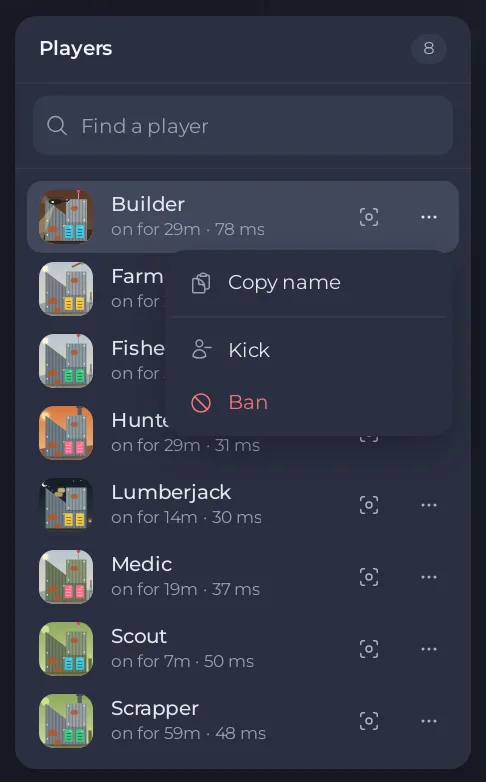
Wähl Kicken oder Bannen. Ein Fenster öffnet sich mit dem Namen des Servers:
- Spieler kicken:
Kick <name> from this server? They can rejoin straight away.(im Panel auf Deutsch: Name von diesem Server kicken? Er kann sofort wieder beitreten.) - Spieler bannen: Das Spiel bannt die Spieler-ID, und du kannst den Bann unter Banns aufheben, solange der Server läuft.
- Spieler kicken:
- Klick im Fenster auf Kicken oder Bannen. Eine Meldung bestätigt es, und der Spieler wird vom Server entfernt.

Ein Kick gilt, bis sich der Spieler wieder verbindet. Ein Bann ist dauerhaft: Das Panel bannt die SteamID64 des Spielers, ein neuer Name bringt ihn also nicht wieder rein. Heb ihn mit Banns auf: So entbannst du einen Spieler auf deinem Rust-Server. Das Aktivitätslog hält jeden Kick und Bann mit dem Namen fest, und der Eintrag des Banns zeigt die ID.
Wenn zwei Spieler auf dem Server genau denselben Namen haben, kann das Panel nicht unterscheiden, wen du meinst, und sagt das. Nutz für diesen Spieler die Console, wie unten.
Kicken oder Bannen mit Befehlen
Du kannst die Befehle auch im Tab Console eingeben, mit der SteamID64 des Spielers. Gib zuerst users ein, um zu sehen, wer verbunden ist, und die IDs.
- Zum Kicken: Gib
kickund ein Leerzeichen ein, dann die SteamID64 und einen Grund in Anführungszeichen, zum Beispielkick 7656119XXXXXXXXXX "Reason". - Zum Bannen: Gib
banidund ein Leerzeichen ein, dann die SteamID64, den Namen in Anführungszeichen und einen Grund in Anführungszeichen, zum Beispielbanid 7656119XXXXXXXXXX "Name" "Reason". Rust schreibt den Bann nachserver/rust/cfg/bans.cfgund kickt den Spieler, wenn er online ist.
Mit getippten Befehlen kannst du den Grund wählen, und banid bannt auch jemanden, der nicht online ist. Admins können diese Befehle auch im Spiel mit F1 eingeben. Siehe So nutzt du die Console und Befehle auf deinem Rust-Server.
Wer das darf
Kicken und Bannen im Zeilenmenü, die Live-Karte und die Console brauchen die Console-Berechtigung. Die Buttons Admins und Banns brauchen die Console-Berechtigung und die Datei-Berechtigungen zum Lesen von Inhalten und Erstellen von Dateien, weil sie die cfg-Dateien lesen und schreiben. Siehe So lässt du einen Freund bei deinem Rust-Server mithelfen.
Gut zu wissen
- Gib Besitzer- oder Moderatorrechte nur Leuten, denen du vertraust.
- Eine SteamID64 steht im Steam-Profil des Spielers.
- Ein Wipe entfernt nie Besitzer, Moderatoren oder Banns: So wipest du deinen Rust-Server.





