

Jede Option, die ein fertiger Bot beim Start liest, steht auf der Bot-Seite, unter Code, auf der Karte Einstellungen. Die übrigen Optionen von Bastion und matterbridge liegen in ihren eigenen Dateien (settings.yaml, matterbridge.toml) unter Files. Ändere einen Wert, drück daneben auf Speichern und starte den Bot neu. Schlüssel und Passwörter stehen dort nicht: Sie sind unter Umgebung, Zugangsdaten.
Eine Einstellung ändern
- Öffne deinen Server im Panel und klick auf die Bot-Seite.
- Klick in der Liste der Bereiche auf Code. Die erste Karte sagt „Dieser Bot bringt seinen eigenen Code mit. Seine Dateien liegen unter Files.“ Darunter folgt die Karte Einstellungen.
- Gib den neuen Wert im Feld ein. Sobald du ihn änderst, erscheint neben dem Feld der Button Speichern. Drück ihn.
- Ist der Wert nicht erlaubt, steht der Grund unter dem Feld. Behebe ihn und drück noch mal auf Speichern.
- Starte den Bot neu: Neustart in der Console. Der Bot liest seine Einstellungen nur beim Start.
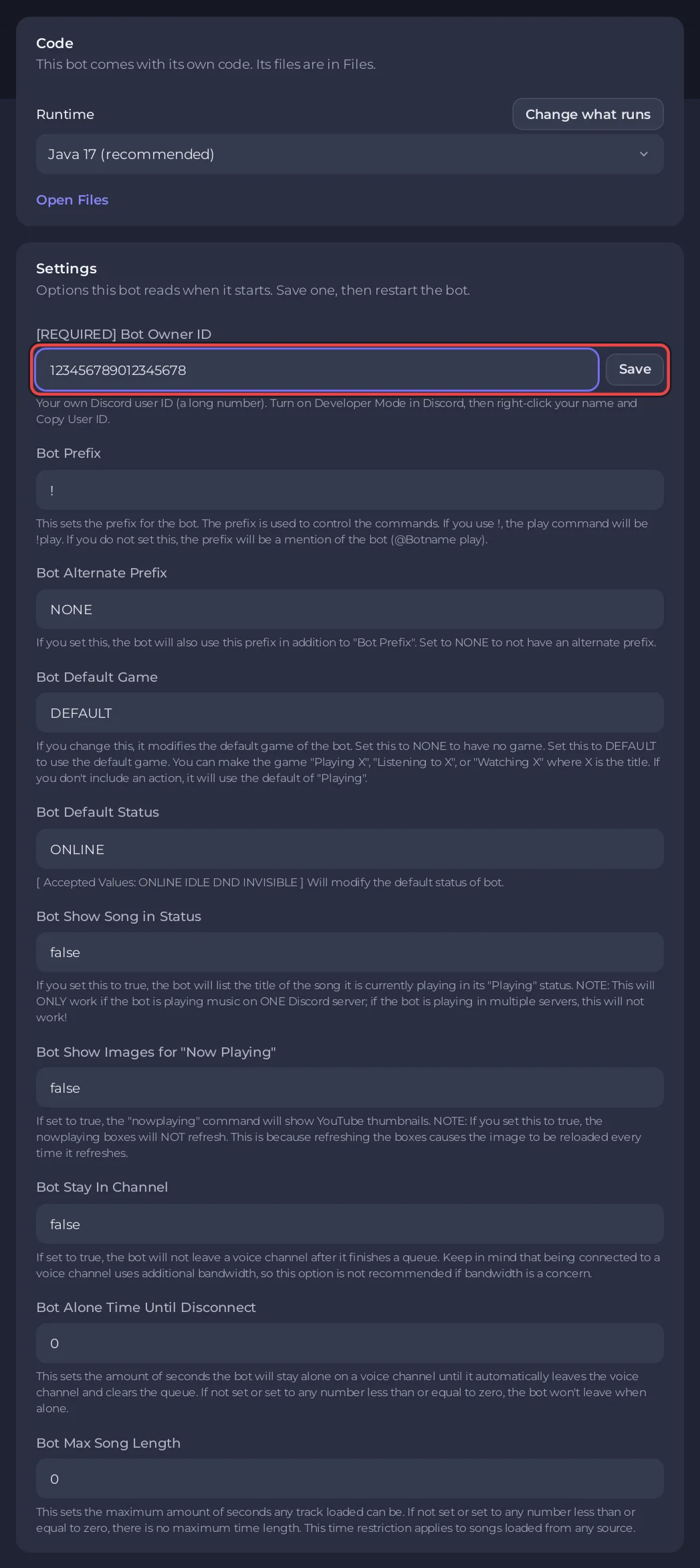
Jedes Feld ist einfacher Text. Wo eine Einstellung an oder aus ist, tipp true oder false (das Debug log von matterbridge nimmt 1 oder 0).
Eine Einstellung, ohne die der Bot nicht starten kann (die [ERFORDERLICH] Bot-Besitzer-ID von JMusicBot, Datenbank-Host, Datenbankname und Datenbank-Benutzer von Ree6, Your Discord server ID von Game Server Monitor), wird auch auf der Karte Deinen Bot einrichten der Übersicht abgefragt: Ihr letzter Schritt sagt „Trage zuerst ... auf der Bot-Seite unter Code, Einstellungen ein“, lässt Bot starten ausgeschaltet und hat einen Link Einstellungen öffnen zu dieser Karte. Ein Pflichtschlüssel funktioniert genauso (Client Secret von Discord Tickets, Datenbank-Passwort von Ree6): Die Karte sagt „Trage zuerst ... auf der Bot-Seite unter Umgebung ein“ und verlinkt mit Umgebung öffnen dorthin.
Was jeder fertige Bot hat
| Bot | Code, Einstellungen | Umgebung, Zugangsdaten |
|---|---|---|
| Red | Befehlspräfix (Standard .), Besitzer (eine Discord-Benutzer-ID; leer heißt der Besitzer der Anwendung) | Keine. Red hat keinen Bereich Umgebung. |
| JMusicBot | [ERFORDERLICH] Bot-Besitzer-ID, Bot-Präfix, Alternatives Bot-Präfix, Standardspiel des Bots, Standardstatus des Bots, Bot zeigt Song im Status, Bot zeigt Bilder bei "Now Playing", Bot bleibt im Kanal, Zeit allein, bis der Bot die Verbindung trennt, Maximale Songlänge des Bots | Keine. JMusicBot hat keinen Bereich Umgebung. |
| Discord Tickets | Bot-Besitzer (optional), Dashboard-Adresse (optional), Proxy-Headern vertrauen, Befehle beim Start veröffentlichen, Version | Client Secret (erforderlich), Database connection string und ENCRYPTION_KEY, den PlayNHost für dich erzeugt |
| AI Chat Bot | Standardmodell, Allowed users, Version | OpenAI-API-Schlüssel, Anthropic-API-Schlüssel, Google-Gemini-API-Schlüssel, xAI-API-Schlüssel, DeepSeek-API-Schlüssel |
| Ree6 | Deine Discord-Benutzer-ID, Datenbank-Host, Datenbank-Port, Datenbankname, Datenbank-Benutzer, Version | Datenbank-Passwort (erforderlich) |
| Bastion | Bot-Client-ID (optional), Deine Discord-Benutzer-ID (optional), MongoDB address, Befehle beim Start veröffentlichen, Musikaktivität, Direktnachrichten weiterleiten, Unsafe mode | Keine. Bastion hat keinen Bereich Umgebung. |
| Game Server Monitor | Your Discord server ID, Refresh every (seconds), Anyone can use /queryserver, Version | Keine. Game Server Monitor hat keinen Bereich Umgebung. |
| matterbridge | Debug log | Telegram bot token |
Der Bot-Token steht an keiner der beiden Stellen. Er steht bei jedem Bot-Typ auf der Bot-Seite unter Discord.
Schlüssel und Passwörter: Umgebung, Zugangsdaten
- Klick auf der Bot-Seite auf Umgebung. Die Karte Zugangsdaten listet die Schlüssel auf, die dieser Bot nutzen kann. Ein Schlüssel, der noch fehlt, zeigt Nicht gesetzt, ein erforderlicher zusätzlich Erforderlich.
- Drück auf Setzen (oder Ersetzen bei einem Schlüssel, der schon gespeichert ist), füg den Wert ein und drück auf Speichern.
- Starte den Bot neu.
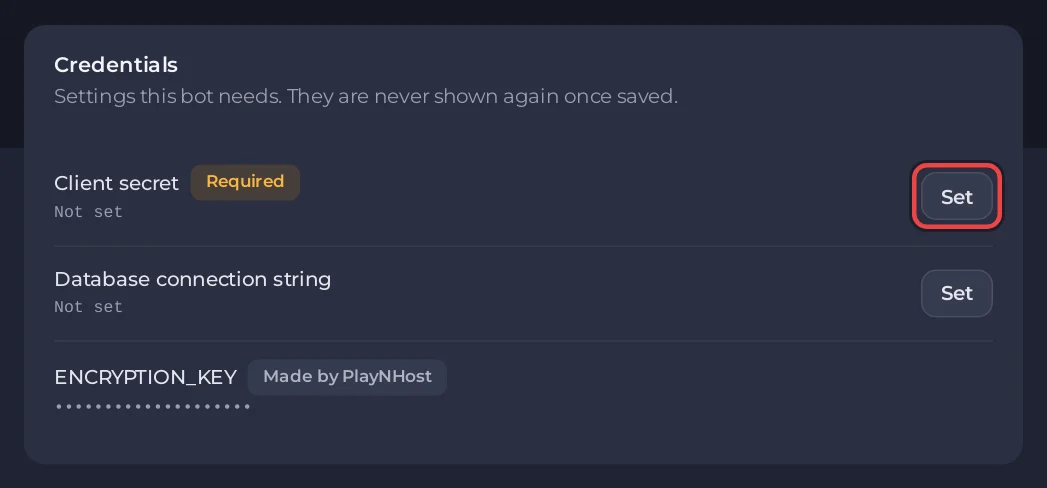
Ein gespeicherter Schlüssel wird nie wieder angezeigt, nur seine letzten vier Zeichen. Um ihn zu ändern, drück auf Ersetzen und füg den neuen ein.
Die Version ändern oder den Bot aktualisieren: Neu installieren
Version bei Discord Tickets, AI Chat Bot, Ree6 und Game Server Monitor wird nur gelesen, während der Server installiert, nicht beim Start des Bots. Eine Installation ist auch der Weg, auf dem die anderen fertigen Bots ihr neuestes Release bekommen; Bastion (v10.16.0) und matterbridge (1.26.0) haben feste Versionen, und eine Neuinstallation spielt dieselbe Version wieder ein. Beides geht mit Neu installieren:
- Willst du ein bestimmtes Release, stell zuerst Version auf der Karte Einstellungen ein und drück auf Speichern.
latestnimmt das neueste. - Unter der Karte Einstellungen sagt die Karte Neu installieren: „Lädt den Bot erneut herunter, in der Version aus den Einstellungen, falls es dort eine gibt. So bekommt er auch ein Update. Seine Einstellungen und Daten bleiben.“ Drück auf Neu installieren.
- Bestätige bei Diesen Server neu installieren? mit Neu installieren. Der Server stoppt, während die Installation läuft.
- Ist sie fertig, drück in der Console auf Starten.
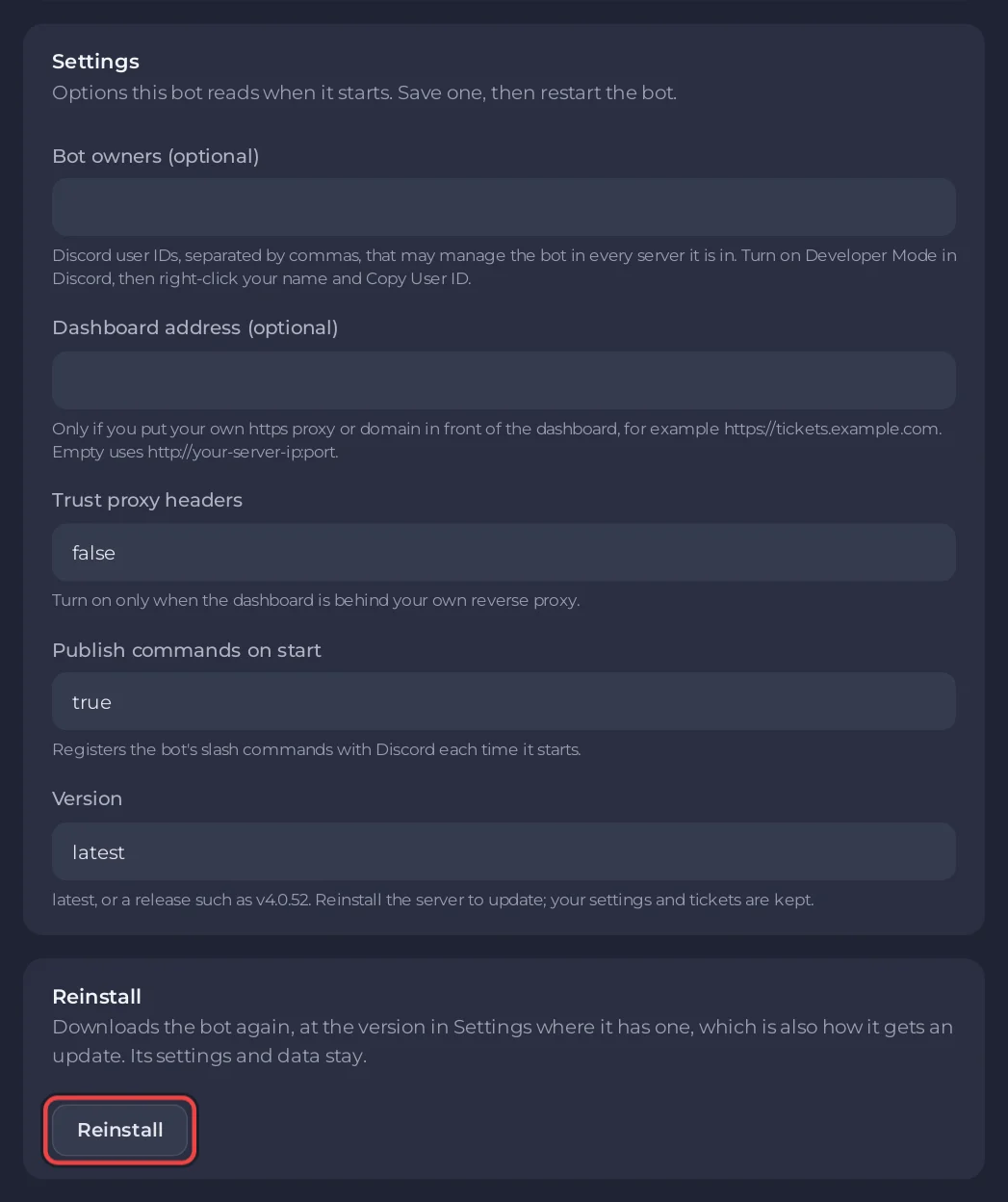
Deine Einstellungen und die Daten des Bots bleiben erhalten. Hast du Dateien geändert, die die Installation schreibt, mach vorher ein Backup: So erstellst, lädst du herunter und stellst du Backups wieder her. Die Karte Neu installieren erscheint nur, wenn du die Berechtigung hast, den Server neu zu installieren.
Gut zu wissen
- Du brauchst die Berechtigung, den Startvorgang zu ändern, um diese Felder zu bearbeiten. Bei einem Server, den jemand mit dir geteilt hat, frag den Besitzer.
- Dein eigener Code (Node.js, Python und die anderen Sprachen) nutzt dieselbe Karte Einstellungen für seine zusätzlichen Optionen, unter der Startdatei und den Paketen.
Die Anleitung zu jedem Bot: Red, JMusicBot, Discord Tickets, AI Chat Bot, Ree6, Bastion, Game Server Monitor, matterbridge.


