

Discord Tickets ist ein fertiger Ticket-Bot: Mitglieder öffnen private Ticket-Kanäle, dein Team antwortet, übernimmt und schließt sie, und Transkripte werden aufbewahrt. Du richtest ihn in seinem eigenen Web-Dashboard ein. Er braucht deinen Bot-Token, das Client Secret deiner Anwendung, alle drei privilegierten Intents und einen Weiterleitungslink, den du im Developer Portal hinzufügst. Kein Code.
- Erstell den Bot im Discord Developer Portal, kopier seinen Token und sein Client Secret und schalte alle drei privilegierten Intents ein.
- Lass den Server im Panel Discord Tickets ausführen (Ändern, was läuft).
- Füg den Token auf der Karte Deinen Bot einrichten der Übersicht ein und das Client Secret unter Bot, Umgebung, Zugangsdaten.
- Lad den Bot mit dem Einladungslink ein.
- Starte ihn, ergänz die Weiterleitungsadresse aus der Console auf der Seite OAuth2 des Portals und richte den Bot in seinem Dashboard ein.
Jeder Schritt wird unten erklärt.
Bevor du anfängst
- Erstell den Bot im Discord Developer Portal und kopier seinen Token: So erstellst du einen Discord-Bot und holst seinen Token.
- Schalte auf der Bot-Seite der Anwendung Presence Intent, Server Members Intent und Message Content Intent ein und drück auf Save Changes. Der Bot fragt bei der Anmeldung alle drei bei Discord an.
- Kopier auf der Seite OAuth2 das Client Secret (drück auf Reset Secret, wenn es versteckt ist). Die Anmeldung am Dashboard nutzt es. Halte es privat, wie den Token.
1. Den Server Discord Tickets ausführen lassen
- Öffne deinen Server im Panel. Klick auf der Übersicht in der Karte Deinen Bot einrichten auf den Schritt Was läuft. Er sagt „Dieser Bot führt Discord Tickets aus.“, wenn der Typ schon stimmt.
- Wenn nicht, klick auf Ändern, was läuft (oder auf den Namen des Bot-Typs oben auf der Seite), wähl Discord Tickets, drück auf Nächster Schritt, hak die Bestätigung an und drück auf Servertyp ändern.
2. Den Token und das Client Secret einfügen
- Einrichtungskarte, Schritt Mit Discord verbinden: Füg den Token bei Füge deinen Bot-Token ein ein, drück auf Verbinden und dann auf Ja, weiter.
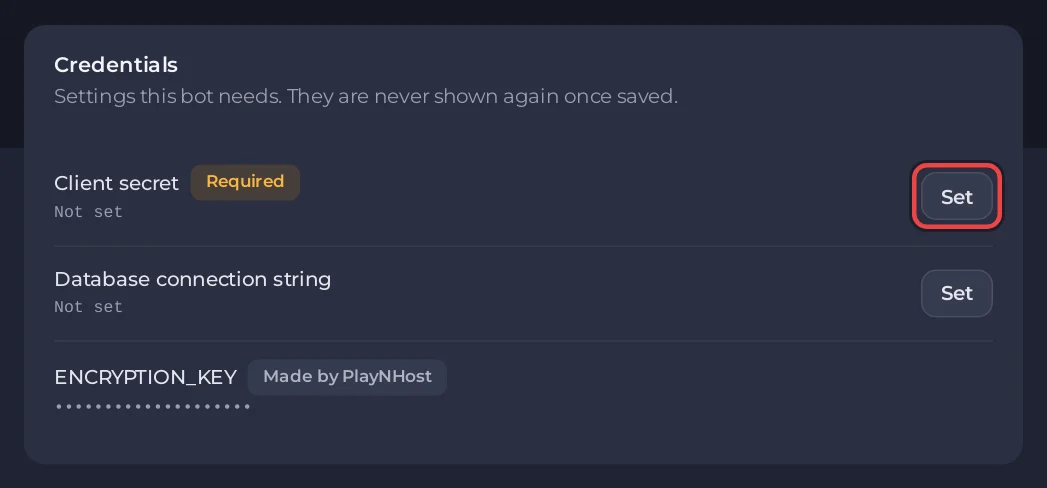
- Öffne die Bot-Seite und klick auf Umgebung (der letzte Schritt der Einrichtungskarte verlinkt ebenfalls hierher, mit Umgebung öffnen, und lässt Bot starten ausgeschaltet, bis das Secret gesetzt ist). Auf der Karte Zugangsdaten zeigt Client Secret den Hinweis Erforderlich. Drück auf Setzen, füg das Client Secret ein und drück auf Speichern.
- Lass Database connection string vorerst leer: Dann speichert der Bot die Tickets in einer Datei auf dem Server. ENCRYPTION_KEY, markiert mit Von PlayNHost erstellt, wird für dich erzeugt und schützt gespeicherte Ticket-Inhalte. Entferne ihn nie.
3. Die Intents prüfen und den Bot einladen
- Einrichtungskarte, Schritt Berechtigungen: Die Tabelle Privilegierte Intents markiert Server Members, Message Content und Presence mit Wird von Discord Tickets gebraucht. Jeder muss unter In deinem Portal An zeigen. Nachdem du sie im Portal geändert hast, drück auf Erneut prüfen.
- Drück unter Einladungslink auf Zu einem Discord-Server hinzufügen und wähl deinen Server. Der Link fragt schon das an, was ein Ticket-Bot braucht, um Ticket-Kanäle zu erstellen und zu bestimmen, wer sie sieht: Kanäle verwalten, Rollen verwalten und Nachrichten verwalten, dazu Kanäle ansehen, Nachrichten senden, Links einbetten und ein paar mehr.
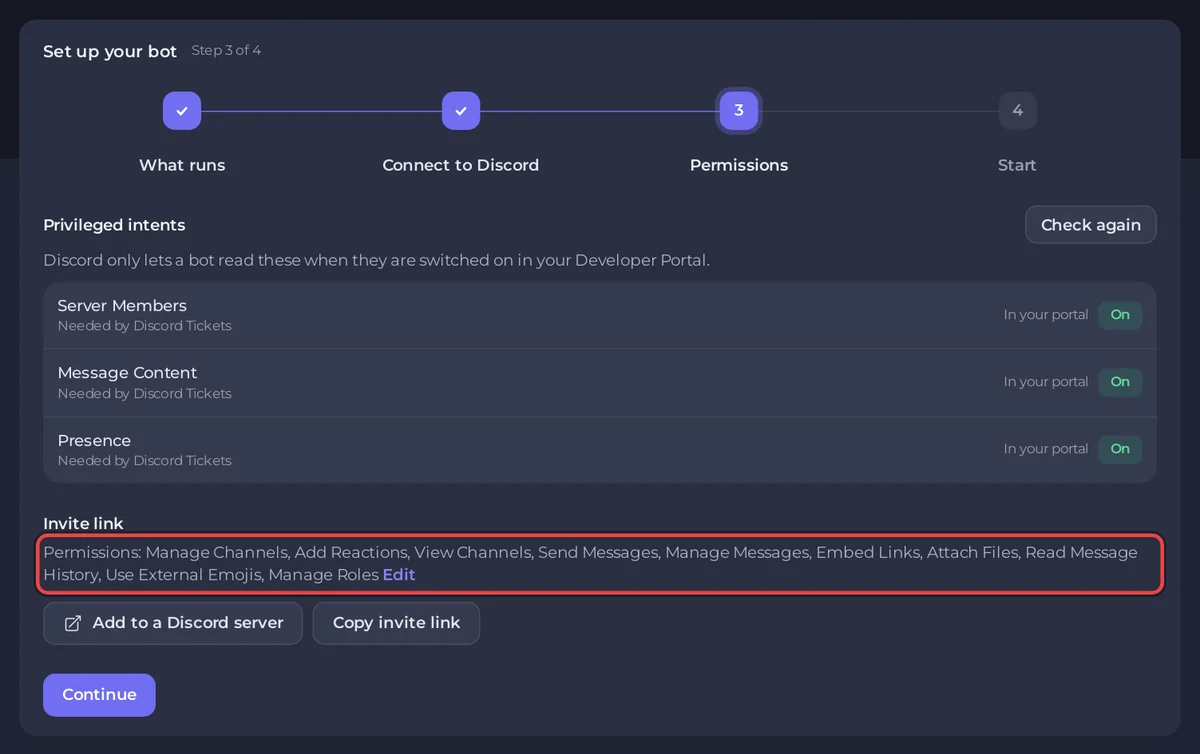
Hast du den Bot vorher mit weniger Berechtigungen eingeladen? Drück noch mal auf Zu einem Discord-Server hinzufügen und wähl denselben Server: Discord aktualisiert die Berechtigungen des Bots.
4. Starten und die Weiterleitung hinzufügen
- Öffne Console und drück auf Starten. Unter den ersten Zeilen siehst du diese, mit deiner eigenen Adresse (der Datenbank-Schritt gibt nach
Preparing the databaseein paar eigene Zeilen aus):
[PlayNHost] Using a SQLite file (user/database.db). To use your plan's MySQL database instead, create one in Databases and paste its Generic URL (Ready-made config) into Database connection string on the Bot page, Environment. Tickets are not copied between the two.
[PlayNHost] Preparing the database
[PlayNHost] Dashboard: http://203.0.113.10:30500/settings
[PlayNHost] In your Discord application, OAuth2 page, add this redirect: http://203.0.113.10:30500/auth/callback
[PlayNHost] Starting your bot- Kopier die Weiterleitungsadresse aus deiner Console. Öffne im Developer Portal OAuth2, drück unter Redirects auf Add Redirect, füg sie ein und drück auf Save Changes. Ohne sie schlägt die Anmeldung am Dashboard fehl.
- Eine Zeile, die
Warning: The current working directory is not the same as the base directory.sagt, ist auf unseren Servern normal und harmlos.
5. Im Dashboard einrichten
- Öffne die Dashboard-Adresse aus der Console in deinem Browser und melde dich mit Discord an.
- Wähl deinen Discord-Server und erstell dann mindestens eine Ticket-Kategorie: ihren Namen, welche Team-Rollen ihre Tickets sehen und welche Fragen die Mitglieder beantworten.
- Mitglieder öffnen ein Ticket mit
/newoder mit einem Button auf einer Panel-Nachricht, die du im Dashboard erstellst. Das Team nutzt/claim,/close,/add,/removeund/transcript.
Das Dashboard läuft über einfaches http auf der Adresse und dem Port deines Servers, deshalb markiert dein Browser es als nicht sicher. Für eine Domain mit https brauchst du einen eigenen Proxy davor: siehe Dashboard-Adresse weiter unten.
Einstellungen
Auf der Bot-Seite, unter Code, hat die Karte Einstellungen diese. Drück nach einer Änderung auf Speichern und starte den Bot neu.
| Einstellung | Standard | Was sie macht |
|---|---|---|
| Bot-Besitzer (optional) | leer | Discord-Benutzer-IDs, durch Kommas getrennt, die den Bot in jedem Server verwalten dürfen, in dem er ist. Trag hier deine eigene ID ein. |
| Dashboard-Adresse (optional) | leer | Nur, wenn du einen eigenen https-Proxy oder eine Domain vor das Dashboard setzt, zum Beispiel https://tickets.example.com. Leer nutzt http:// und die Adresse und den Port deines Servers. Ändere die Weiterleitung im Portal passend dazu. |
| Proxy-Headern vertrauen | false | Nur true, wenn das Dashboard hinter deinem eigenen Reverse Proxy liegt. |
| Befehle beim Start veröffentlichen | true | Registriert die Slash-Befehle des Bots bei jedem Start bei Discord. |
| Version | latest | Wird nur gelesen, während der Server installiert, gilt also nach Neu installieren. Siehe Aktualisieren weiter unten. |
Stattdessen die MySQL-Datenbank deines Tarifs nutzen
- Öffne Datenbanken im Servermenü, drück auf Neue Datenbank und dann auf Datenbank erstellen.
- Klick unter Deine Datenbanken auf die neue Datenbank. Wähl auf ihrer Karte Fertige Config unter Config für die Option Generic URL und drück auf Kopieren. Sie beginnt mit
mysql://; füg sie unverändert ein. - Drück auf der Bot-Seite, Umgebung, Zugangsdaten neben Database connection string auf Setzen, füg ihn ein und drück auf Speichern.
- Starte den Bot neu. Die Console sagt jetzt
[PlayNHost] Using your MySQL database.
Sagt die Console danach [PlayNHost] The database could not be prepared, hat der Server vielleicht noch das Startskript einer älteren Installation, das die kopierte URL falsch liest, wenn das Passwort Sonderzeichen enthält. Drück einmal auf Neu installieren auf der Karte Neu installieren unter Bot, Code (deine Einstellungen, Tickets und der Verschlüsselungsschlüssel bleiben), und starte den Bot dann noch mal.
Tickets werden nicht zwischen der Datei und MySQL kopiert, entscheide dich also, bevor deine Mitglieder ihn nutzen. Mehr zu Datenbanken: So nutzt du Datenbanken mit deinem Server.
Console-Zeilen, die du sehen kannst
[PlayNHost] Discord Tickets is not set up yet: it needs your bot token and your application's client secret.Der Token oder das Client Secret fehlt. Füg den Token unter Bot, Discord und das Secret unter Bot, Umgebung, Zugangsdaten ein und drück dann auf Starten.
[PlayNHost] Discord Tickets is not installed. Reinstall it on the Bot page, Code, then press Start.Die Dateien des Bots fehlen. Drück auf der Bot-Seite, Code, auf der Karte Neu installieren auf Neu installieren und bestätige. Wenn die Installation fertig ist, drück auf Starten.
[PlayNHost] The database connection string is not valid. Open Databases, open your database, copy Ready-made config, Generic URL into Database connection string on the Bot page, Environment, then press Start.Kopier Generic URL noch mal von der Karte Fertige Config der Datenbank und drück neben Database connection string unter Zugangsdaten auf Ersetzen.
[PlayNHost] The encryption key is not ready yet. Press Start again in a minute; if this repeats, contact support.Warte eine Minute und drück noch mal auf Starten. Kommt es wieder, öffne ein Ticket.
Gut zu wissen
- Discord Tickets kann keine E-Mails senden.
- Deine Tickets, Vorlagen und Logs liegen in den Ordnern
userundlogsunter Files. Mach vor größeren Änderungen ein Backup: So erstellst, lädst du herunter und stellst du Backups wieder her. - Aktualisieren: Die Installation lädt das neueste Release vom GitHub des Projekts herunter, oder das Release aus Version, etwa
v4.0.52. Zum Aktualisieren stell Version ein, wenn du ein bestimmtes Release willst, und drück dann auf der Bot-Seite, Code, auf der Karte Neu installieren auf Neu installieren und bestätige. Deine Einstellungen, Tickets und der Verschlüsselungsschlüssel bleiben. Starte den Bot danach wieder. - Willst du lieber selbst einen bauen? So baust du einen Ticket-Bot für Discord (discord.js).
Jede Option jedes fertigen Bots: Die Einstellungen eines fertigen Bots ändern.


