

Die Bot-Seite enthält alles zu deinem Bot, was keine Datei ist: seinen Discord-Token, die Intents und den Einladungslink, woher sein Code kommt und wie er startet, seine Variablen und Secrets und was passiert, wenn er stoppt.
- Öffne deinen Server im Panel.
- Klick auf die Bot-Seite oder auf der Karte des Bots auf der Übersicht auf Bot-Einstellungen.
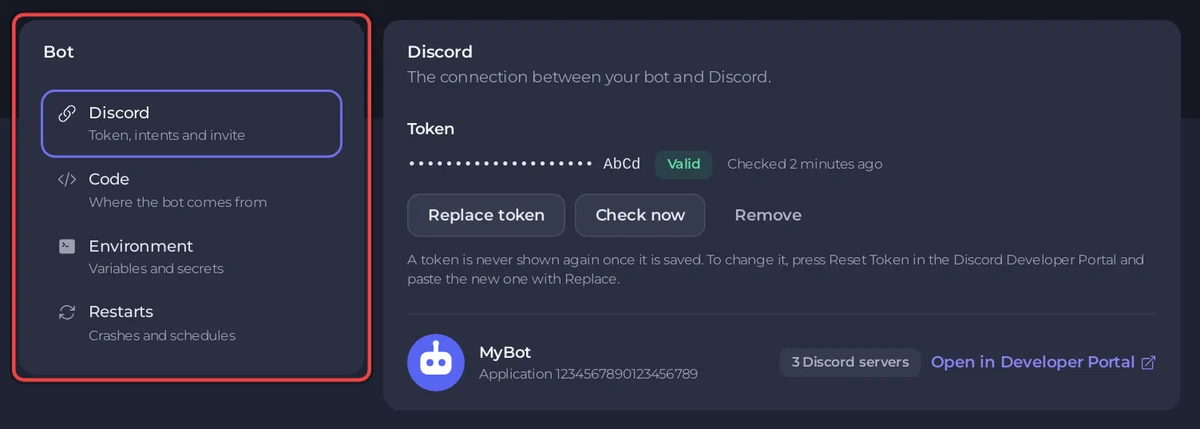
- Wähl im Menü links (auf dem Handy oben) einen Bereich: Discord, Code, Umgebung oder Neustarts.
- Ändere ein Feld und klick auf den Button Speichern daneben. Starte den Bot dann neu, wenn der Bereich es sagt.
Ein Bot-Server hat keine Seite Einstellungen: Diese Seite ersetzt sie, und alte Links zu Einstellungen landen hier.
Discord: Token, Intents und Einladung
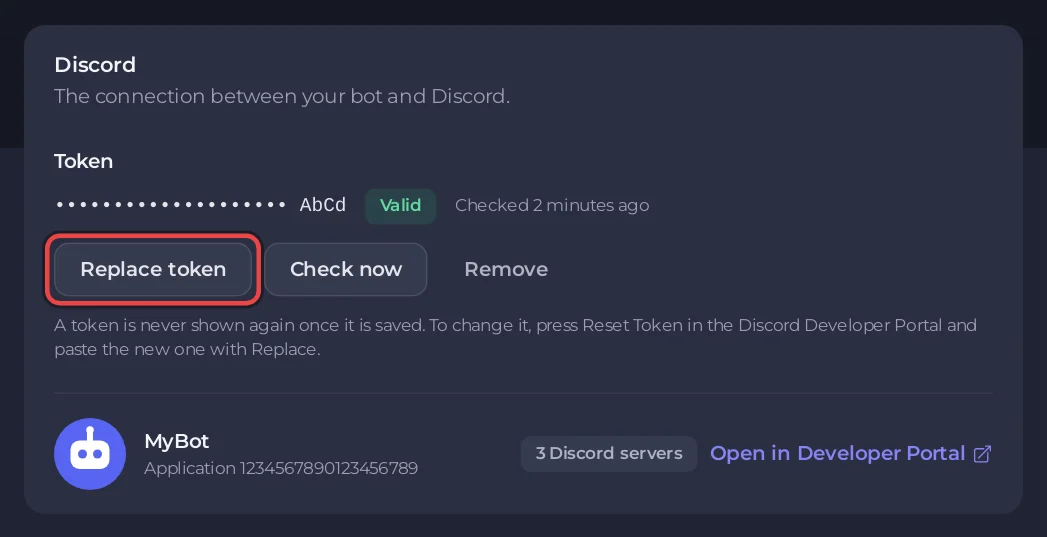
- Token: Füg deinen Bot-Token ein und klick auf Verbinden. Gespeichert wird er als Punkte und seine letzten vier Zeichen angezeigt, mit einer Markierung: Gültig, Discord hat ihn nicht akzeptiert, Noch nicht geprüft, Konnte nicht geprüft werden oder Prüfung pausiert. Buttons: Token ersetzen, Jetzt prüfen, Entfernen. Lies dazu So schützt du den Token deines Discord-Bots.
- Unter dem Token, sobald Discord ihn bestätigt hat: das Bild und der Name deines Bots, die Nummer seiner Anwendung, in wie vielen Discord-Servern er ist, und Im Developer Portal öffnen.
- Privilegierte Intents: Server Members, Message Content und Presence, mit dem, was dein Portal eingeschaltet hat. Hak bei deinem eigenen Code Mein Code nutzt das an. Ein fertiger Bot zeigt stattdessen Wird von ... gebraucht oder Wird von ... nicht gebraucht. Lies dazu „Used disallowed intents“ bei deinem Discord-Bot beheben.
- Einladungslink: Zu einem Discord-Server hinzufügen, Einladungslink kopieren und Bearbeiten, um die Berechtigungen zu wählen, die er anfragt. Lies dazu So lädst du deinen Discord-Bot auf einen Server ein.
Code: woher der Bot kommt und wie er startet
Bei einem Bot mit deinem eigenen Code hat der Bereich bis zu vier Karten:
- Code: die Quelle, Dateien, die ich hochlade oder Git-Repository (Node.js, Python, .NET, Bun und Deno). Mit Git: Repository, Branch, Benutzername, Zugriffstoken, Bei jedem Start aktualisieren, Von Git aktualisieren und der Commit unter Bereitgestellt. Lies dazu So deployst und aktualisierst du deinen Discord-Bot von GitHub.
- So läuft er: Startdatei (die Hauptdatei, das Jar, das Programm oder das .NET-Projekt), Laufzeitumgebung (die Sprachversion), mit Ändern, was läuft daneben, um den Bot-Typ zu wechseln, und, für Node.js, Bun und Python, Pakete. Lies dazu Pakete für deinen Discord-Bot installieren.
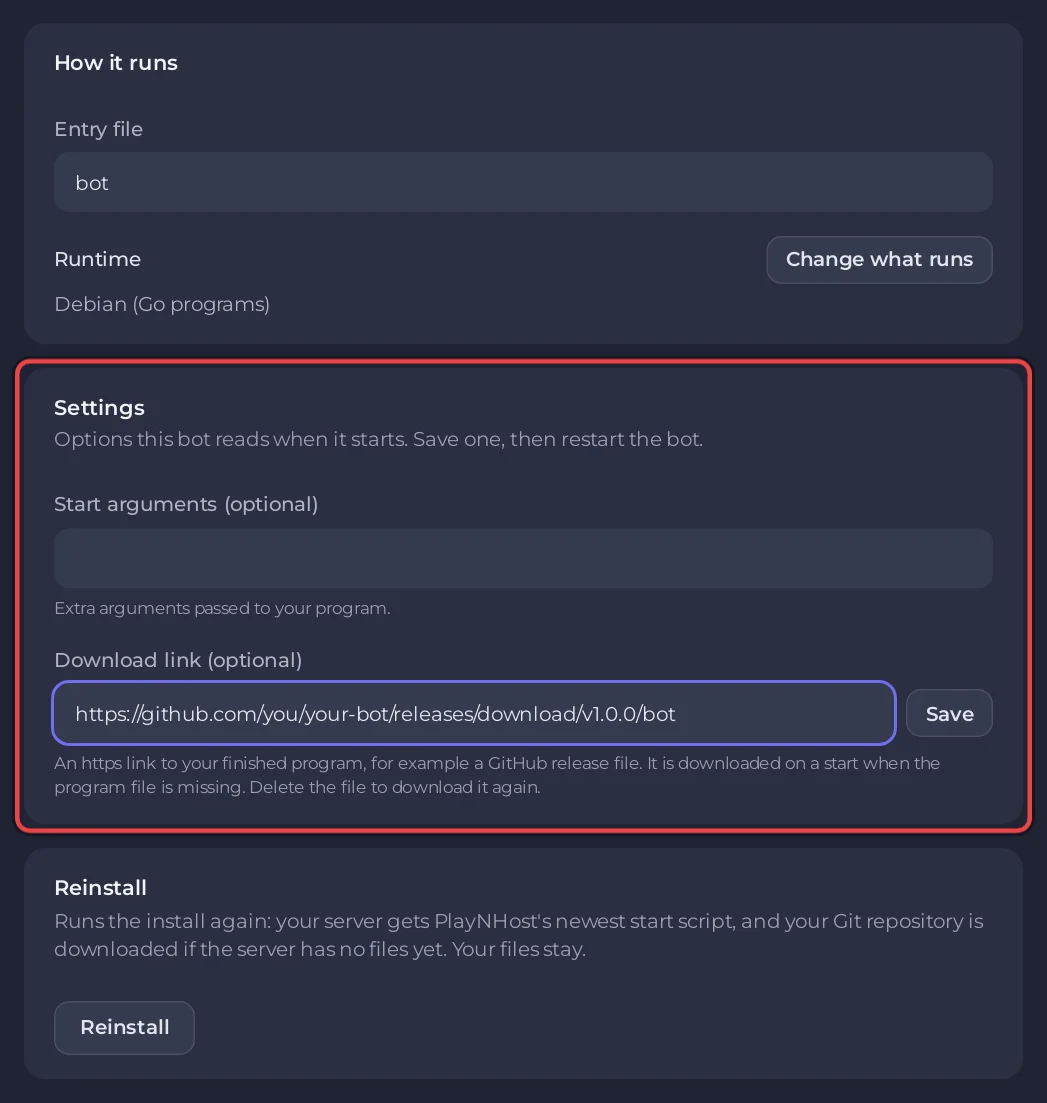
- Einstellungen: jede andere Option, die dein Bot-Typ beim Start liest, zum Beispiel Requirements-Datei (Python), Node-Argumente (optional) (Node.js), Deno-Version (Deno), Startargumente (optional) und Download-Link (optional) (Go und Rust). Speichere eine und starte den Bot dann neu.
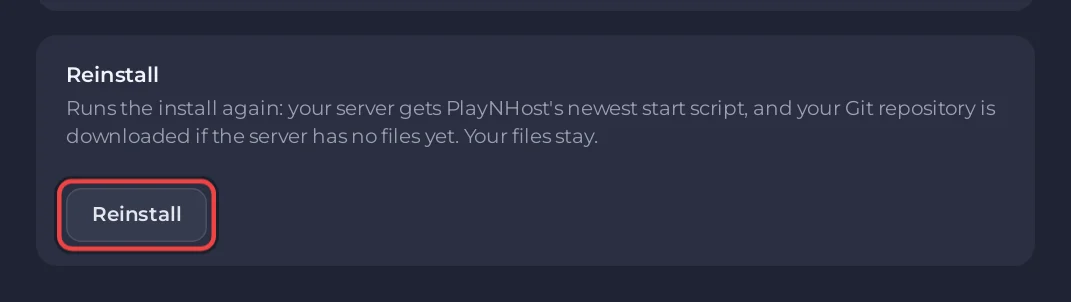
- Neu installieren: führt die Installation erneut aus. Deine Dateien bleiben, und der Server bekommt das neueste Startskript von PlayNHost. Hat der Server noch keine Dateien, wird dein Git-Repository heruntergeladen. Zuerst kommt die Frage Diesen Server neu installieren?, und der Bot stoppt, solange es läuft. Nur wer das Recht zum Neuinstallieren hat, sieht es.
Jedes Feld speichert für sich: Ändere es und klick dann auf den Button Speichern, der daneben erscheint. Ein fertiger Bot zeigt seine Laufzeitumgebung mit Ändern, was läuft, Files öffnen, eine eigene Karte Einstellungen, etwa mit einer Besitzer-ID oder einem Präfix, und Neu installieren, das den Bot erneut herunterlädt (in der Version aus seinen Einstellungen, falls es dort eine gibt) und seine Einstellungen und Daten behält.
Umgebung: Variablen und Secrets
Werte, die dein Code beim Start liest, etwa ein API-Schlüssel, ein Datenbankpasswort oder ein Log-Level. Füg sie einzeln mit Variable hinzufügen hinzu, oder alle auf einmal mit Eine .env-Datei einfügen. Ein Wert mit angehaktem Diesen Wert geheim halten wird nie wieder angezeigt. Änderungen werden beim nächsten Start des Bots übernommen. Lies dazu Umgebungsvariablen und Secrets für deinen Discord-Bot setzen.
Ein fertiger Bot zeigt diesen Bereich nur, wenn er eigene Schlüssel braucht, unter Zugangsdaten.
Neustarts: Abstürze und Zeitpläne
- Bei einem Absturz automatisch neu starten: immer An. Ein Bot, der von selbst stoppt, wird innerhalb von etwa einer Minute wieder gestartet. Stürzt er innerhalb einer Minute erneut ab, bleibt er gestoppt.
- Jeden Tag zu einer festen Uhrzeit neu starten: Schnellaufgaben öffnen, um es zu planen. Lies dazu So startest du deinen Discord-Bot nach Zeitplan neu.
Wer was ändern darf
Freunde, denen du Zugriff gibst, können die Seite öffnen. Was sie ändern können, hängt von ihren Berechtigungen ab: Der Token, die Umgebung und die Code-Einstellungen sind drei getrennte Rechte. Fehlt eines, sind seine Buttons ausgegraut, zum Beispiel mit Du hast nicht die Berechtigung, den Token zu ändern.
Auch auf der Übersicht
Die Karte des Bots zeigt seinen Zustand (Online in Discord, Läuft, Offline, Token-Problem, Intents fehlen), die Zahl der Discord-Server, in denen er ist, Zu einem Discord-Server hinzufügen, Bot-Einstellungen und Logs. Bis die Einrichtung abgeschlossen ist, führt dich die Karte Deinen Bot einrichten Schritt für Schritt durch dieselben Bereiche: So hostest du einen Discord-Bot rund um die Uhr.


