

Game Server Monitor (DiscordGSM) postet für jeden deiner Gameserver eine Live-Statusnachricht in einem Discord-Kanal: online oder offline, Map, Spieler und eine Spielerliste, jede Minute aktualisiert, mit Warnungen, wenn ein Server ausfällt. Er braucht deinen Bot-Token und deine Discord-Server-ID. Danach fügst du Gameserver mit /addserver in Discord hinzu.
- Erstell den Bot im Discord Developer Portal und kopier seinen Token. Ein privilegierter Intent ist nicht nötig.
- Lass den Server im Panel Game Server Monitor ausführen (Ändern, was läuft).
- Füg den Token auf der Karte Deinen Bot einrichten der Übersicht ein und lad den Bot ein.
- Trag deine Discord-Server-ID unter Bot, Code, Einstellungen, Your Discord server ID ein.
- Drück auf Bot starten und nutz dann
/addserverin dem Kanal, in dem der Status erscheinen soll.
Jeder Schritt wird unten erklärt.
1. Den Server Game Server Monitor ausführen lassen
- Erstell den Bot und kopier seinen Token: So erstellst du einen Discord-Bot und holst seinen Token.
- Öffne deinen Server im Panel. Klick auf der Übersicht in der Karte Deinen Bot einrichten auf den Schritt Was läuft. Er sagt „Dieser Bot führt Game Server Monitor aus.“, wenn der Typ schon stimmt.
- Wenn nicht, klick auf Ändern, was läuft, wähl Game Server Monitor, drück auf Nächster Schritt, hak die Bestätigung an und drück auf Servertyp ändern.
2. Verbinden und einladen
- Schritt Mit Discord verbinden: Füg den Token bei Füge deinen Bot-Token ein ein, drück auf Verbinden und dann auf Ja, weiter.
- Schritt Berechtigungen: Drück unter Einladungslink auf Zu einem Discord-Server hinzufügen. Der Link verlangt schon, was der Bot nutzt: Manage Channels, Send Messages, Manage Messages, Embed Links, Use External Emojis, Use External Stickers und Add Reactions.
3. Ihm deine Discord-Server-ID geben
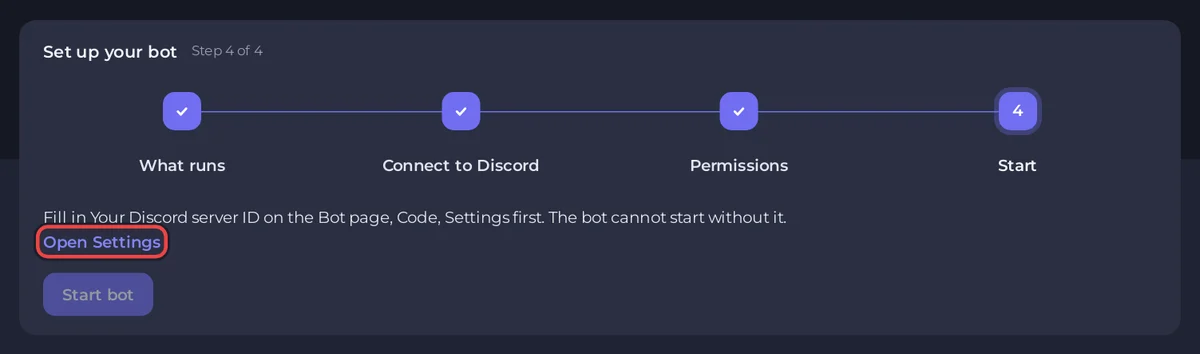
Die Befehle des Bots erscheinen nur in den Discord-Servern, die du einträgst. Solange keiner eingetragen ist, sagt der letzte Schritt der Einrichtungskarte „Trage zuerst Your Discord server ID auf der Bot-Seite unter Code, Einstellungen ein. Ohne das lässt sich der Bot nicht starten.“ und lässt Bot starten ausgeschaltet.
- Öffne in Discord Settings, Advanced und schalte Developer Mode ein. Klick mit der rechten Maustaste auf das Symbol deines Servers und wähl Copy Server ID.
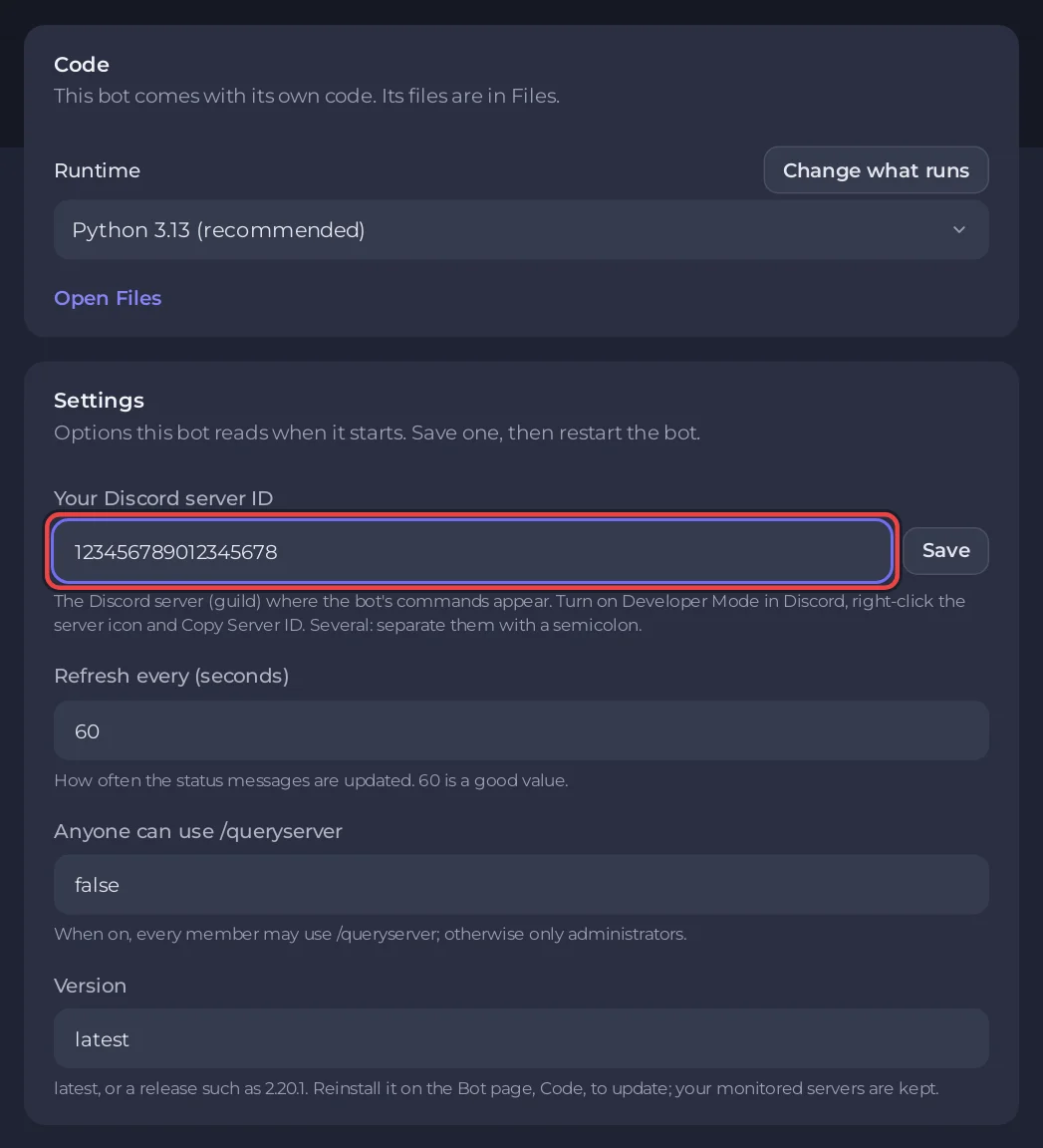
- Drück in der Einrichtungskarte auf Einstellungen öffnen (oder öffne den Bot-Tab, Code). Füg die ID auf der Karte Einstellungen bei Your Discord server ID ein und drück auf Speichern. Bei mehreren Discord-Servern trenne die IDs mit einem Semikolon.
4. Starten und deine Gameserver hinzufügen
- Drück in der Einrichtungskarte auf Bot starten oder in der Console auf Starten. Der erste Start installiert seine Python-Pakete, etwa eine Minute lang:
[PlayNHost] Installing Python packages (first start only, about a minute)
[PlayNHost] In your Discord server, use /addserver in a channel to post a live status message for a game server.
[PlayNHost] If the bot stops at once with "Improper token has been passed", the bot token is wrong: replace it on the Bot page.
[PlayNHost] Starting your bot- Geh in Discord in den Textkanal, in dem der Status erscheinen soll, und tipp
/addserver. Wähl das Spiel und fülle dann Address (die IP-Adresse oder Domain des Servers) und Query Port aus. Nur Administratoren können ihn nutzen. - Der Bot postet die Statusnachricht und aktualisiert sie standardmäßig alle 60 Sekunden (Refresh every (seconds)). Wiederhole das für jeden Gameserver.
Der Query-Port ist nicht immer der Port, über den Spieler beitreten: Manche Spiele beantworten Statusabfragen auf einem eigenen Port. Prüf die Ports deines Gameservers: So findest du Ports und IP-Adresse deines Servers.
Nützliche Befehle
| Befehl | Was er macht |
|---|---|
/addserver | Postet in diesem Kanal eine Statusnachricht für einen Gameserver |
/delserver | Entfernt eine |
/setalert | Richtet die Warnungen für einen ausgefallenen Server ein |
/changestyle | Ändert, wie eine Statusnachricht aussieht |
/moveup, /movedown | Ändert die Reihenfolge der Statusnachrichten |
/queryserver | Fragt einmalig einen beliebigen Server ab |
/refresh | Aktualisiert die Nachrichten sofort |
Einstellungen
| Einstellung | Standard | Was sie macht |
|---|---|---|
| Your Discord server ID | leer | Die Discord-Server, in denen die Befehle erscheinen. Erforderlich. |
| Refresh every (seconds) | 60 | Wie oft sich die Statusnachrichten aktualisieren, von 30 bis 3600. |
| Anyone can use /queryserver | false | true lässt jedes Mitglied ihn nutzen, sonst nur Administratoren. |
| Version | latest | Das Release, das die Installation nimmt, zum Beispiel 2.20.1. Gilt mit Neu installieren. |
Drück nach einer Änderung auf Speichern und starte den Bot dann neu.
Console-Zeilen, die du sehen kannst
[PlayNHost] Game Server Monitor is not set up yet: it needs your Discord bot token and your Discord server ID.Der Token (Bot-Tab, Discord) oder Your Discord server ID (Code, Einstellungen) fehlt.
Improper token has been passed.Discord hat den Token abgelehnt. Drück im Portal auf Reset Token und füg den neuen mit Token ersetzen im Bot-Tab unter Discord ein.
Gut zu wissen
- Die Liste deiner überwachten Server liegt im Ordner
dataunter Files. - Aktualisieren: Drück auf der Karte Neu installieren unter Code auf Neu installieren und bestätige. Deine überwachten Server bleiben.
- Ein Gameserver, der Statusabfragen nicht beantwortet, wird als offline angezeigt. Wenn
/addserversagt, der Server „is not queryable“, prüf die Adresse, den Query-Port und ob der Gameserver läuft.
Jede Option jedes fertigen Bots: Die Einstellungen eines fertigen Bots ändern.


