

Drei Wege bringen den Code deines Bots auf den Server: Lad ihn in Files hoch (pack einen Ordner als Zip-Datei und wähl dort Entpacken), kopier ihn per SFTP, oder lass den Server ihn von GitHub herunterladen. Egal, welchen du nutzt: Die Dateien gehören in den Hauptordner, und die Startdatei auf der Bot-Seite im Bereich Code muss zu der Datei passen, die deinen Bot startet.
Was du hochlädst und was nicht
| Hochladen | Weglassen |
|---|---|
Deinen Code, package.json oder requirements.txt, deine .csproj, Config- und Datendateien | node_modules, venv, .venv, __pycache__, bin, obj, .git und jede .env, in der dein Token steht |
Der Server installiert Pakete von selbst, wenn du sie änderst, und baut ein .NET-Projekt bei jedem Start. Der Token gehört in den Bereich Discord und andere Schlüssel unter Umgebung: Umgebungsvariablen und Secrets für deinen Discord-Bot setzen.
Weg 1: Files im Panel
- Pack auf deinem Computer deinen Bot-Ordner als Zip-Datei (unter Windows: Rechtsklick, Senden an, ZIP-komprimierter Ordner). Ordner lassen sich nicht so hochladen, eine Zip-Datei aber schon.
- Öffne deinen Server im Panel, dann Files.
- Klick auf Hochladen und wähl die Zip-Datei, oder zieh sie auf die Seite.
- Hak das Kästchen neben der Zip-Datei an. Klick in der Leiste, die erscheint, auf Entpacken.
- Öffne die neuen Dateien. Sind sie in einem zusätzlichen Ordner gelandet (zum Beispiel
my-bot/index.js), verschieb sie entweder mit Verschieben nach oben, oder setz Startdatei aufmy-bot/index.js. Bei der zweiten Wahl muss auch deine Paketdatei im Hauptordner liegen, nach oben zu verschieben ist deshalb meist einfacher. - Lösch die Zip-Datei.
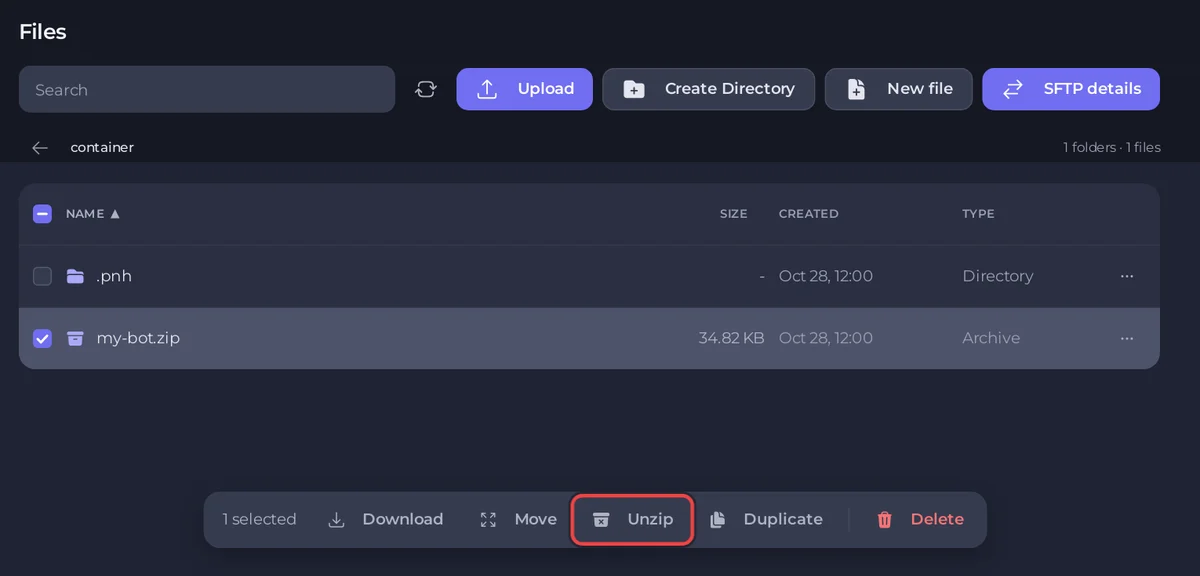
Einzelne Dateien, etwa eine bot.py oder eine bot.jar, lädst du direkt mit Hochladen hoch.
Code in eine neue Datei einfügen
Neue Datei öffnet einen Editor: Füg deinen Code ein, klick auf Datei erstellen und tipp unter Dateiname den Namen, den deine Startdatei erwartet (zum Beispiel bot.py). Um eine vorhandene Datei zu ändern, öffne sie, bearbeite sie und klick auf Inhalt speichern. Hast du den Code aus einem Chat kopiert, lösch vorher die ```-Zeilen oben und unten. Bleiben sie drin, stoppen sie den Bot mit [PlayNHost] bot.py starts with ```, a Markdown code fence copied together with the code.
Weg 2: SFTP, für große Ordner
- Klick in Files auf SFTP-Zugangsdaten. Es zeigt Host, Port und Benutzername. Das Passwort ist das, mit dem du dich im Panel anmeldest.
- Verbinde dich mit einem SFTP-Programm wie FileZilla oder WinSCP, mit SFTP (nicht mit einfachem FTP).
- Zieh den Inhalt deines Bot-Ordners in den Ordner, der sich öffnet. Das ist der Hauptordner des Servers, derselbe, den Files zeigt.
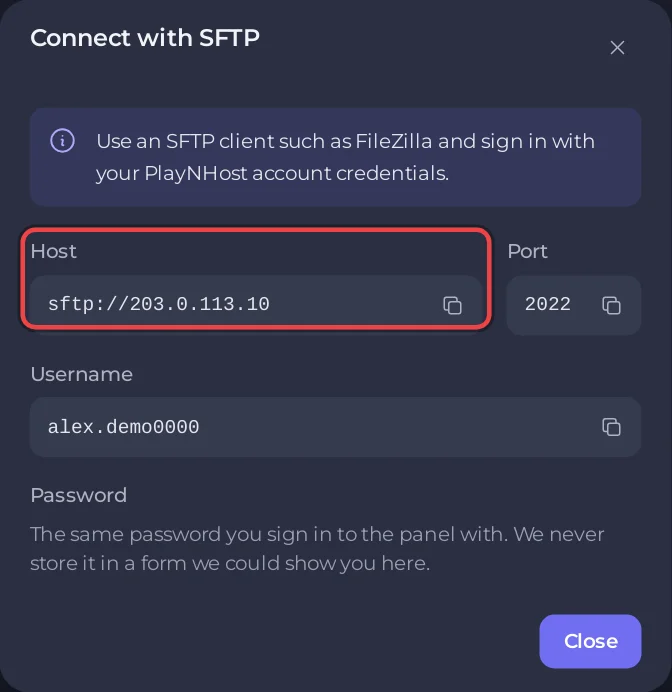
Mehr dazu: So verbindest du dich per SFTP mit den Dateien deines Servers.
Weg 3: von GitHub herunterladen
Wähl auf der Bot-Seite im Bereich Code unter Quelle den Eintrag Git-Repository und füll Repository aus. Der Server lädt deinen Code beim nächsten Start herunter, solange der Hauptordner leer ist. Funktioniert für Node.js-, Python-, .NET-, Bun- und Deno-Bots. Lies dazu So deployst und aktualisierst du deinen Discord-Bot von GitHub.
Go- und Rust-Bots können stattdessen ihr fertiges Programm von einem Link herunterladen: Go, Rust.
Dann die Startdatei darauf zeigen lassen
Öffne die Bot-Seite, Bereich Code. Die Karte Code sagt Lade deine Dateien unter Files hoch. Der Bot startet mit index.js. (oder deiner aktuellen Startdatei). Ist das nicht deine Datei, ändere Startdatei unter So läuft er und klick auf Speichern. In der Einrichtungskarte auf der Übersicht wird dir eine Datei der richtigen Sprache mit anderem Namen angeboten: bot.js als Startdatei verwenden.
Lass den Ordner .pnh in Ruhe
Im Hauptordner liegt ein Ordner .pnh mit dem Skript, das deinen Bot startet. Lösch oder bearbeite ihn nicht. Wenn du den Ordner leerst, um von Git herunterzuladen, behalte ihn.


