

AI Chat Bot bringt KI-Chat in deinen Discord-Server: OpenAI, Claude, Gemini, Grok oder DeepSeek, mit deinem eigenen API-Schlüssel. Die Leute sprechen mit ihm über /chat, und die Unterhaltung jeder Person bleibt über Neustarts hinweg erhalten. Was der Bot verbraucht, zahlst du direkt beim KI-Anbieter, dein PlayNHost-Tarif hostet nur den Bot. Er braucht deinen Bot-Token und einen API-Schlüssel von mindestens einem Anbieter.
- Erstell den Bot im Discord Developer Portal, kopier seinen Token und hol dir einen API-Schlüssel bei deinem KI-Anbieter.
- Lass den Server im Panel AI Chat Bot ausführen (Ändern, was läuft).
- Füg den Token auf der Karte Deinen Bot einrichten der Übersicht ein und lad den Bot ein.
- Speichere den API-Schlüssel unter Bot, Umgebung, Zugangsdaten und wähl Standardmodell unter Code, Einstellungen.
- Drück auf Bot starten und tipp in Discord
/chat.
Jeder Schritt wird unten erklärt.
Bevor du anfängst
- Erstell den Bot im Discord Developer Portal und kopier seinen Token: So erstellst du einen Discord-Bot und holst seinen Token. Er arbeitet mit Slash-Befehlen und braucht deshalb keinen privilegierten Intent.
- Erstell einen API-Schlüssel beim Anbieter, den du nutzen willst, auf der eigenen Website des Anbieters. Setz dort ein Ausgabenlimit: Jede Nachricht kostet dich auf diesem Konto Geld.
- Sollen auch Freunde mit ihm chatten können, sammle ihre Discord-Benutzer-IDs: In Discord Settings, Advanced, Developer Mode einschalten, dann mit rechts auf einen Namen klicken und Copy User ID wählen. Von Haus aus kannst nur du mit ihm chatten.
1. Den Server AI Chat Bot ausführen lassen
- Öffne deinen Server im Panel. Klick auf der Übersicht in der Karte Deinen Bot einrichten auf den Schritt Was läuft. Er sagt „Dieser Bot führt AI Chat Bot aus.“, wenn der Typ schon stimmt.
- Wenn nicht, klick auf Ändern, was läuft (oder auf den Namen des Bot-Typs oben auf der Seite), wähl AI Chat Bot, drück auf Nächster Schritt, hak die Bestätigung an und drück auf Servertyp ändern.
2. Den Token und deinen API-Schlüssel einfügen
- Einrichtungskarte, Schritt Mit Discord verbinden: Füg den Token bei Füge deinen Bot-Token ein ein, drück auf Verbinden und dann auf Ja, weiter.
- Schritt Berechtigungen: Drück unter Einladungslink auf Zu einem Discord-Server hinzufügen. Die Startberechtigungen (Kanäle ansehen, Nachrichten senden, Links einbetten, Dateien anhängen und ein paar mehr) sind das, was dieser Bot nutzt.
- Öffne die Bot-Seite und klick auf Umgebung. Drück auf der Karte Zugangsdaten neben dem Schlüssel deines Anbieters (OpenAI-API-Schlüssel, Anthropic-API-Schlüssel, Google-Gemini-API-Schlüssel, xAI-API-Schlüssel oder DeepSeek-API-Schlüssel) auf Setzen, füg ihn ein und drück auf Speichern.
- Klick auf Code. Setz auf der Karte Einstellungen Standardmodell auf den Anbieter, für den du einen Schlüssel angegeben hast, und drück auf Speichern.
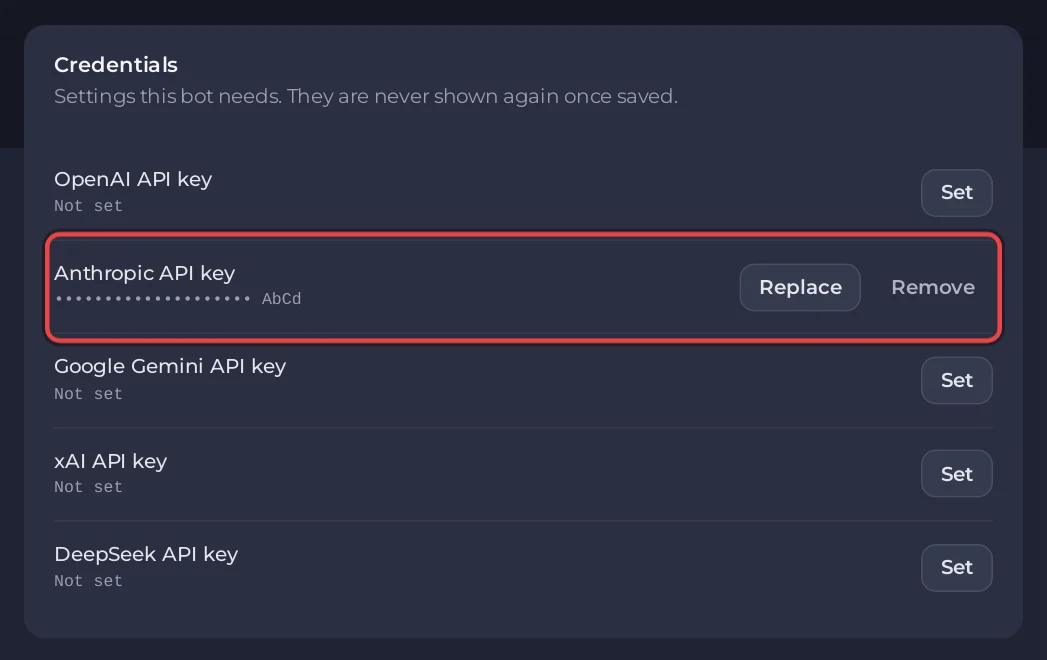
| Dein Schlüssel | Standardmodell |
|---|---|
| OpenAI-API-Schlüssel | openai (der Standard) |
| Anthropic-API-Schlüssel | claude |
| Google-Gemini-API-Schlüssel | gemini |
| xAI-API-Schlüssel | grok |
| DeepSeek-API-Schlüssel | deepseek |
Diese Namen sind die Modell-Aliase in config.toml. Lässt du Standardmodell leer, nimmt der Bot, was in config.toml steht. Die Datei, die der Bot mitbringt, sagt local, ein Modellserver auf demselben Rechner, den dein Bot-Server nicht hat. Lass also einen Anbieternamen im Feld stehen, außer du bearbeitest config.toml selbst.
3. Starten
- Öffne Console und drück auf Starten. Der erste Start erstellt
config.tomlund installiert die Python-Pakete des Bots, dauert also etwas länger:
[PlayNHost] Created config.toml from the example.
[PlayNHost] Who can chat with the bot: the bot's owner. Change it on the Bot page, Code, Settings (Allowed users).
[PlayNHost] If the bot stops at once with "Bot stopped unexpectedly", the bot token is usually wrong.
[PlayNHost] Starting your bot- Tipp in Discord
/chatund deine Nachricht. Die Antworten sind zuerst privat./publicmacht deine nächsten Antworten im Kanal sichtbar und/privateschaltet zurück.
4. Festlegen, wer ihn nutzen darf
Jede Antwort wird deinem KI-Konto berechnet, deshalb kann von Haus aus nur der Besitzer der Discord-Anwendung (oder ihr Developer Team) mit dem Bot chatten. Bei jedem Start fragt der Bot Discord, wer das ist. So änderst du es:
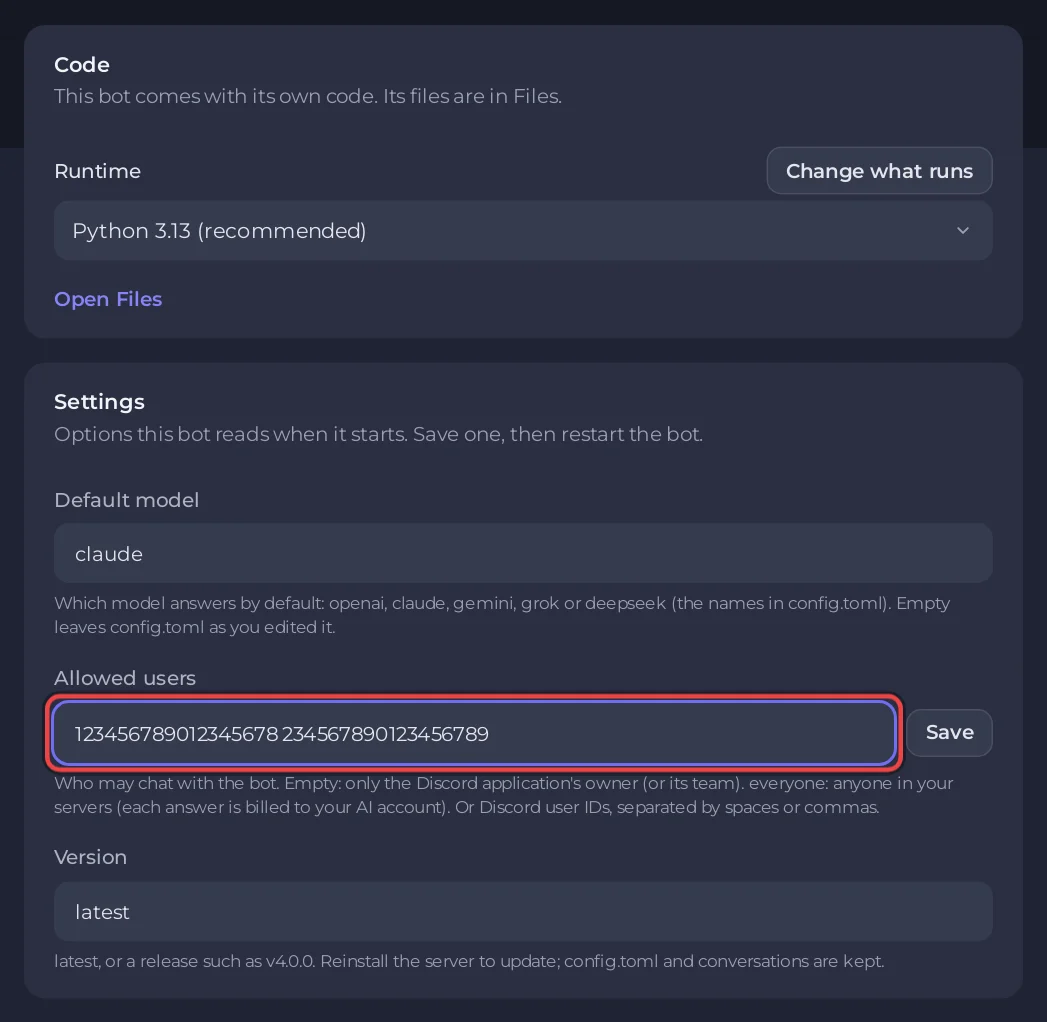
- Klick auf der Bot-Seite auf Code. Such auf der Karte Einstellungen das Feld Allowed users.
- Gib eines davon ein und drück auf Speichern:
- nichts: nur der Besitzer der Anwendung oder ihr Team
everyone: jede Person in den Discord-Servern, in denen der Bot ist- Discord-Benutzer-IDs, durch Leerzeichen oder Kommas getrennt, zum Beispiel
123456789012345678 234567890123456789. Nimm dich selbst auch auf.
- Starte den Bot neu. Die Console sagt, wer chatten kann, zum Beispiel
[PlayNHost] Who can chat with the bot: 2 user(s) from Allowed users.
Gar keine Zeile Who can chat with the bot? Das Startskript des Bots wird bei der Installation geschrieben, ein Bot, der vor Allowed users eingerichtet wurde, führt also noch das alte aus. Drück einmal auf Neu installieren auf der Karte Neu installieren unter Code und starte den Bot dann noch mal.
Ist das Feld leer und Discord kann beim Start nicht gefragt werden, sagt die Console [PlayNHost] Could not ask Discord who owns this bot (...); nobody can chat until you set Allowed users. Trag deine eigene Benutzer-ID bei Allowed users ein und starte neu.
Das Panel schreibt bei jedem Start allowed_user_ids und, solange Standardmodell gesetzt ist, default_model in die config.toml. Ändere sie deshalb auf der Karte Einstellungen, nicht in der Datei. Alles andere in der config.toml kannst du unter Files selbst bearbeiten.
Befehle
| Befehl | Was er macht |
|---|---|
/chat | Eine Nachricht in deiner Unterhaltung senden |
/models | Die in config.toml eingerichteten Modelle auflisten |
/provider | Das Modell deiner Unterhaltung anzeigen oder ändern |
/private, /public | Wählen, wer die Antworten sieht, jeweils mit eigenem Verlauf |
/switchpersona | Die Persönlichkeit des Bots für deine Unterhaltung ändern |
/reset | Deine aktuelle Unterhaltung löschen |
/delete | Deinen privaten und öffentlichen Verlauf in diesem Kanal löschen |
/help | Alle Befehle anzeigen |
Der Bot hat außerdem Bild- und Videobefehle (/draw, /video, /image_search), die nur mit Anbietern und Modellen funktionieren, die sie unterstützen. /models zeigt, was jedes Modell kann. Medien können auf der Rechnung deines Anbieters viel mehr kosten als Text.
Console-Zeilen, die du sehen kannst
[PlayNHost] The AI chat bot is not set up yet: it needs your Discord bot token and an API key from one AI provider.Es ist kein Bot-Token gespeichert. Füg ihn auf der Bot-Seite unter Discord ein und drück dann auf Starten.
[PlayNHost] The AI chat bot is not installed. Reinstall it on the Bot page, Code, then press Start.Die Dateien des Bots fehlen. Drück auf der Bot-Seite, Code, auf Neu installieren und bestätige, dann drück auf Starten, wenn es fertig ist.
Bot stopped unexpectedly. Check runtime configuration and permissions.Meist ist der Bot-Token falsch oder wurde zurückgesetzt. Kopier mit Reset Token im Portal einen frischen und füg ihn mit Token ersetzen ein.
Default model alias is not configured.Standardmodell nennt ein Modell, das nicht in der config.toml steht. Nimm einen der fünf Namen aus der Tabelle oben, oder leere das Feld.
Gut zu wissen
- Unterhaltungen werden auf deinem Server in
data/conversations.sqlite3gespeichert. Der Bot behält standardmäßig die letzten 100 Runden und vergisst eine Unterhaltung nach 30 Tagen ohne Nutzung. Behandle Backups davon als privat. - Damit er in einem Kanal auf jede Nachricht ohne
/chatantwortet, trag die Kanal-IDs inreply_channelsund deine Benutzer-ID inadmin_user_idsin derconfig.tomlein und schalte im Portal Message Content Intent ein. - Die Laufzeitumgebung unter Code ist Python 3.13 (recommended), Python 3.14 oder Python 3.12.
- Version unter Einstellungen wird nur gelesen, während der Server installiert. Um den Bot zu aktualisieren oder auf das Release aus Version zu wechseln, drück auf der Karte Neu installieren unter Code auf Neu installieren und bestätige. Die
config.tomlund deine Unterhaltungen bleiben. Starte den Bot danach wieder.
Jede Option jedes fertigen Bots: Die Einstellungen eines fertigen Bots ändern.


