

Bastion ist ein Allround-Discord-Bot: Moderation und Auto-Moderation, Level, Willkommensnachrichten, Starboard, Verlosungen, Umfragen, Musik, Spiele und mehr. Seine MongoDB-Datenbank läuft in deinem Server neben dem Bot, deshalb braucht er einen Tarif mit mindestens 2 GB Arbeitsspeicher. Von dir braucht er nur den Bot-Token und drei eingeschaltete Intents.
- Erstell den Bot im Discord Developer Portal, kopier seinen Token und schalte auf der Bot-Seite Presence Intent, Server Members Intent und Message Content Intent ein.
- Lass den Server im Panel Bastion ausführen (Ändern, was läuft).
- Füg den Token auf der Karte Deinen Bot einrichten der Übersicht ein und lad den Bot ein.
- Drück auf Bot starten. Bastion veröffentlicht seine Slash-Befehle und geht online.
Jeder Schritt wird unten erklärt.
Bevor du anfängst
- Erstell den Bot und kopier seinen Token: So erstellst du einen Discord-Bot und holst seinen Token.
- Schalte auf der Bot-Seite der Anwendung alle drei privilegierten Intents ein und drück auf Save Changes: Bastion fragt bei der Anmeldung Server Members, Presence und Message Content bei Discord an.
- Dein Tarif braucht 2 GB Arbeitsspeicher oder mehr. Bei einem kleineren Tarif wird Bastion nicht angeboten: Steig unter Mein Tarif, Tarif ändern auf einen größeren um.
1. Den Server Bastion ausführen lassen
- Öffne deinen Server im Panel. Klick auf der Übersicht in der Karte Deinen Bot einrichten auf den Schritt Was läuft. Er sagt „Dieser Bot führt Bastion aus.“, wenn der Typ schon stimmt.
- Wenn nicht, klick auf Ändern, was läuft, wähl Bastion, drück auf Nächster Schritt, hak die Bestätigung an und drück auf Servertyp ändern. Die Installation baut Bastion, das dauert deshalb ein paar Minuten.
2. Mit Discord verbinden
- Schritt Mit Discord verbinden: Füg den Token bei Füge deinen Bot-Token ein ein, drück auf Verbinden und dann auf Ja, weiter, wenn Name und Bild die deines Bots sind.
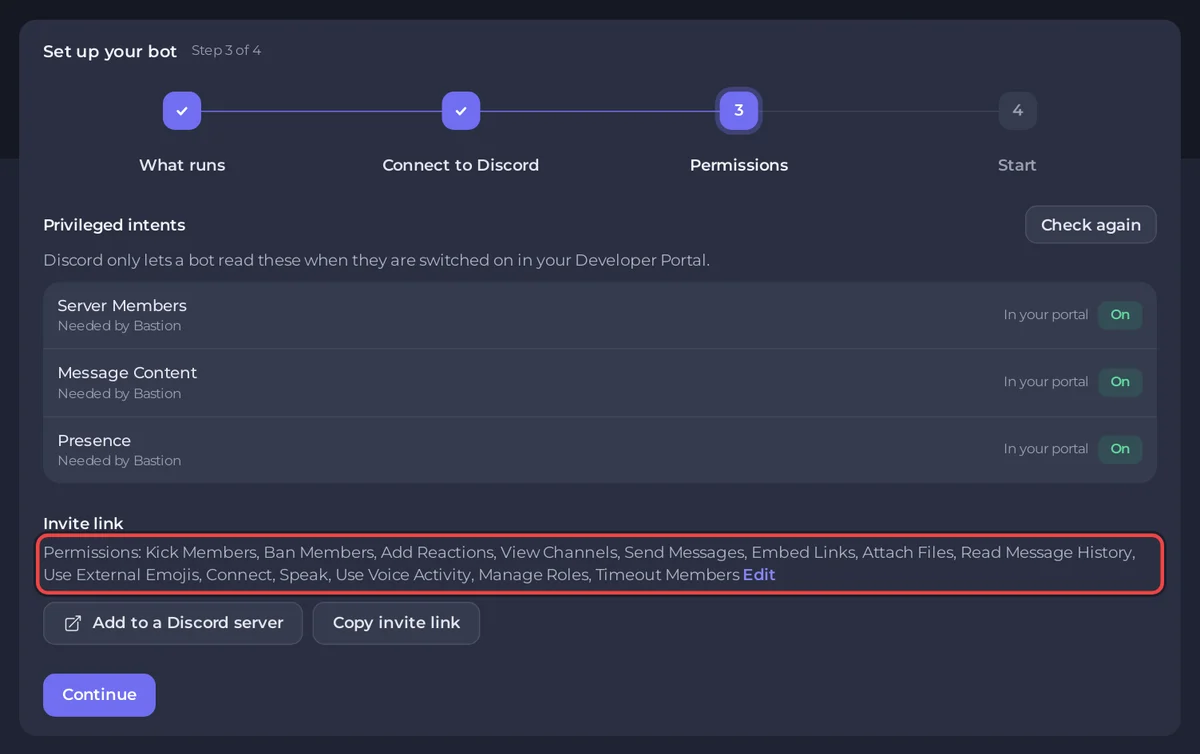
- Schritt Berechtigungen: Die Tabelle Privilegierte Intents markiert Server Members, Message Content und Presence mit Wird von Bastion gebraucht. Jeder muss An zeigen. Wenn du sie im Portal geändert hast, drück auf Erneut prüfen.
- Drück unter Einladungslink auf Zu einem Discord-Server hinzufügen. Der Link verlangt schon die üblichen Text-Berechtigungen, Connect, Speak und Use Voice Activity für Musik sowie Kick Members, Ban Members, Timeout Members und Manage Roles für Moderation. Hast du ihn schon früher mit weniger Berechtigungen eingeladen? Drück erneut darauf und wähl denselben Server: Discord aktualisiert die Berechtigungen des Bots.
3. Starten
- Drück auf Bot starten in der Einrichtungskarte oder auf Starten in der Console. Nach den Startzeilen von MongoDB zeigt die Console:
[PlayNHost] Publishing Bastion's slash commands to Discord
[PlayNHost] Slash commands published
[PlayNHost] Starting your bot- Tipp in deinem Discord-Server
/, um die Befehle von Bastion zu sehen, etwa/pollund/giveaway.
Zum Starten musst du unter Code, Einstellungen nichts ausfüllen: Bot-Client-ID (optional) wird aus dem Token gelesen.
Einstellungen
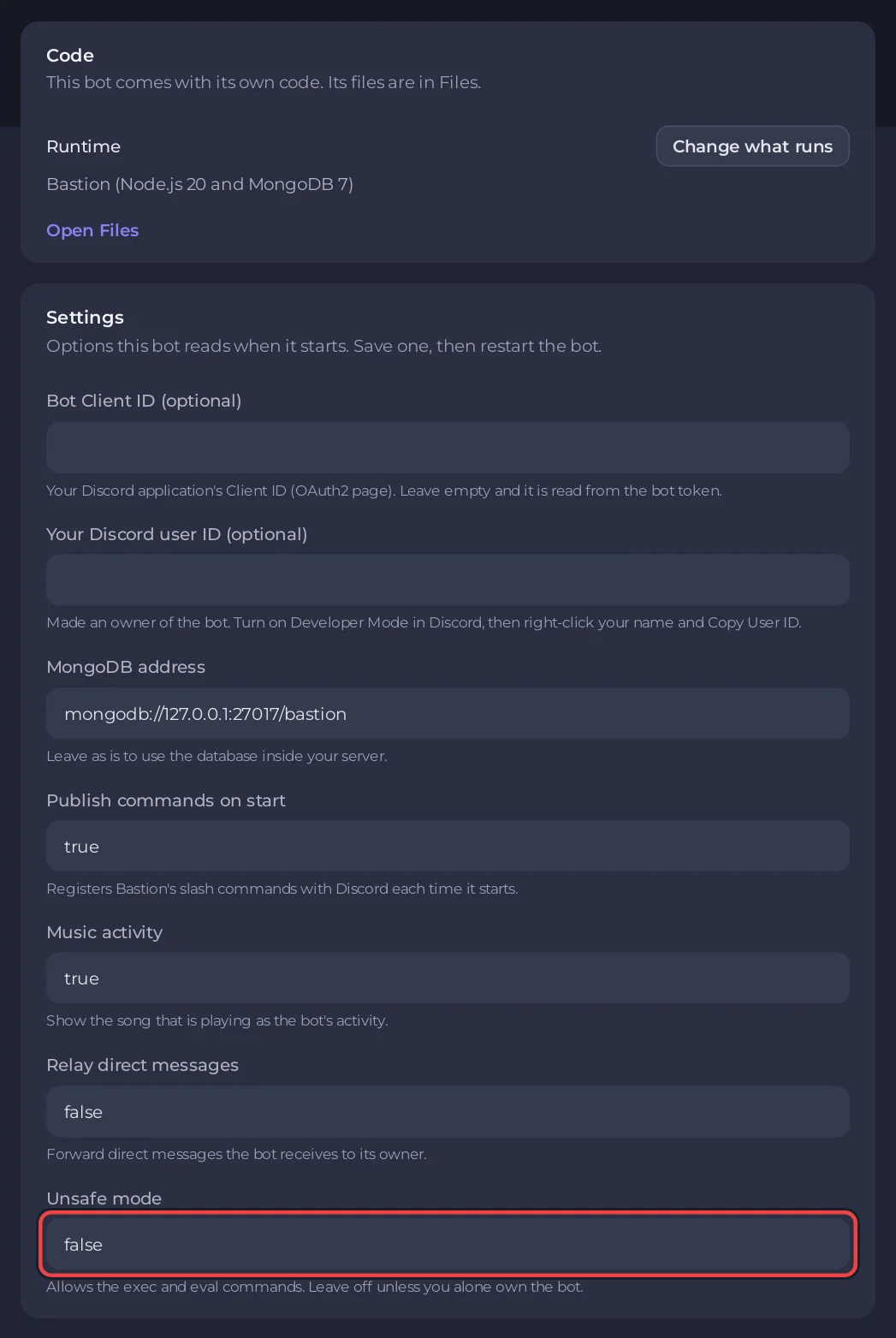
Im Bot-Tab, Code, hat die Karte Einstellungen diese Felder. Drück nach einer Änderung auf Speichern und starte den Bot dann neu.
| Einstellung | Standard | Was sie macht |
|---|---|---|
| Bot-Client-ID (optional) | leer | Die Client ID deiner Anwendung. Leer wird sie aus dem Token gelesen. |
| Deine Discord-Benutzer-ID (optional) | leer | Macht dich zu einem Besitzer des Bots. |
| MongoDB address | mongodb://127.0.0.1:27017/bastion | Lass es so, um die Datenbank in deinem Server zu nutzen. |
| Befehle beim Start veröffentlichen | true | Registriert die Slash-Befehle von Bastion bei jedem Start bei Discord. |
| Musikaktivität | true | Zeigt den Song, der gerade läuft, als Aktivität des Bots. |
| Direktnachrichten weiterleiten | false | Leitet Direktnachrichten, die der Bot erhält, an seinen Besitzer weiter. |
| Unsafe mode | false | Erlaubt die Befehle exec und eval, die Code auf deinem Server ausführen. Lass es aus, außer der Bot gehört dir allein. |
Alles andere, etwa API-Schlüssel für die Such- und KI-Befehle von Bastion, steht in der settings.yaml unter Files. Bearbeite sie bei gestopptem Bot und starte ihn dann.
Console-Zeilen, die du sehen kannst
[PlayNHost] Bastion is not set up yet: it needs your Discord bot token.Paste den Token im Bot-Tab unter Discord und drück dann auf Starten.
[PlayNHost] The commands could not be published (...). Bastion starts anyway; the full log is .pnh/publish-commands.log.Discord hat die Befehlsliste abgelehnt, meistens weil der Token falsch ist. Öffne .pnh/publish-commands.log in Files für den ganzen Grund. Bei einem Token-Problem: Drück im Portal auf Reset Token und füg den neuen mit Token ersetzen ein.
[PlayNHost] Bastion is not installed. Reinstall it on the Bot page, Code, then press Start.Die Dateien des Bots fehlen. Drück auf der Karte Neu installieren unter Code auf Neu installieren, bestätige und drück dann auf Starten, wenn es fertig ist.
Gut zu wissen
- Arbeitsspeicher: MongoDB und Bastion teilen sich den Tarif, deshalb ist der JavaScript-Speicher von Bastion auf die Hälfte deines Tarifs begrenzt und lässt Platz für die Datenbank. Behalte die Karte Auslastung auf der Übersicht im Blick: Wie viel RAM braucht ein Discord-Bot?
- Die Datenbank liegt im Ordner
mongodbunter Files, ein Server-Backup enthält sie also: Backups erstellen, herunterladen und wiederherstellen. - Die Version ist auf Bastion v10.16.0 festgelegt, das neueste Release, das auf dem Node.js 20 des Servers läuft. Neu installieren unter Code baut es erneut und behält
settings.yamlund die Datenbank. - Was die Musik von Bastion abspielen kann, hängt davon ab, was jede Seite erlaubt: Discord-Musik-Bot spielt nichts ab: Lösungen.
Jede Option jedes fertigen Bots: Die Einstellungen eines fertigen Bots ändern.


