

Ree6 ist ein Allround-Discord-Bot: Moderation, Level mit Rangkarten, Willkommensnachrichten, Tickets, Vorschläge, Verlosungen, temporäre Sprachkanäle und Social-Media-Benachrichtigungen. Er speichert seine Daten in der MySQL-Datenbank deines Tarifs und braucht einen Tarif mit mindestens 1 GB Arbeitsspeicher. Du erstellst die Datenbank, kopierst ihre Daten in den Bot-Tab, fügst den Token ein und startest ihn.
- Erstell den Bot im Discord Developer Portal, kopier seinen Token und schalte auf der Bot-Seite Server Members Intent und Message Content Intent ein.
- Lass den Server im Panel Ree6 ausführen (Ändern, was läuft).
- Füg den Token auf der Karte Deinen Bot einrichten der Übersicht ein und lad den Bot ein.
- Öffne Datenbanken und erstell eine Datenbank.
- Kopier ihren Host, Port, Datenbank und Benutzernamen nach Bot, Code, Einstellungen und ihr Passwort nach Bot, Umgebung, Zugangsdaten.
- Drück auf Bot starten.
Jeder Schritt wird unten erklärt.
Bevor du anfängst
- Erstell den Bot und kopier seinen Token: So erstellst du einen Discord-Bot und holst seinen Token.
- Schalte auf der Bot-Seite der Anwendung Server Members Intent und Message Content Intent ein und drück auf Save Changes. Ree6 fragt bei der Anmeldung beide bei Discord an.
- Dein Tarif braucht 1 GB Arbeitsspeicher oder mehr. Bei einem kleineren Tarif wird Ree6 nicht angeboten: Steig unter Mein Tarif, Tarif ändern auf einen größeren um.
1. Den Server Ree6 ausführen lassen
- Öffne deinen Server im Panel. Klick auf der Übersicht in der Karte Deinen Bot einrichten auf den Schritt Was läuft. Er sagt „Dieser Bot führt Ree6 aus.“, wenn der Typ schon stimmt.
- Wenn nicht, klick auf Ändern, was läuft, wähl Ree6, drück auf Nächster Schritt, hak die Bestätigung an und drück auf Servertyp ändern. Die Installation lädt Ree6 und seine Sprachdateien herunter.
2. Mit Discord verbinden
- Schritt Mit Discord verbinden: Füg den Token bei Füge deinen Bot-Token ein ein, drück auf Verbinden und dann auf Ja, weiter, wenn Name und Bild die deines Bots sind.
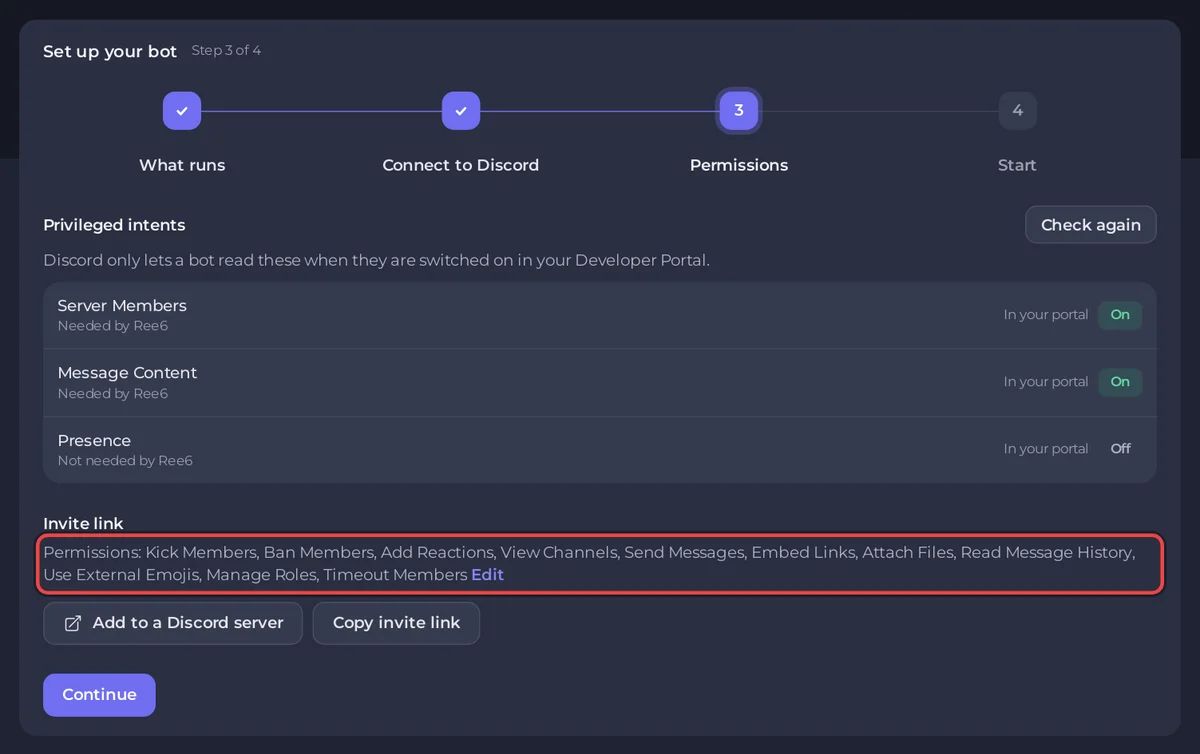
- Schritt Berechtigungen: Die Tabelle Privilegierte Intents markiert Server Members und Message Content mit Wird von Ree6 gebraucht. Beide müssen unter In deinem Portal An zeigen; ohne sie verbindet sich Ree6 nicht. Wenn du sie im Portal geändert hast, drück auf Erneut prüfen.
- Drück unter Einladungslink auf Zu einem Discord-Server hinzufügen. Der Link verlangt schon, was die Moderations- und Rollenfunktionen von Ree6 nutzen: Kick Members, Ban Members, Timeout Members und Manage Roles, zusätzlich zum Lesen und Schreiben von Nachrichten. Hast du ihn schon früher mit weniger Berechtigungen eingeladen? Drück erneut darauf und wähl denselben Server: Discord aktualisiert die Berechtigungen des Bots.
3. Die Datenbank erstellen
- Öffne Datenbanken im Servermenü und drück auf Neue Datenbank und dann auf Datenbank erstellen.
- Klick bei Deine Datenbanken auf die neue Datenbank. Lass diese Seite offen: Du kopierst vier Werte und ein Passwort von hier.
4. Die Datenbankdaten in den Bot-Tab kopieren
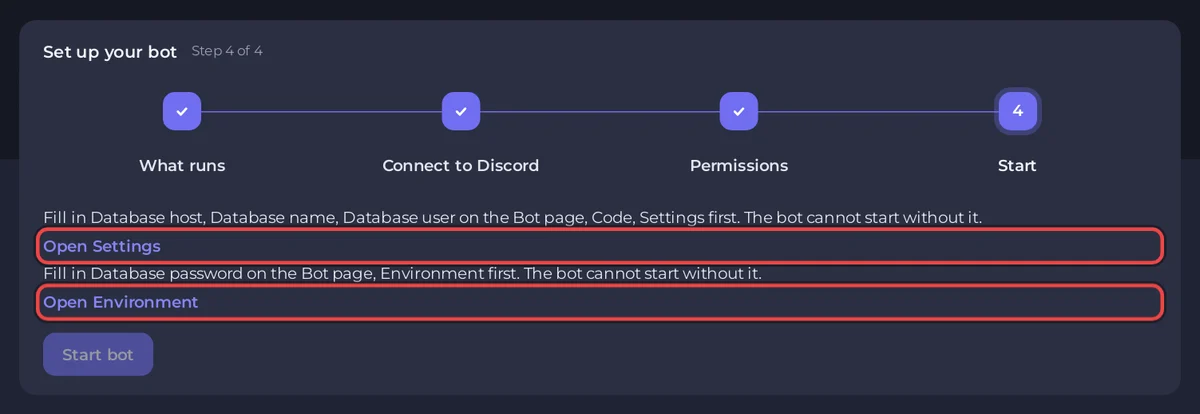
Der letzte Schritt der Einrichtungskarte, Start, lässt Bot starten ausgeschaltet, bis alles ausgefüllt ist, was Ree6 braucht. Er sagt „Trage zuerst Datenbank-Host, Datenbankname, Datenbank-Benutzer auf der Bot-Seite unter Code, Einstellungen ein. Ohne das lässt sich der Bot nicht starten.“ mit einem Link Einstellungen öffnen und „Trage zuerst Datenbank-Passwort auf der Bot-Seite unter Umgebung ein. Ohne das lässt sich der Bot nicht starten.“ mit einem Link Umgebung öffnen.
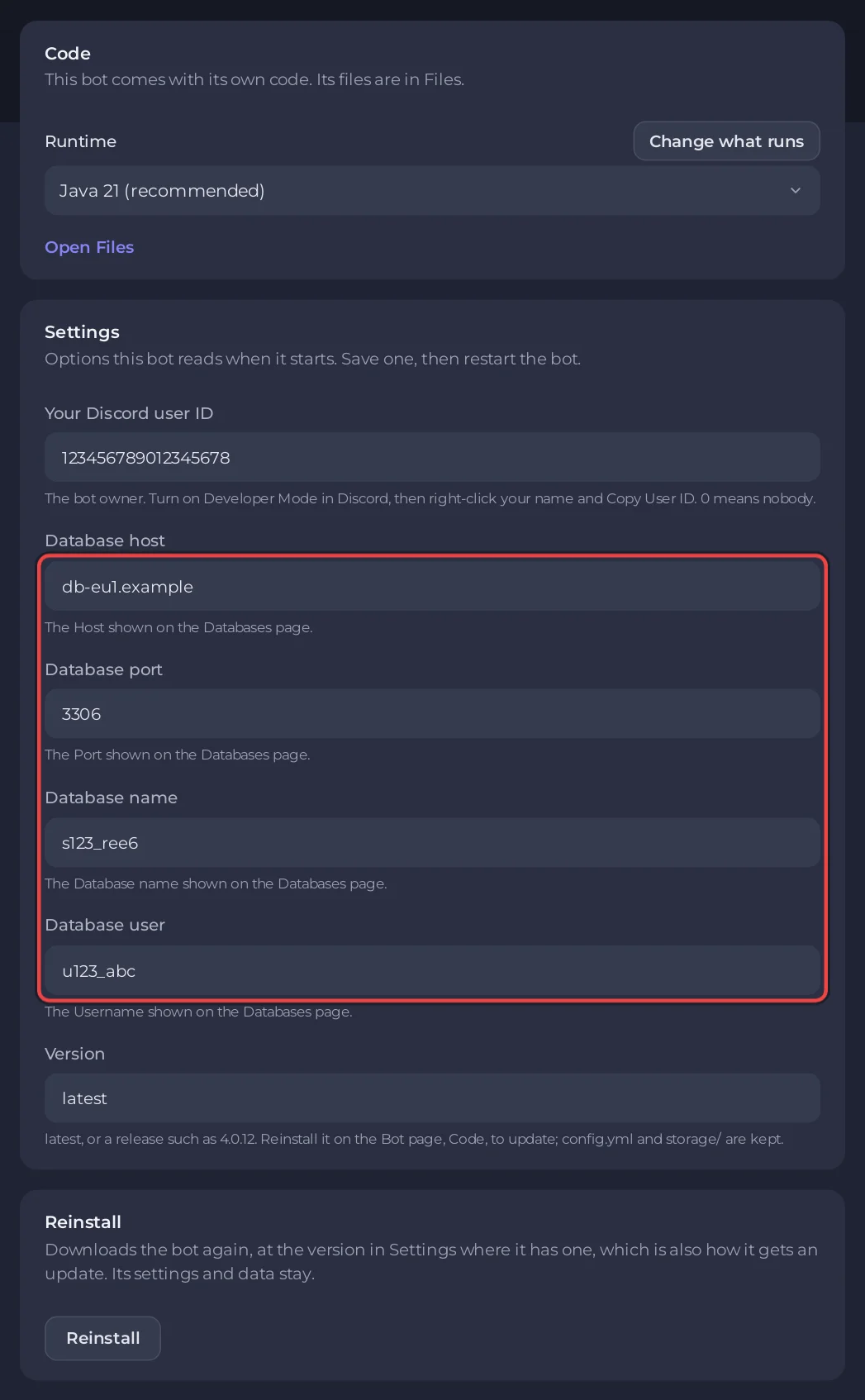
- Klick im Bot-Tab auf Code. Fülle auf der Karte Einstellungen jedes Feld aus und drück bei jedem auf Speichern:
Feld unter Einstellungen Kopieren aus Datenbanken Datenbank-Host Host Datenbank-Port Port ( 3306steht schon da; ändere ihn nur, wenn die Seite einen anderen zeigt)Datenbankname Datenbank Datenbank-Benutzer Benutzername - Trag ebenfalls unter Einstellungen deine eigene Discord-Benutzer-ID bei Deine Discord-Benutzer-ID ein, um Besitzer von Ree6 zu sein.
0, der Standard, heißt: niemand. - Klick auf Umgebung. Auf der Karte Zugangsdaten zeigt Datenbank-Passwort den Hinweis Erforderlich. Drück auf Setzen, füg das Passwort der Datenbank ein und drück auf Speichern.
Der Token und das Datenbank-Passwort stehen nie in der config.yml. Die Datei enthält Platzhalter, und das Panel setzt die echten Werte nur ein, solange Ree6 läuft. Das Panel schreibt die Datenbankfelder außerdem bei jedem Start in die config.yml, ändere sie also auf der Karte Einstellungen und nicht in der Datei.
5. Starten
- Drück zurück auf der Übersicht in der Einrichtungskarte auf Bot starten oder in der Console auf Starten.
- Der erste Start legt die Tabellen von Ree6 in deiner Datenbank an. Die Console zeigt dann
[PlayNHost] Starting your botund das eigene Log von Ree6. - Tipp in deinem Discord-Server
/, um die Befehle von Ree6 zu sehen./setuprichtet Willkommensnachrichten, Logs und andere Funktionen ein,/helplistet alles auf.
Console-Zeilen, die du sehen kannst
[PlayNHost] Ree6 keeps its data in MySQL. Open the Databases page and create a database, then copy its Host, Port, Database and Username into the Bot page, Code, Settings, and its Password into the Bot page, Environment, then press Start.Ein Datenbankfeld oder das Passwort ist noch leer. Erledige Schritt 3 und 4 und drück dann auf Starten.
[PlayNHost] Ree6 is not set up yet: it needs your Discord bot token and a MySQL database.Es ist kein Token gespeichert. Füg ihn im Bot-Tab unter Discord ein.
[PlayNHost] If the log stops after "Creating Instance" with a RejectedExecutionException, Discord refused the bot token: replace it on the Bot page.Wird bei jedem Start als Hinweis ausgegeben. Wenn es passiert, drück im Portal auf Reset Token und füg den neuen Token mit Token ersetzen im Bot-Tab unter Discord ein.
[PlayNHost] config.yml could not be read. Restore it from a backup, or delete it and press Start for a fresh one.Eine Änderung hat die config.yml kaputt gemacht. Stell sie aus einem Backup wieder her oder lösch sie in Files und starte erneut.
Gut zu wissen
- Die Laufzeitumgebung unter Code ist Java 21 (recommended) oder Java 25. Der Heap von Java ist auf drei Viertel des Arbeitsspeichers deines Tarifs begrenzt.
- Die Social-Media-Benachrichtigungen brauchen API-Schlüssel dieser Dienste. Sie gehören in die
config.ymlunter Files; starte Ree6 nach dem Bearbeiten neu. - Ein Server-Backup enthält die Datenbank nicht. Um eine Kopie zu behalten, exportiere sie in phpMyAdmin (In phpMyAdmin öffnen auf der Seite der Datenbank): So nutzt du Datenbanken mit deinem Server.
- Aktualisieren: Die Installation nimmt das neueste Release von Ree6 oder das unter Version (zum Beispiel
4.0.12). Zum Aktualisieren drück auf der Karte Neu installieren unter Code auf Neu installieren und bestätige.config.ymlund der Ordnerstoragebleiben, und deine Daten liegen in der Datenbank.
Jede Option jedes fertigen Bots: Die Einstellungen eines fertigen Bots ändern.


