%7B.s%7Banimation%3Ab%201.5s%20ease-out%20both%7D.d%7Banimation-delay%3A.16s%7D%7D%40keyframes%20b%7B0%25%7Bfill%3A%23F4F6FA%7D18%25%7Bfill%3A%23FFE08A%7D34%25%2C70%25%7Bfill%3A%23FF8A1F%7D80%25%7Bfill%3A%23FFE08A%7D100%25%7Bfill%3A%23FF8A1F%7D%7D%3C%2Fstyle%3E%3Cg%20transform%3D%22translate(143%20428.93)%20scale(3.885906)%22%3E%3Cg%20transform%3D%22translate(0%202)%22%20fill%3D%22%23706EF0%22%3E%3Cpath%20d%3D%22M0%200%20H48%20A40%2040%200%200%201%2048%2080%20V100%20H0%20Z%22%2F%3E%3Cpath%20transform%3D%22translate(91.75%200)%22%20d%3D%22M0%200%20L48%200%20L48%2050%20L76%2050%20L76%20100%20L0%20100%20Z%22%2F%3E%3Cpath%20transform%3D%22translate(173%200)%22%20d%3D%22M0%20100%20L58%20-4%20L116%20100%20Z%22%2F%3E%3Cpath%20transform%3D%22translate(264.25%200)%22%20d%3D%22M0%200%20L104%200%20L76%2050%20L76%20100%20L28%20100%20L28%2050%20Z%22%2F%3E%3Cg%20transform%3D%22translate(375%200)%22%3E%3Cpath%20d%3D%22M0%200%20L50%2038%20L50%200%20L100%200%20L100%20100%20L0%20100%20Z%22%20fill%3D%22%23F4F6FA%22%2F%3E%3Crect%20class%3D%22s%22%20x%3D%2247%22%20y%3D%2263%22%20width%3D%2219%22%20height%3D%2230%22%2F%3E%3Crect%20class%3D%22s%20d%22%20x%3D%2274%22%20y%3D%2263%22%20width%3D%2219%22%20height%3D%2230%22%2F%3E%3C%2Fg%3E%3Cpath%20transform%3D%22translate(484.75%200)%22%20d%3D%22M0%200%20L48%200%20L48%2037%20L52%2037%20L52%200%20L100%200%20L100%20100%20L52%20100%20L52%2063%20L48%2063%20L48%20100%20L0%20100%20Z%22%2F%3E%3Cpath%20transform%3D%22translate(588.5%200)%22%20d%3D%22M0%2050%20A53%2053%200%201%200%20106%2050%20A53%2053%200%201%200%200%2050%20Z%22%2F%3E%3Cpath%20transform%3D%22translate(698.25%200)%22%20d%3D%22M25%200%20H102%20V50%20H77%20A25%2025%200%200%201%2077%20100%20H0%20V50%20H25%20A25%2025%200%200%201%2025%200%20Z%22%2F%3E%3Cpath%20transform%3D%22translate(804%200)%22%20d%3D%22M0%200%20L90%200%20L90%2050%20L69%2050%20L69%20100%20L21%20100%20L21%2050%20L0%2050%20Z%22%2F%3E%3C%2Fg%3E%3C%2Fg%3E%3C%2Fsvg%3E)


Du entscheidest, wie viel dir das Panel mitteilt. Öffne im oberen Menü des Panels Konto und nutze dann das linke Menü.
Benachrichtigungen
Klicke unter Du auf Benachrichtigungen. Die Tabelle listet jede Art von Nachricht auf, mit einem Schalter für das Panel und einem für E-Mail.
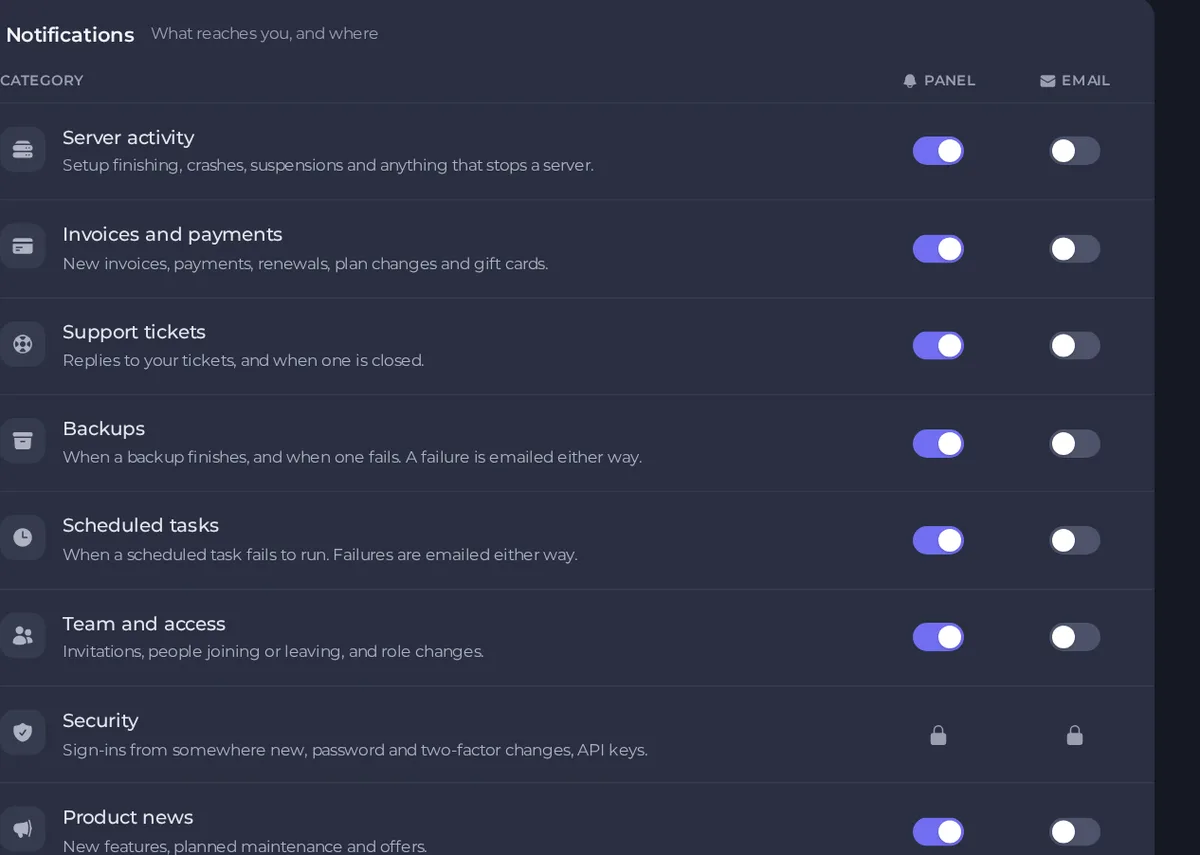
| Kategorie | Was sie abdeckt |
|---|---|
| Server-Aktivität | Abgeschlossene Einrichtung, Abstürze, Sperrungen und alles, was einen Server stoppt. |
| Rechnungen und Zahlungen | Neue Rechnungen, Zahlungen, Verlängerungen, Tarifwechsel und Geschenkkarten. |
| Support-Tickets | Antworten auf deine Tickets und wenn eines geschlossen wird. |
| Backups | Wenn ein Backup fertig ist und wenn eines fehlschlägt. Ein Fehlschlag wird in jedem Fall per E-Mail gemeldet. |
| Geplante Aufgaben | Wenn eine geplante Aufgabe nicht ausgeführt werden kann. Fehlschläge werden in jedem Fall per E-Mail gemeldet. |
| Team und Zugriff | Einladungen, Personen, die beitreten oder gehen, und Rollenänderungen. |
| Sicherheit | Anmeldungen von einem neuen Ort, Änderungen an Passwort und Zwei-Faktor-Authentifizierung, API-Schlüssel. |
| Produkt-News | Neue Funktionen, geplante Wartungen und Angebote. |
Sicherheitshinweise sind im Panel und per E-Mail immer aktiv und lassen sich nicht abschalten.
Nachrichten, die immer gesendet werden
- Kontowiederherstellung, etwa Passwort-Zurücksetzungen und E-Mail-Bestätigung. Wer diese abschaltet, verliert so sein Konto.
- Rechnungen und Belege. Die Rechnung selbst und ihr Beleg kommen aus der Abrechnung und nicht aus dem Panel, das Panel kann sie also nicht zurückhalten. Was du oben abschaltest, ist der Hinweis des Panels darauf.
Voreinstellungen
Klicke unter Du auf Voreinstellungen.
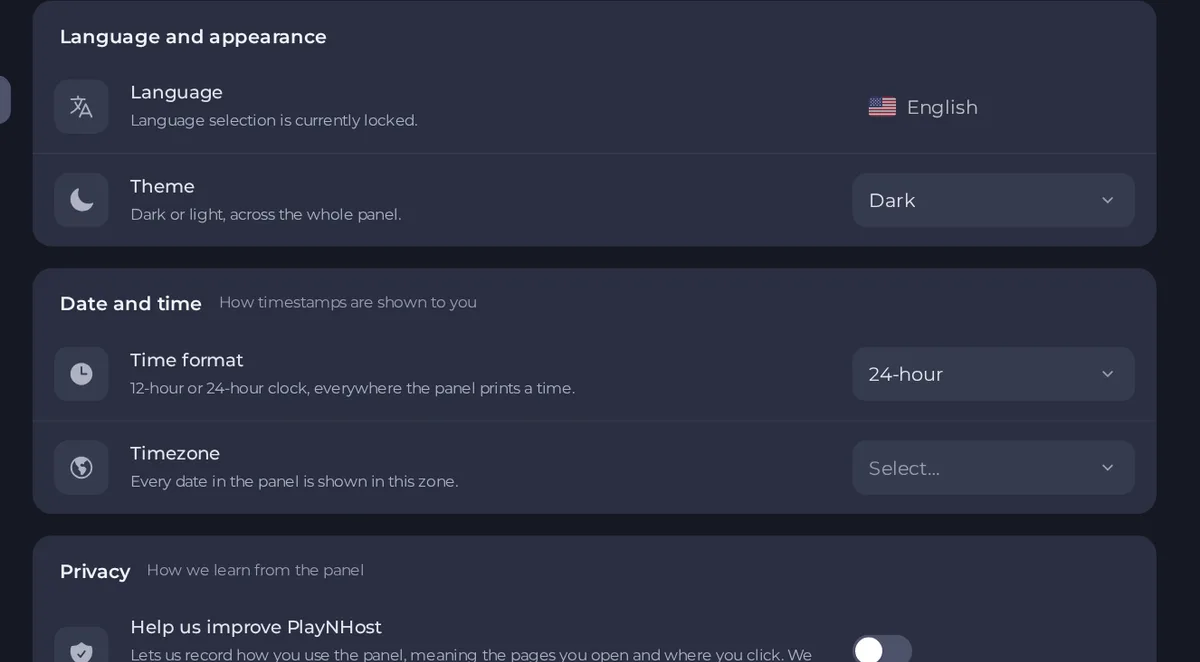
- Sprache: Wähle die Sprache des Panels. Sie wird in deinem Konto gespeichert.
- Design: dunkel oder hell, im ganzen Panel.
- Zeitformat: eine 12-Stunden- oder 24-Stunden-Uhr, überall dort, wo das Panel eine Uhrzeit anzeigt. Dieses wird in deinem Konto gespeichert.
- Zeitzone: Wähle aus einer Liste gängiger Zeitzonen. Sie ändert, wie Zeitstempel in dem Browser angezeigt werden, den du gerade nutzt, und wird nur in diesem Browser gemerkt. Stelle sie auf einem anderen Gerät also noch einmal ein. Zeitpläne laufen nach der eigenen Uhr des Panels, und das Zeitplan-Fenster zeigt dir die entsprechende Ortszeit.
- Hilf uns, PlayNHost zu verbessern: (wird nur angezeigt, wenn es für dein Konto zutrifft) erlaubt uns zu erfassen, wie du das Panel nutzt, also welche Seiten du öffnest und wo du klickst. Wir erfassen nie, was du tippst, und der Text auf der Seite wird ausgeblendet. Du kannst es jederzeit abschalten.
E-Mail-Verlauf
Klicke unter Abrechnung auf E-Mail-Verlauf, um die letzten Abrechnungs-E-Mails zu sehen, die wir dir geschickt haben, mit Datum und der Adresse, an die sie gingen. Das hilft, wenn eine Rechnung oder eine Zurücksetzungs-E-Mail zu fehlen scheint.

Gut zu wissen
- Um Rechnungen an eine andere Adresse zu bekommen, öffne ein Ticket. Mehr dazu unter So aktualisierst du deine Rechnungsdaten.





