

تأتي معظم مشاكل سيرفر Space Station 14 في PlayNHost من ثلاثة أسباب: لصق العنوان بدون منفذه، أو خطأ كتابي في server_config.toml، أو سيرفر لم يُضبط أبدًا على الإعلان في الـ hub العام. وتبدأ كل مشكلة أدناه بأرجح أسبابها وحلها.
السيرفر لا يصل إلى حالة متصل
تصير الشارة متصل فقط عندما يطبع Console السطر الذي يبدأ بـ Server Version وينتهي بـ -> Ready.
- افتح تبويب Console واقرأ آخر الأسطر. إذا كانت أسطر جديدة ما زالت تظهر، فالسيرفر يعمل: انتظر.
- إذا رأيت
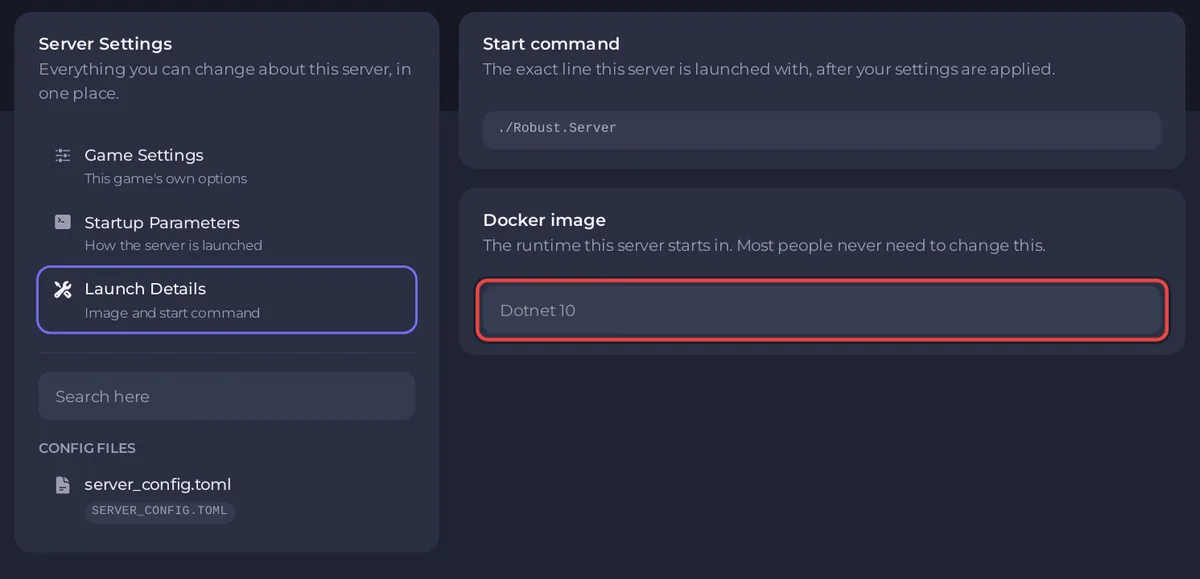
You must install or update .NET to run this application.، فافتح الإعدادات واضغط تفاصيل التشغيل. يجب أن تقول صورة Docker Dotnet 10، وهي بيئة التشغيل الوحيدة المتاحة لـ Space Station 14: فالنسخ الحالية تحتاج إلى .NET 10. وإذا ظهرت أقدم مع الملاحظة «تم ضبط صورة هذا الخادم بواسطة مشرف ولا يمكن تغييرها من هنا.»، فاطلب من الدعم عبر دردشة الموقع أو بتذكرة نقله إلى Dotnet 10. - إذا توقف السيرفر بعد أن عدّلت
server_config.tomlمباشرة، فالأرجح أن في الملف خطأً كتابيًا. افتحه تحت Files وافحص آخر تغيير أجريته: القيم النصية تحتاج إلى علامتي اقتباس مزدوجتين من الجهتين، والتعليق يحتاج إلى سطر خاص به يبدأ بـ#(يحذّر الدليل الرسمي من أن التعليقات «تحتاج إلى سطر خاص بها»). وإذا لم تجد الخطأ، فاستعد الملف من نسخة احتياطية. - لا يجوز أن يحتوي اسم الخادم تحت الإعدادات ثم إعدادات اللعبة على علامة اقتباس مزدوجة (
") ولا على شرطة مائلة عكسية (\): فترفضهما اللوحة، لأن الاسم يوضع بين علامتي اقتباس مزدوجتين فيserver_config.toml. وإذا كان اسم قديم ما زال يحمل أحدهما، فأزله من هناك وشغّل السيرفر من جديد.
قائمة الفحص العامة: كيف تصلح سيرفرًا لا يبدأ.
المشغّل يقول Failed to connect to server!
- المنفذ مفقود. الصق عنوان الخادم كاملًا من صفحة نظرة عامة، مع الجزء بعد النقطتين. وبدون منفذ يجرّب المشغّل المنفذ 1212، وهو الافتراضي في Space Station 14، وليس منفذ سيرفرك.
- لم يصبح جاهزًا بعد. يجب أن تقول الشارة متصل وأن يعرض Console السطر
-> Ready. - العنوان مكتوب بيدك. انسخه بأيقونة النسخ بجانب عنوان الخادم بدلًا من ذلك.
الخطوات: كيف تنضم إلى سيرفر Space Station 14.
يرى اللاعبون The server is full!
The server is full! هي رسالة اللعبة عند بلوغ الحد المرن للاعبين، وهو soft_max_players في server_config.toml، ولا يُحتسب المشرفون فيه. تضبط اللوحة هذا السطر على الخانات قبل كل تشغيل، فمعنى الرسالة أن اللاعبين من غير المشرفين ملأوا كل الخانات. ارفع الخانات في صفحة نظرة عامة، حتى سقف باقتك: كيف تغيّر حد اللاعبين على سيرفر Space Station 14.
يرى لاعب Not whitelisted: You are not allowed to join this server.
القائمة البيضاء مفعّلة (enabled = true تحت [whitelist] في server_config.toml) واللاعب ليس فيها. وقد يحدث هذا لك أنت أيضًا: فالـ host القادم من login_host_user ليس رتبة مشرف محفوظة، فتنطبق عليك القائمة البيضاء إلى أن تحصل على رتبة أو تُدرَج في القائمة. أضف اللاعب بالأمر whitelistadd واسم مستخدمه، أو أوقف القائمة البيضاء: كيف تتحكم فيمن يستطيع الانضمام إلى سيرفر Space Station 14.
السيرفر ليس في قائمة Servers بالمشغّل
السيرفر الجديد لا يعلن عن نفسه: فملف الإعدادات الرسمي يأتي بـ advertise = false تحت [hub]. اضبطه على true وأعد التشغيل: كيف تُدرج سيرفر Space Station 14 في الـ hub العام. وإذا عرض Console بعدها Unable to contact status address، فالـ hub لم يستطع الوصول إلى السيرفر من الإنترنت. تأكد أن السيرفر متصل وأنك لم تغيّر أسطر [status]؛ وإذا بقيت الرسالة، فافتح تذكرة دعم.
تراجعت تعديلاتي على server_config.toml
قبل كل تشغيل، تعيد اللوحة كتابة ستة أسطر من server_config.toml من إعداداتك: port وhostname وtickrate وmax_connections وsoft_max_players وmode. غيّرها من اللوحة بدلًا من ذلك:
| السطر في الملف | أين تغيّره |
|---|---|
hostname | اسم الخادم تحت الإعدادات ثم إعدادات اللعبة |
tickrate | tickrate الخادم تحت الإعدادات ثم إعدادات اللعبة |
mode | المصادقة تحت الإعدادات ثم إعدادات اللعبة |
max_connections | الخانات في صفحة نظرة عامة |
soft_max_players | الخانات في صفحة نظرة عامة |
port | ثابت على منفذ سيرفرك |
كل سطر آخر يبقى كما حفظته.
المصادقة لا تفعل شيئًا
لا تستطيع اللوحة ضبط المصادقة إلا إذا كان في server_config.toml سطر mode تحت العنوان [auth]. تضيفه PlayNHost عند تثبيت السيرفر. وإذا استبدلت الملف، بملف من حاسوبك أو من استضافة أخرى مثلًا، فأضف هذين السطرين في آخره وأعد التشغيل:
[auth]
mode = 1
فقدت صلاحية المشرف بعد إعادة التشغيل
يصف الدليل الرسمي الأمر promotehost بأنه مؤقت. وللحصول على صلاحية دائمة، اضبط login_host_user أو امنح نفسك رتبة من لوحة الصلاحيات في اللعبة: كيف تصبح مشرفًا على سيرفر Space Station 14.
أنهت إعادة التشغيل الجولة
هذا طبيعي. تُلعب Space Station 14 في جولات، والجولة تعيش في ذاكرة السيرفر. والإيقاف أو إعادة التشغيل ينهي الجولة الجارية. أما البيانات المحفوظة مثل الشخصيات وساعات اللعب فتبقى في قاعدة بيانات السيرفر داخل مجلد data. خطّط لإعادة التشغيل في ساعة هادئة: كيف تعيد تشغيل سيرفر Space Station 14 كل يوم.
استهلاك الذاكرة يواصل الارتفاع
قاست PlayNHost نحو 700 MB على سيرفر Space Station 14 فارغ في أول 90 ثانية بعد التشغيل. والمحطة الممتلئة تستهلك أكثر، ولم تقس PlayNHost كيف يتغير الاستهلاك على مدى ساعات طويلة. راقب رسم RAM في صفحة نظرة عامة على مدى يوم؛ فإذا واصل الارتفاع، فإعادة التشغيل في ساعة هادئة تبدأ السيرفر من جديد. وخفض tickrate الخادم إلى 30 يخفض الحمل أيضًا: كم تحتاج سيرفرات Space Station 14 من RAM؟
إجابات قصيرة عن أسئلة أخرى: الأسئلة الشائعة عن سيرفر Space Station 14.


