

لتتحكم فيمن يستطيع الانضمام إلى سيرفر Space Station 14 في PlayNHost، استخدم المصادقة تحت الإعدادات ثم إعدادات اللعبة: القيمة 1 تشترط حساب Space Station 14، والقيمة 0 تسمح أيضًا بالضيوف، والقيمة 2 توقف فحص الحسابات. ولتسمح للاعبين تختارهم فقط، فعّل القائمة البيضاء في server_config.toml وأضف كل لاعب باسم المستخدم. لا توجد كلمة مرور للانضمام في Space Station 14.
كيف أغيّر المصادقة؟
- افتح سيرفرك في اللوحة واضغط تبويب الإعدادات.
- اضغط إعدادات اللعبة.
- افتح القائمة المنسدلة بجانب المصادقة واختر
0أو1أو2. يُحفظ الاختيار فور اختياره. - عندما تعرض اللوحة «تم الحفظ. يجب إعادة تشغيل الخادم قبل أن تسري هذه التغييرات.»، اضغط إعادة التشغيل الآن.
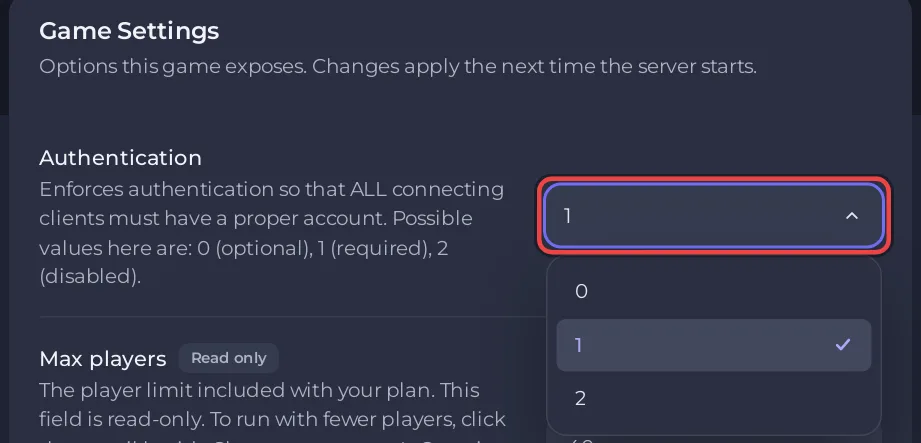
| القيمة | المعنى بكلمات اللعبة نفسها | من يستطيع الانضمام |
|---|---|---|
0 | اختياري | اللاعبون أصحاب الحسابات، والضيوف بلا حساب |
1 | مطلوب (الافتراضي في PlayNHost) | اللاعبون المسجّلون الدخول بحساب Space Station 14 فقط |
2 | معطّل | أي شخص، بأي اسم مستخدم يكتبه، بلا أي فحص للحساب |
يصف دليل الاستضافة الرسمي القيمة 1 بقوله: «يفرض المصادقة بحيث يجب أن يملك جميع العملاء المتصلين حسابًا سليمًا. وإلا فتُسمح تسجيلات دخول الضيوف.»
أي قيمة للمصادقة أستخدم؟
أبقِ القيمة 1. Space Station 14 مجانية، فيستطيع أي شخص تنزيلها، وفحص الحساب يثبت أن اللاعب يملك فعلًا اسم المستخدم الذي يتصل به. ومع 1 يكون مشرف login_host_user آمنًا أيضًا، لأن أحدًا غيرك لا يستطيع الاتصال باسم مستخدمك: كيف تصبح مشرفًا على سيرفر Space Station 14.
تجنّب القيمة 2. فمع إيقاف فحص الحسابات، يأخذ المحرك أي اسم مستخدم يكتبه اللاعب، فيستطيع أي شخص الانضمام باسمك أو باسم مشرف، وسيمنحه login_host_user السيطرة الكاملة. أما مع 0 فينضم اللاعبون بلا حساب وأمام أسمائهم guest@، فلا يستطيعون انتحال اسم حساب.
كيف أسمح لأصدقائي فقط بالدخول؟
فعّل القائمة البيضاء. يقول ملف الإعدادات الرسمي: «إذا كانت القيمة true، فلن يستطيع الاتصال بالسيرفر إلا اللاعبون في القائمة البيضاء»، و«استخدم الأمرين whitelistadd وwhitelistremove لإدارة القائمة البيضاء.» أضف الأسماء أولًا، وأنت منها، ثم شغّل القائمة البيضاء.
- انضم إلى السيرفر بصفتك host: كيف تصبح مشرفًا على سيرفر Space Station 14.
- في console اللعبة نفسها، أضف نفسك وكل صديق بالأمر
whitelistaddواسم مستخدمه في Space Station 14، مثلwhitelistadd FriendName. وتردّ اللعبة بـFriendName added to the whitelist. - في اللوحة، اضغط تبويب Files، ثم اضغط
server_config.toml. - ابحث عن القسم
[whitelist]وغيّرenabled = falseإلىenabled = true. - اضغط حفظ المحتوى، ثم اضغط السهم بجانب إيقاف واختر إعادة التشغيل.
قد يقبل Console في اللوحة هذه الأوامر أيضًا، لكن PlayNHost لم تختبر بعد الأوامر المكتوبة هناك على سيرفر Space Station 14. وتستطيع إزالة أحد لاحقًا بالأمر whitelistremove واسم مستخدمه.
يستطيع المشرفون أصحاب الرتبة المحفوظة من لوحة الصلاحيات في اللعبة الانضمام دائمًا. أما الـ host القادم من login_host_user وحده فليس رتبة محفوظة، ولهذا تضيف الخطوة 2 اسمك أنت. واللاعب غير المدرج في القائمة يُرفض برسالة Not whitelisted: You are not allowed to join this server.
كيف أزيل كل من ليس في القائمة البيضاء؟
بصفتك مشرفًا، اكتب kicknonwhitelisted في console اللعبة. وتصفه اللعبة بقولها: «يطرد جميع اللاعبين غير المدرجين في القائمة البيضاء من السيرفر.»
هل أستطيع وضع كلمة مرور بدلًا من ذلك؟
لا. ملف الإعدادات الرسمي لـ Space Station 14 لا يحتوي على إعداد لكلمة مرور السيرفر. استخدم المصادقة على 1 مع القائمة البيضاء، أو أبقِ السيرفر خارج القائمة العامة ليجده فقط من معه عنوانك: كيف تُدرج سيرفر Space Station 14 في الـ hub العام.
إعدادات أخرى: مرجع إعدادات سيرفر Space Station 14.


