

استخدم سيرفر Space Station 14 فارغ نحو 700 MB من الذاكرة في اختبار PlayNHost، وقيست في أول 90 ثانية بعد التشغيل. ويزيد اللاعبون والجولة المزدحمة على ذلك. راقب رسم RAM في صفحة نظرة عامة لسيرفرك أثناء جولة ممتلئة: فهذا يخبرك أكثر من أي رقم عام.
ماذا قاست PlayNHost؟
على سيرفر PlayNHost جديد بالإصدار الرسمي ولا أحد متصل، بقيت الذاكرة عند نحو 700 MB خلال 90 ثانية بعد أن صار السيرفر جاهزًا. ولم تقس PlayNHost سيرفرًا على مدى ساعات طويلة أو بمحطة ممتلئة، فقس سيرفرك أنت أثناء جولة مزدحمة.
على ماذا تعمل السيرفرات الرسمية؟
ينشر Space Wizards عتاد سيرفراتهم في المرجع الخاص بالبنية التحتية. جهازهم "Lizard"، الذي يسمونه «أكثر سيرفراتنا ازدحامًا»، فيه 16 GB من RAM ومعالج Ryzen 5 5600X بـ 6 أنوية، ويشغّل سيرفري لعبة. ولا تذكر الصفحة كم من الذاكرة يستخدم كل سيرفر لعبة.
كيف أفحص ذاكرة سيرفري؟
- افتح سيرفرك في اللوحة. في نظرة عامة، ابحث عن بطاقة الاستخدام.
- اضغط تبويب RAM واختر مباشر (30 دقيقة) أو آخر 6 ساعات أو آخر يوم.
- انظر إليه أثناء جولة ممتلئة، وعلى مدى يوم كامل لترى هل يواصل الارتفاع.
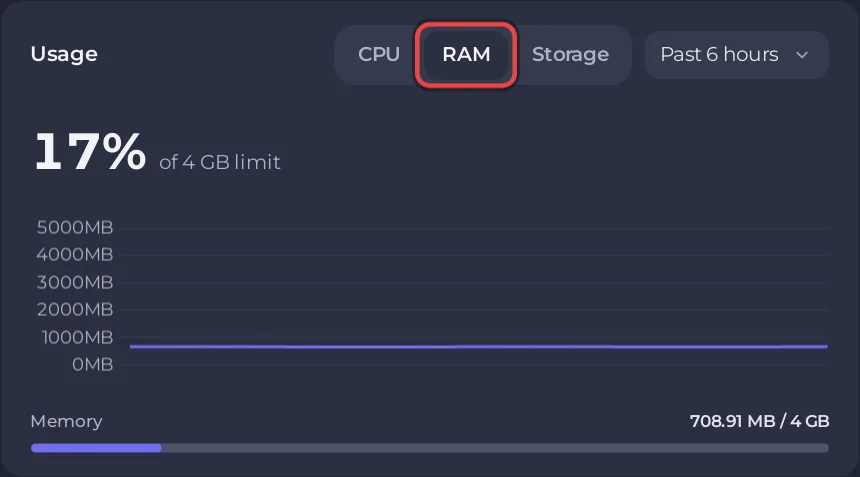
المزيد عن الرسوم: كيف تقرأ رسوم استخدام سيرفرك.
ماذا يحدث إذا نفدت؟
إذا أوقف النظام سيرفرك لأنه احتاج إلى ذاكرة أكثر مما تعطيه باقته، تعرض صفحة نظرة عامة بطاقة، نفدت ذاكرة هذا الخادم، فيها الزران زيادة الذاكرة وعرض الاستخدام. وإذا لم تظهر البطاقة أبدًا، فسيرفرك فيه ما يكفي.
كيف أبقي استهلاك الذاكرة والـ CPU منخفضًا؟
- اضبط tick rate على 30. يبدأ سيرفر PlayNHost الجديد عند
60. ويقول ملف الإعدادات الرسمي: «30 هي القيمة التي تستخدمها معظم السيرفرات في hub، ورفعها أكثر أثره ضئيل»، ويقول دليل الاستضافة الرسمي إن 30 «تقلل حمل السيرفر والعميل والشبكة تقليلًا كبيرًا». غيّر tickrate الخادم تحت الإعدادات ثم إعدادات اللعبة: مرجع إعدادات سيرفر Space Station 14. - أعد التشغيل مرة في اليوم في ساعة هادئة إذا واصل الرسم الارتفاع خلال يوم: كيف تعيد تشغيل سيرفر Space Station 14 كل يوم.
- اجعل حد اللاعبين بحجم مجتمعك: كيف تغيّر حد اللاعبين على سيرفر Space Station 14.


