

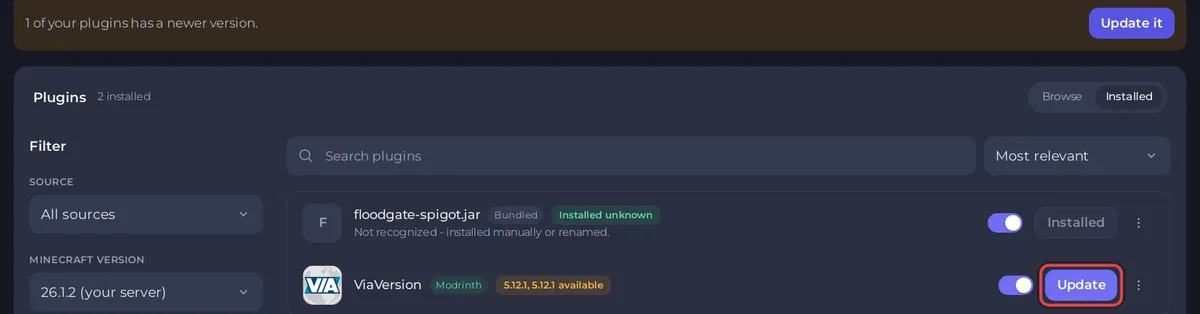
افتح المودات، ثم الإضافات أو المودات، وانقر المثبّت. الإضافة أو المود الذي له بناء أحدث يعرض الإصدارين، مثل 2.9.1, 2.12.1 available، وزر تحديث. وحين تكون عدة عناصر قديمة، يعرض شريط فوق القائمة تحديث الكل لها جميعًا دفعة واحدة.
خذ نسخة احتياطية أولًا إن كنت قد ترغب في العودة. التحديث يستبدل الملف، وقد يغيّر البناء الجديد ما هو محفوظ في عالمك. راجع كيف تنشئ النسخ الاحتياطية وتنزّلها وتستعيدها.
حدّث إضافة أو مودًا واحدًا
- افتح خادمك في اللوحة، وانقر تبويب المودات، ثم الإضافات أو المودات، ثم المثبّت.
- انقر تحديث في السطر.
- تعرض نافذة تحديث مع الاسم
Fromالإصدار المثبّتtoالجديد، وتقول إن إعداداتك تُترك كما هي: يُستبدل الملف فقط، ويُزال الملف القديم حين يكون الجديد في مكانه. - انقر تحديث وإعادة تشغيل.
- أعد تشغيل الخادم بنفسك. على الرغم من اسم الزر، تستبدل اللوحة الملف فقط ولا تعيد تشغيل الخادم. راجع كيف تشغّل خادمك وتوقفه وتعيد تشغيله وتوقفه قسرًا.
الإضافة أو المود الذي أوقفته يبقى موقوفًا بعد التحديث.
حدّث الكل دفعة واحدة
- في قائمة المثبّت، يقول الشريط كم عنصرًا له إصدار أحدث، مثلًا
3 of your plugins have a newer version.انقر تحديث الكل (3) (أو تحديثه حين يكون واحد فقط). - تسردها النافذة وتشرح أن كلًّا منها يُستبدل بالبناء الأحدث الذي يسرده الكتالوج، ولا يذهب الملف القديم إلا حين يكون الجديد في مكانه.
- اترك إعادة تشغيل الخادم عند الانتهاء محددًا لتعيد اللوحة تشغيل الخادم في النهاية، أو ألغِ تحديده لتعيد التشغيل لاحقًا.
- انقر الزر في الأسفل، الذي يذكر العدد، مثلًا تحديث 3 إضافات. يعرض كل سطر تقدمه.
- في النهاية تقول النافذة
All 3 updated. The server is restarting.، أوRestart to load them.إذا ألغيت تحديد المربع. وإذا فشل بعضها، تقول كم وسبب ذلك في أسطرها، وتكون البقية في مكانها.
ثبّت إصدارًا محددًا
استخدم هذا للعودة إلى بناء تعرف أنه يعمل، أو لاختيار بناء لإصدار Minecraft آخر.
- في قائمة المثبّت، افتح القائمة في نهاية السطر (النقاط الثلاث، خيارات مع الاسم) واختر اختر إصدارًا.
- تسرد نافذة تثبيت مع الاسم البناءات تحت
Minecraftوإصدار، مع شارة: مستقر أو بيتا أو ألفا أو تطويري. يكون أحدث إصدار منشور محددًا. - اختر بناءً. إذا كان بناء آخر من المشروع نفسه مثبّتًا، تحذّر النافذة
Keeping both will stop the server starting.حدّد إزالة الإصدار الأقدم. - انقر تثبيت مع رقم الإصدار.
- أعد تشغيل الخادم.
بناءات SpigotMC فيها أحدث إصدار فقط، فلا شيء أقدم لتختاره.
أي البناءات تعرضها اللوحة
- تحديث وتحديث الكل يأخذان أحدث بناء مستقر لإصدار Minecraft في خادمك. ولا يُعرض بناء بيتا أو تطوير إلا حين لا يناسب أي بناء مستقر، وتقول شارته ذلك، مثلًا
(beta) available. - لا تحصل على شارات التحديث إلا الإضافات والمودات التي تتعرف عليها اللوحة: التي تجدها في Modrinth أو CurseForge أو Hangar. الملف الذي يعرض
Not recognized - installed manually or renamed.يجب تحديثه يدويًا. راجع كيف ترفع إضافاتك أو موداتك الخاصة إلى خادم Minecraft.
معلومات مفيدة
- المودات: يحتاج كل لاعب إلى التحديث نفسه على حاسوبه. راجع كيف تجهّز لاعبيك لخادم Minecraft معدّل بالمودات.
- نقل خادمك إلى إصدار Minecraft أحدث يعني عادةً تحديث الإضافات والمودات أيضًا. راجع كيف تحدّث خادم Minecraft.
- تُحدَّث حزمة المودات كلها معًا: كيف تحدّث حزمة المودات في خادم Minecraft.
- إذا لم يبدأ الخادم بعد تحديث، فاستخدم اختر إصدارًا للعودة، أو استعد نسختك الاحتياطية. راجع كيف تعرف سبب توقف خادم Minecraft.


