%7B.s%7Banimation%3Ab%201.5s%20ease-out%20both%7D.d%7Banimation-delay%3A.16s%7D%7D%40keyframes%20b%7B0%25%7Bfill%3A%23F4F6FA%7D18%25%7Bfill%3A%23FFE08A%7D34%25%2C70%25%7Bfill%3A%23FF8A1F%7D80%25%7Bfill%3A%23FFE08A%7D100%25%7Bfill%3A%23FF8A1F%7D%7D%3C%2Fstyle%3E%3Cg%20transform%3D%22translate(143%20428.93)%20scale(3.885906)%22%3E%3Cg%20transform%3D%22translate(0%202)%22%20fill%3D%22%23706EF0%22%3E%3Cpath%20d%3D%22M0%200%20H48%20A40%2040%200%200%201%2048%2080%20V100%20H0%20Z%22%2F%3E%3Cpath%20transform%3D%22translate(91.75%200)%22%20d%3D%22M0%200%20L48%200%20L48%2050%20L76%2050%20L76%20100%20L0%20100%20Z%22%2F%3E%3Cpath%20transform%3D%22translate(173%200)%22%20d%3D%22M0%20100%20L58%20-4%20L116%20100%20Z%22%2F%3E%3Cpath%20transform%3D%22translate(264.25%200)%22%20d%3D%22M0%200%20L104%200%20L76%2050%20L76%20100%20L28%20100%20L28%2050%20Z%22%2F%3E%3Cg%20transform%3D%22translate(375%200)%22%3E%3Cpath%20d%3D%22M0%200%20L50%2038%20L50%200%20L100%200%20L100%20100%20L0%20100%20Z%22%20fill%3D%22%23F4F6FA%22%2F%3E%3Crect%20class%3D%22s%22%20x%3D%2247%22%20y%3D%2263%22%20width%3D%2219%22%20height%3D%2230%22%2F%3E%3Crect%20class%3D%22s%20d%22%20x%3D%2274%22%20y%3D%2263%22%20width%3D%2219%22%20height%3D%2230%22%2F%3E%3C%2Fg%3E%3Cpath%20transform%3D%22translate(484.75%200)%22%20d%3D%22M0%200%20L48%200%20L48%2037%20L52%2037%20L52%200%20L100%200%20L100%20100%20L52%20100%20L52%2063%20L48%2063%20L48%20100%20L0%20100%20Z%22%2F%3E%3Cpath%20transform%3D%22translate(588.5%200)%22%20d%3D%22M0%2050%20A53%2053%200%201%200%20106%2050%20A53%2053%200%201%200%200%2050%20Z%22%2F%3E%3Cpath%20transform%3D%22translate(698.25%200)%22%20d%3D%22M25%200%20H102%20V50%20H77%20A25%2025%200%200%201%2077%20100%20H0%20V50%20H25%20A25%2025%200%200%201%2025%200%20Z%22%2F%3E%3Cpath%20transform%3D%22translate(804%200)%22%20d%3D%22M0%200%20L90%200%20L90%2050%20L69%2050%20L69%20100%20L21%20100%20L21%2050%20L0%2050%20Z%22%2F%3E%3C%2Fg%3E%3C%2Fg%3E%3C%2Fsvg%3E)


Ваши счета находятся на странице Оплата панели. Она показывает, за что вы платите, что нужно оплатить и что продлевается следующим.
Откройте страницу «Оплата»
- Войдите в панель.
- Нажмите Оплата в верхнем меню.
На странице три части: Серверы и тарифы, Счета и справа Следующий платёж.
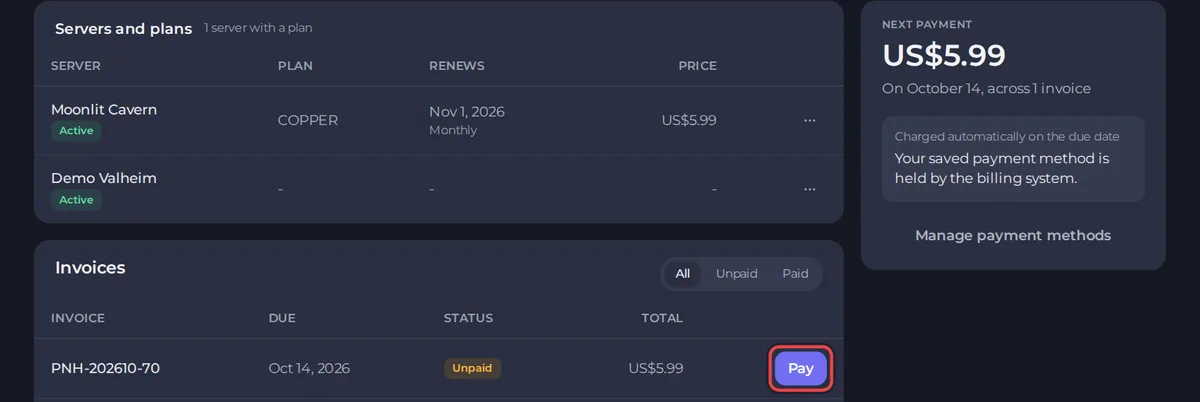
Серверы и тарифы
В этой таблице перечислены серверы с их тарифом, датой Продление, расчётным периодом и Цена. Меню ... в конце строки предлагает Сменить тариф и Отменить этот тариф. См. Как сменить тариф или расчётный период.
Найдите счёт
В разделе Счета фильтруйте список кнопками Все, Не оплачены и Оплачены. В каждой строке указаны номер счёта, срок оплаты, значок статуса и итог. У неоплаченных счетов есть кнопка Оплатить. У оплаченных есть Открыть.
Оплатите неоплаченный счёт
- Нажмите Оплатить у нужного счёта.
- В окне оплаты в разделе Ваши сохранённые способы уже выбран сохранённый способ оплаты. Чтобы использовать другой, нажмите Использовать другой способ: там показаны Apple Pay и Google Pay, где ваше устройство их предлагает, и поля карты. Если у вас есть баланс аккаунта, кнопка Применить баланс позволяет им воспользоваться.
- Нажмите кнопку Оплатить с суммой на ней.
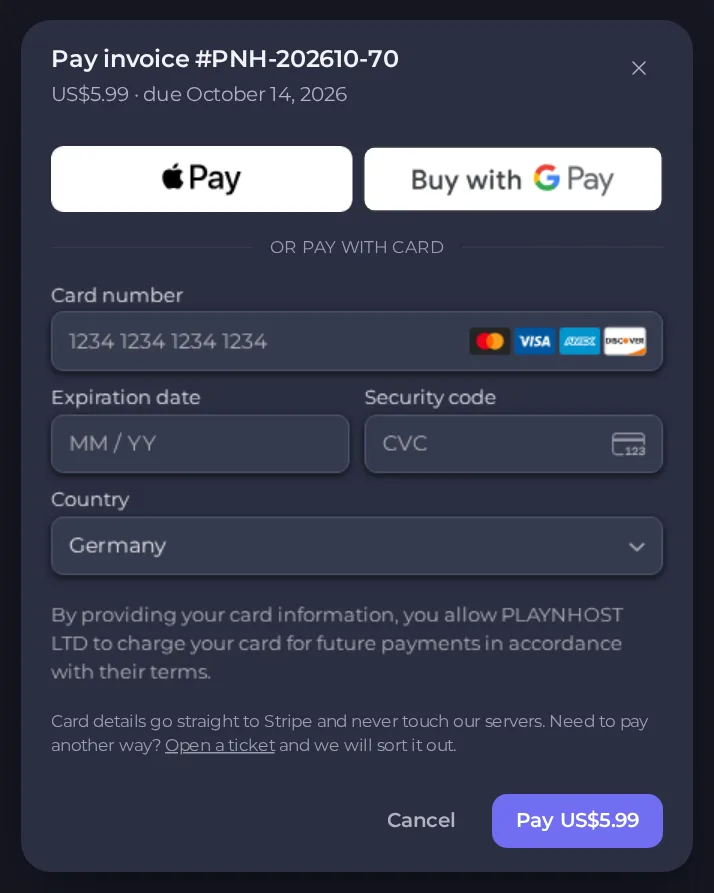
Данные карты сразу уходят нашему платёжному провайдеру Stripe и никогда не попадают на наши серверы. Счёт показывается как Оплачен, как только платёж подтверждён. Если через несколько минут статус не изменился, обновите страницу. Если вы хотите заплатить другим способом, создайте тикет. См. Как создать тикет в поддержку.
Своевременная оплата поддерживает работу вашего сервера. См. Что происходит, если счёт просрочен.
Откройте или скачайте оплаченный счёт
- Нажмите Открыть у оплаченного счёта.
- В окне показаны номер счёта, дата выставления, срок оплаты и дата оплаты. Ниже вы видите, что вы купили, с перечнем каждой опции, промежуточный итог, итог и платежи, сделанные по нему.
- Нажмите Скачать PDF. Счёт откроется в виде PDF в новой вкладке браузера, где его можно сохранить. Когда закончите, нажмите Закрыть.
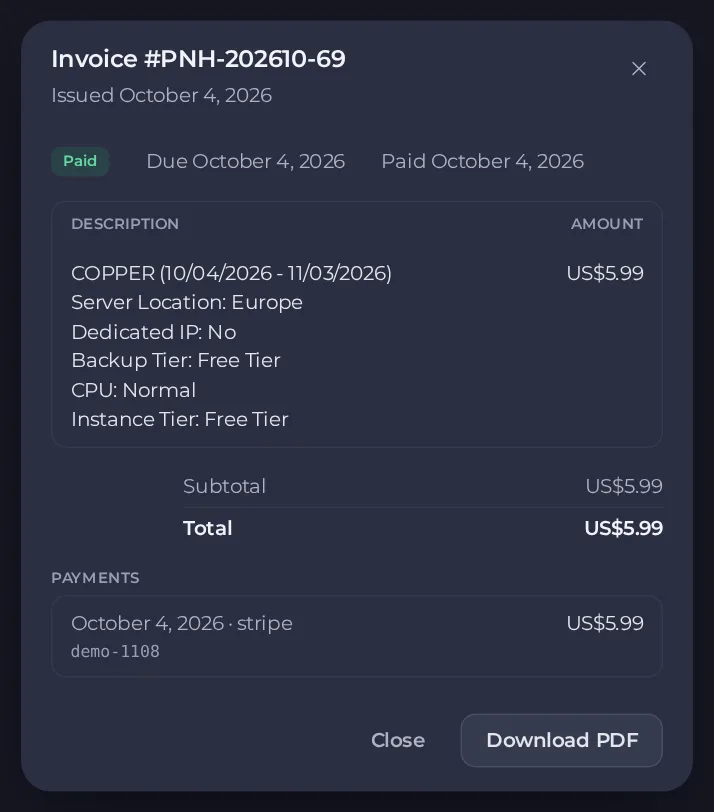
Сохраняйте свои PDF-файлы, если они нужны вам для учёта. Название компании и адрес в счёте берутся из ваших платёжных данных. См. Как обновить платёжные данные.
Следующий платёж
Карточка справа показывает сумму следующего списания и его дату. Когда что-то просрочено, на ней написано Просрочено. Чтобы увидеть, какой способ оплаты будет использован, откройте Аккаунт, затем Способы оплаты. См. Как работают способы оплаты и автоматические продления.
Полезно знать
- Вам приходит письмо, когда создаётся счёт и когда поступает платёж. Уведомлениями в панели можно управлять, а самими письмами о счетах нельзя. См. Как управлять уведомлениями и настройками.
- Счета тарифа видит только его владелец. Приглашённые вами на сервер люди их не видят.





