

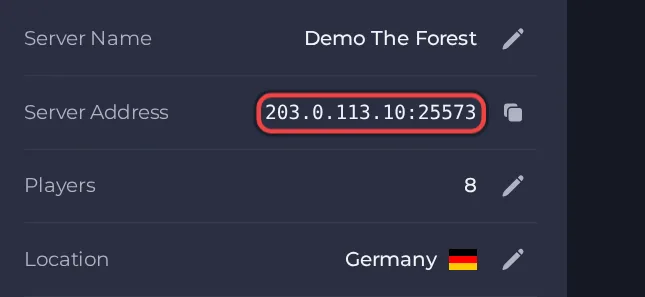
Seus jogadores entram no servidor do The Forest pelo Endereço do servidor, mostrado na página Visão geral do servidor no painel. O The Forest é um jogo de terror e sobrevivência em primeira pessoa, passado em uma península de floresta depois de uma queda de avião, e um servidor dedicado hospedado mantém seu mundo compartilhado funcionando para os amigos entrarem e jogarem juntos a qualquer hora, sem o anfitrião estar online.
Entre em poucos passos
- Abra seu servidor no painel. Se o selo disser Offline, clique em Iniciar e espere até dizer Online. Veja Como iniciar, parar, reiniciar e forçar a parada do seu servidor.
- Na página Visão geral, clique no ícone de copiar ao lado de Endereço do servidor. Ele tem a forma
address:port.
- Abra o cliente da Steam no seu PC (no The Forest, você entra pela lista de servidores da Steam, não por um navegador de servidores dentro do jogo).
- Na Steam, clique em View (Exibir) e depois em Servers (Servidores).
- Abra a aba Favorites (Favoritos) e clique em Add a Server (Adicionar um servidor).
- Digite a parte do endereço do Endereço do servidor (antes dos dois pontos), dois pontos e a porta de query do servidor, e confirme. Procure na página Portas e rede a porta descrita como porta de query. Se nenhuma porta for descrita assim, pergunte ao suporte qual é.
- Clique em Refresh (Atualizar). Seu servidor deve aparecer na lista.
- Clique duas vezes no servidor para entrar. Digite a Senha do servidor, se você definiu uma.
- Se o jogo pedir a senha de administrador ao entrar e você for o admin, digite-a ali.
Portas
O Add a Server da Steam precisa da porta de query do servidor, que aparece na página Portas e rede, e não da porta do Endereço do servidor na página Visão geral. As outras portas que o servidor usa são internas, e os jogadores nunca as digitam.
Versão do jogo
As versões do jogo no cliente e no servidor precisam ser iguais: depois de uma atualização do jogo, jogadores cuja Steam ainda não atualizou são recusados até reiniciarem a Steam. Com a Atualização automática ligada, o servidor verifica na Steam se há uma build nova do jogo toda vez que inicia. Desligue a Atualização automática se quiser ficar na versão atual, por exemplo quando uma atualização impede seus jogadores de conectar.
Se você não consegue entrar
- O servidor precisa estar Online. Veja o selo no topo da página.
- Copie o endereço de novo do painel. Uma porta ausente ou digitada errado é a causa mais comum.
- Confirme que todos os jogadores usam uma versão compatível do jogo.
- Confira a senha, se você definiu uma. Veja Como configurar o servidor do The Forest.
- Mais verificações: Como entrar no seu servidor e Problemas e soluções do servidor do The Forest.


