

Para fazer backup de um servidor de The Bus na PlayNHost, abra Backups no menu da esquerda e clique em Iniciar backup no card Criar backup. Quando o seu plano inclui backups, seu servidor também tem um Backup automático toda noite. Um backup de The Bus guarda suas configurações, dados dos jogadores, saves e mods, e deixa de fora os arquivos do jogo, que o servidor baixa de novo da Steam.
Como faço um backup agora?
- Abra seu servidor no painel e clique em Backups no menu da esquerda.
- No card Criar backup, digite um Nome se quiser. Se deixar em branco, o backup recebe a data e a hora como nome.
- Clique em Iniciar backup. O backup aparece na lista quando termina.
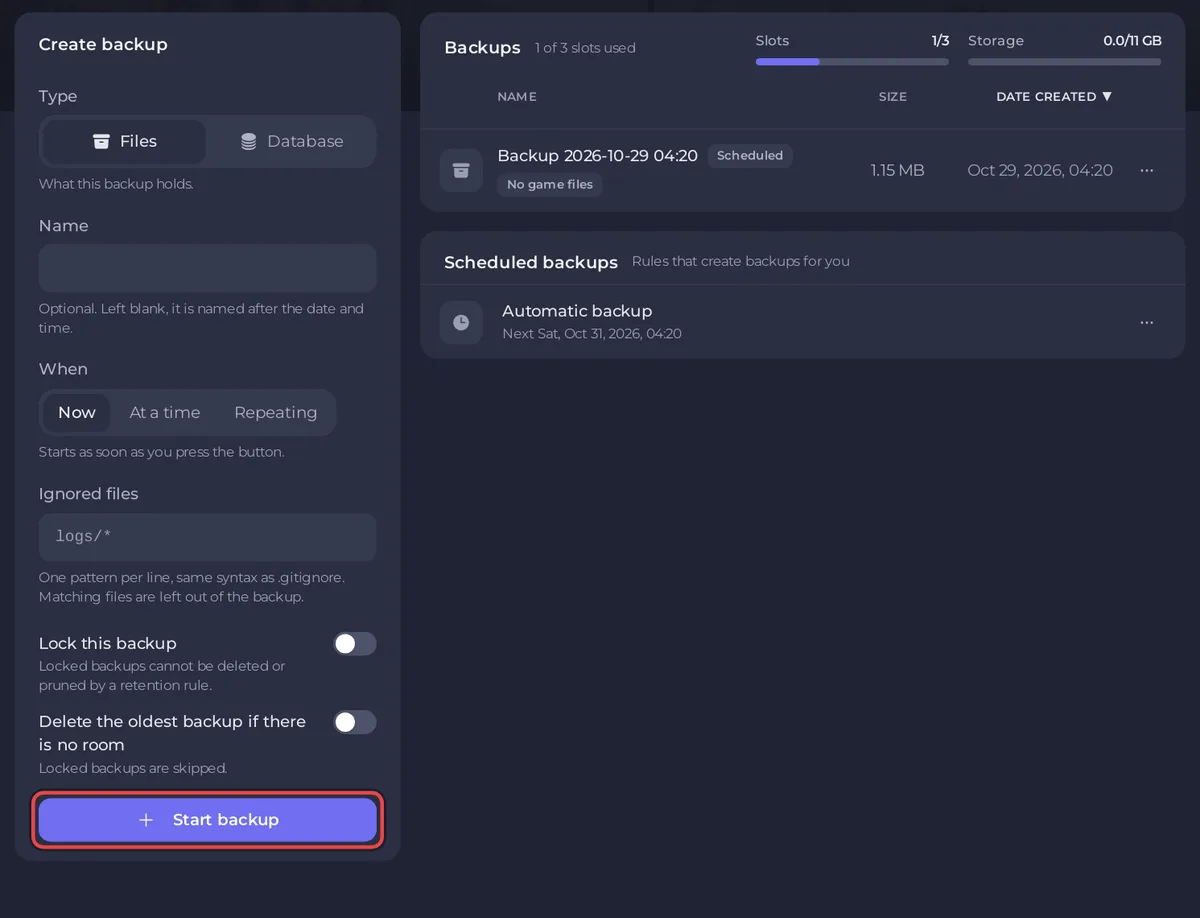
Você pode fazer um backup com o servidor Online.
O que um backup de The Bus guarda?
| Guardado | O que tem nele |
|---|---|
TheBus/Settings | O ServerSettings.cfg (tudo o que você define em Configurações e no Admin Menu) e os outros arquivos de configuração do jogo |
TheBus/Saved | Dados e cargos dos jogadores (PlayerData.json), perfis, planos de operação e logs |
TheBus/Mods | Todos os mods que você enviou |
Ficam de fora: os próprios arquivos do jogo The Bus e as ferramentas da Steam (TheBus/Content, TheBus/Binaries, Engine e semelhantes). Cada linha de backup mostra Sem arquivos do jogo, com a nota "O servidor baixa os arquivos do jogo de novo, por isso eles não ficam nos backups". Isso mantém um backup de The Bus pequeno: a PlayNHost mediu os arquivos que são seus em cerca de 1 MB, contra cerca de 3 GB de arquivos do jogo.
Como funciona o Backup automático?
Quando o seu plano inclui backups, seu servidor tem um agendamento chamado Backup automático. O painel o descreve assim: "Faz um backup completo do seu servidor toda noite. Quando o seu limite de backups está cheio, o mais antigo dá lugar ao mais novo, então você sempre tem os seus saves mais recentes. Bloqueie um backup para tirá-lo desse rodízio." Ele roda no meio da madrugada, por volta das 04:20 no horário do painel, com um horário espalhado em até duas horas para mais ou para menos em cada servidor, e roda também com o servidor offline.
Para mudar o horário, abra Backups, depois Backups agendados, e clique em Editar no agendamento. Guia completo: Como criar, baixar e restaurar backups.
Como restauro um backup?
- Abra Backups e encontre o backup.
- Abra o menu de ações dele e clique em Restaurar no servidor.
- Leia a janela e clique em Restaurar backup. O servidor para enquanto os arquivos são substituídos.
- Quando a restauração terminar, clique em Iniciar se o status mostrar Offline.
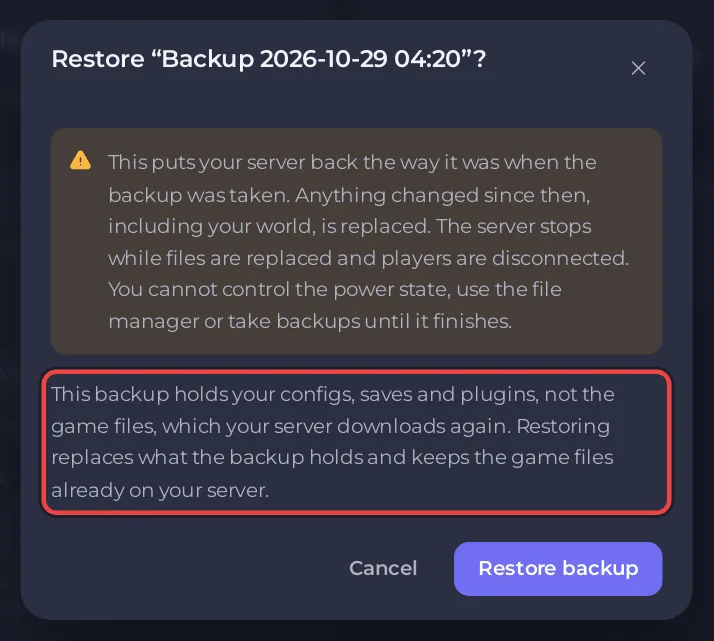
A janela diz: "Este backup guarda suas configs, saves e plugins, não os arquivos do jogo, que o servidor baixa de novo. Restaurar substitui o que o backup guarda e mantém os arquivos do jogo que já estão no servidor."
O painel grava suas Configurações do jogo atuais no ServerSettings.cfg na próxima inicialização, então depois de uma restauração o nome do servidor, as senhas, a opção da lista pública e o limite de jogadores são os da sua página Configurações de agora, não os do backup: Como mudar as configurações do seu servidor de The Bus.
Como guardo uma cópia no meu PC?
Abra o menu de ações do backup e clique em Baixar. Para manter um backup fora do rodízio noturno, clique em Bloquear.
Perguntas frequentes
Um backup guarda quem é dono e admin? Sim. Os cargos ficam em TheBus/Saved/PlayerData.json, que está em todo backup: Como virar dono ou admin no seu servidor de The Bus.
Preciso de um backup antes de uma atualização de The Bus? Uma atualização substitui os arquivos do jogo, que não estão nos backups. Fazer um backup antes de mudar mods ou configurações é um bom hábito, e um backup de The Bus é pequeno.


