%7B.s%7Banimation%3Ab%201.5s%20ease-out%20both%7D.d%7Banimation-delay%3A.16s%7D%7D%40keyframes%20b%7B0%25%7Bfill%3A%23F4F6FA%7D18%25%7Bfill%3A%23FFE08A%7D34%25%2C70%25%7Bfill%3A%23FF8A1F%7D80%25%7Bfill%3A%23FFE08A%7D100%25%7Bfill%3A%23FF8A1F%7D%7D%3C%2Fstyle%3E%3Cg%20transform%3D%22translate(143%20428.93)%20scale(3.885906)%22%3E%3Cg%20transform%3D%22translate(0%202)%22%20fill%3D%22%23706EF0%22%3E%3Cpath%20d%3D%22M0%200%20H48%20A40%2040%200%200%201%2048%2080%20V100%20H0%20Z%22%2F%3E%3Cpath%20transform%3D%22translate(91.75%200)%22%20d%3D%22M0%200%20L48%200%20L48%2050%20L76%2050%20L76%20100%20L0%20100%20Z%22%2F%3E%3Cpath%20transform%3D%22translate(173%200)%22%20d%3D%22M0%20100%20L58%20-4%20L116%20100%20Z%22%2F%3E%3Cpath%20transform%3D%22translate(264.25%200)%22%20d%3D%22M0%200%20L104%200%20L76%2050%20L76%20100%20L28%20100%20L28%2050%20Z%22%2F%3E%3Cg%20transform%3D%22translate(375%200)%22%3E%3Cpath%20d%3D%22M0%200%20L50%2038%20L50%200%20L100%200%20L100%20100%20L0%20100%20Z%22%20fill%3D%22%23F4F6FA%22%2F%3E%3Crect%20class%3D%22s%22%20x%3D%2247%22%20y%3D%2263%22%20width%3D%2219%22%20height%3D%2230%22%2F%3E%3Crect%20class%3D%22s%20d%22%20x%3D%2274%22%20y%3D%2263%22%20width%3D%2219%22%20height%3D%2230%22%2F%3E%3C%2Fg%3E%3Cpath%20transform%3D%22translate(484.75%200)%22%20d%3D%22M0%200%20L48%200%20L48%2037%20L52%2037%20L52%200%20L100%200%20L100%20100%20L52%20100%20L52%2063%20L48%2063%20L48%20100%20L0%20100%20Z%22%2F%3E%3Cpath%20transform%3D%22translate(588.5%200)%22%20d%3D%22M0%2050%20A53%2053%200%201%200%20106%2050%20A53%2053%200%201%200%200%2050%20Z%22%2F%3E%3Cpath%20transform%3D%22translate(698.25%200)%22%20d%3D%22M25%200%20H102%20V50%20H77%20A25%2025%200%200%201%2077%20100%20H0%20V50%20H25%20A25%2025%200%200%201%2025%200%20Z%22%2F%3E%3Cpath%20transform%3D%22translate(804%200)%22%20d%3D%22M0%200%20L90%200%20L90%2050%20L69%2050%20L69%20100%20L21%20100%20L21%2050%20L0%2050%20Z%22%2F%3E%3C%2Fg%3E%3C%2Fg%3E%3C%2Fsvg%3E)


Poderes adicionar mods, e como, depende do jogo. O separador Modding diz-te sempre o que se aplica ao teu servidor, por isso começa por aí.
Abre o separador Modding
- Abre o teu servidor no painel.
- Olha para a linha de separadores. Se o teu jogo suportar extras, vais ver um separador Modding e, nos jogos que usam o Steam Workshop, um separador Workshop. Os jogos sem extras podem não mostrar nenhum.
- Clica no separador.
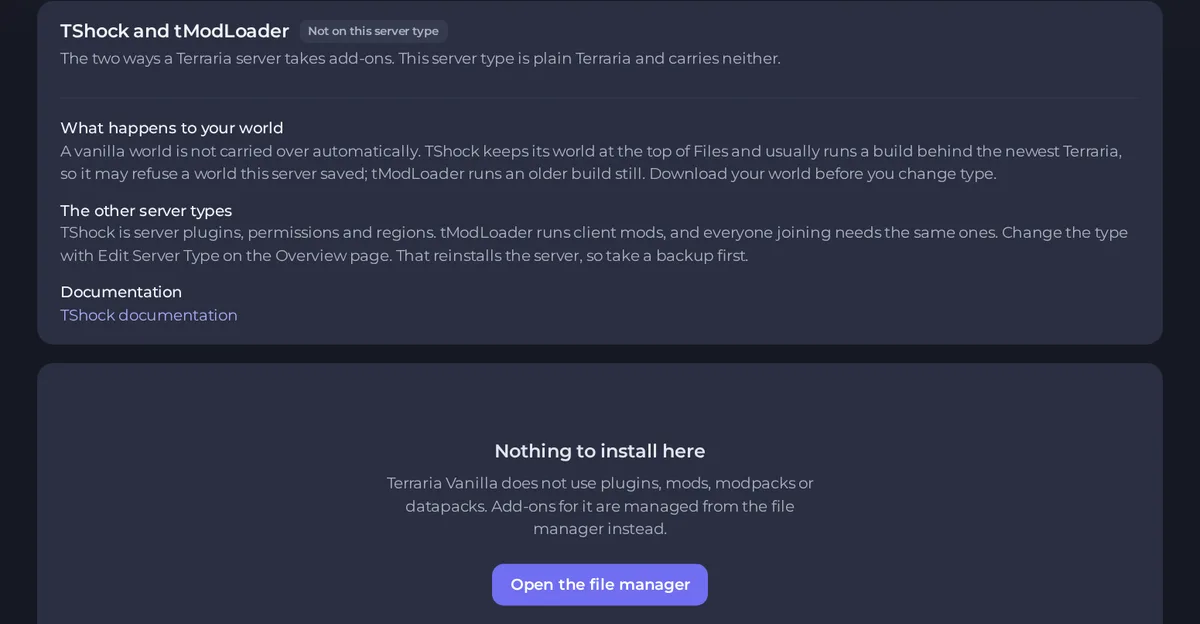
O que vês depende do jogo e do tipo de servidor. Alguns têm instaladores ou frameworks, outros têm uma lista do Steam Workshop e outros dizem que não se pode instalar nada e apontam-te para o gestor de ficheiros. Em alguns jogos, um servidor vanilla simples não tem nada para instalar no separador e di-lo. O Minecraft é diferente: um servidor Vanilla não executa plugins nem mods, mas o separador continua a oferecer Modpacks, Mundos e Datapacks.
Os três tipos de extras
1. Uma framework. Alguns jogos precisam de um loader antes de qualquer plugin poder correr. Exemplos são o Oxide ou o Carbon no Rust, o Metamod e o SourceMod nos jogos Source como o Counter-Strike, e o BepInEx em muitos jogos Unity. A framework tem de ser ativada primeiro. Se não for, os plugins que adicionas ficam na pasta e não fazem nada, sem erro. Quando um jogo usa uma framework, o separador Modding indica o nome dela e mostra como se ativa.
2. Itens do Steam Workshop. Os jogos que suportam o Workshop deixam-te listar os itens que queres e o servidor transfere-os. Cada jogo quer a lista escrita de forma diferente. O ARK usa números separados por vírgulas, o Project Zomboid usa pontos e vírgulas, o DayZ põe um @ antes de cada número. O separador Workshop escreve a lista no formato que o teu jogo espera, por isso usa-o em vez de escreveres a definição à mão.
3. Ficheiros que carregas. Os plugins e mods que vêm como ficheiros vão para a pasta certa do teu servidor. Vê Como carregar, editar e gerir os ficheiros do teu servidor. Para pastas de mods grandes, usa SFTP. Vê Como ligar aos ficheiros do teu servidor por SFTP.
Adiciona um mod em segurança
- Faz backup primeiro. Vê Como criar, transferir e restaurar backups.
- Verifica a versão. O mod, a framework e o jogo têm de estar de acordo. Um mod feito para uma versão mais antiga do jogo é a causa mais comum de crashes.
- Adiciona uma coisa de cada vez. Se algo se estragar, sabes o que o causou.
- Reinicia o servidor para a alteração produzir efeito. Vê Como iniciar, parar, reiniciar e forçar a paragem do teu servidor.
- Vê a console enquanto arranca e procura o nome do teu mod, e os Erros e Avisos. Vê Como usar a console e executar comandos.
Transferido não quer dizer carregado
Um mod pode estar no servidor e mesmo assim não correr. Os motivos habituais:
- a framework de que precisa não está ativada
- o mod está na pasta errada
- a lista de itens do Workshop está no formato errado
- o mod é para outra versão do jogo
- a alteração precisa de uma reinstalação ou de um mundo novo para se aplicar: quando o painel diz Aplica-se ao reinstalar junto a uma definição, um reinício não chega
Um mod que carregou aparece na console durante o arranque. Se não o vires lá, não carregou.
Os jogadores precisam dos mesmos mods
Nos mods que alteram o próprio jogo, todos os que entram precisam dos mesmos. Os plugins que correm só no servidor não precisam de nada do lado dos jogadores. O guia do jogo nesta base de conhecimento diz qual dos casos se aplica.
Muda para um tipo de servidor com mods
Alguns jogos têm tipos de servidor separados para jogar com mods, por exemplo servidores de plugins e loaders de mods. Muda de tipo com Editar tipo de servidor na página Visão geral. Vê Como mudar o tipo de servidor ou a versão do jogo.
Se o servidor parar depois de adicionares um mod
Remove o mod mais recente, ou restaura o teu backup, e inicia de novo. Vê Como resolver um servidor que não arranca.





