%7B.s%7Banimation%3Ab%201.5s%20ease-out%20both%7D.d%7Banimation-delay%3A.16s%7D%7D%40keyframes%20b%7B0%25%7Bfill%3A%23F4F6FA%7D18%25%7Bfill%3A%23FFE08A%7D34%25%2C70%25%7Bfill%3A%23FF8A1F%7D80%25%7Bfill%3A%23FFE08A%7D100%25%7Bfill%3A%23FF8A1F%7D%7D%3C%2Fstyle%3E%3Cg%20transform%3D%22translate(143%20428.93)%20scale(3.885906)%22%3E%3Cg%20transform%3D%22translate(0%202)%22%20fill%3D%22%23706EF0%22%3E%3Cpath%20d%3D%22M0%200%20H48%20A40%2040%200%200%201%2048%2080%20V100%20H0%20Z%22%2F%3E%3Cpath%20transform%3D%22translate(91.75%200)%22%20d%3D%22M0%200%20L48%200%20L48%2050%20L76%2050%20L76%20100%20L0%20100%20Z%22%2F%3E%3Cpath%20transform%3D%22translate(173%200)%22%20d%3D%22M0%20100%20L58%20-4%20L116%20100%20Z%22%2F%3E%3Cpath%20transform%3D%22translate(264.25%200)%22%20d%3D%22M0%200%20L104%200%20L76%2050%20L76%20100%20L28%20100%20L28%2050%20Z%22%2F%3E%3Cg%20transform%3D%22translate(375%200)%22%3E%3Cpath%20d%3D%22M0%200%20L50%2038%20L50%200%20L100%200%20L100%20100%20L0%20100%20Z%22%20fill%3D%22%23F4F6FA%22%2F%3E%3Crect%20class%3D%22s%22%20x%3D%2247%22%20y%3D%2263%22%20width%3D%2219%22%20height%3D%2230%22%2F%3E%3Crect%20class%3D%22s%20d%22%20x%3D%2274%22%20y%3D%2263%22%20width%3D%2219%22%20height%3D%2230%22%2F%3E%3C%2Fg%3E%3Cpath%20transform%3D%22translate(484.75%200)%22%20d%3D%22M0%200%20L48%200%20L48%2037%20L52%2037%20L52%200%20L100%200%20L100%20100%20L52%20100%20L52%2063%20L48%2063%20L48%20100%20L0%20100%20Z%22%2F%3E%3Cpath%20transform%3D%22translate(588.5%200)%22%20d%3D%22M0%2050%20A53%2053%200%201%200%20106%2050%20A53%2053%200%201%200%200%2050%20Z%22%2F%3E%3Cpath%20transform%3D%22translate(698.25%200)%22%20d%3D%22M25%200%20H102%20V50%20H77%20A25%2025%200%200%201%2077%20100%20H0%20V50%20H25%20A25%2025%200%200%201%2025%200%20Z%22%2F%3E%3Cpath%20transform%3D%22translate(804%200)%22%20d%3D%22M0%200%20L90%200%20L90%2050%20L69%2050%20L69%20100%20L21%20100%20L21%2050%20L0%2050%20Z%22%2F%3E%3C%2Fg%3E%3C%2Fg%3E%3C%2Fsvg%3E)


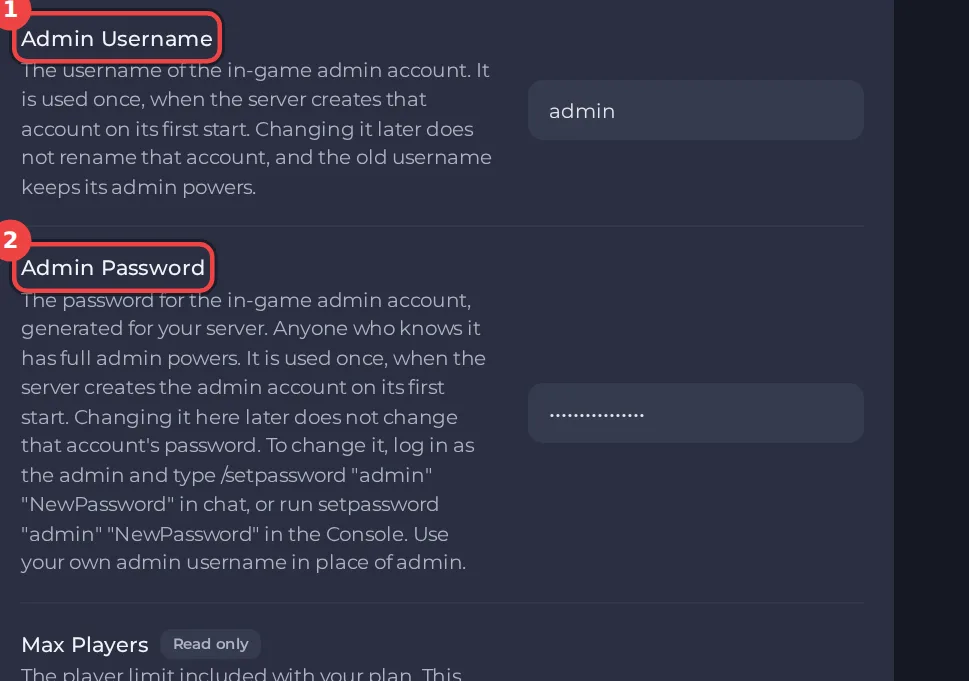
O teu servidor cria uma conta de admin quando arranca pela primeira vez, a partir do Nome de utilizador de admin e da Palavra-passe de admin em Definições, depois Definições do jogo. Entra no jogo com esse nome de utilizador e essa palavra-passe e és admin. Para tornares outro jogador admin, usa Definir nível de acesso… no cartão Jogadores ativos, ou escreve setaccesslevel "name" "admin" na Console do painel.
Torna-te admin tu próprio
- Abre Definições, depois Definições do jogo. Lê o Nome de utilizador de admin e a Palavra-passe de admin. Os dois foram feitos para o teu servidor. Para usares os teus, muda-os agora, antes do primeiro arranque.
- Entra no teu servidor: Como entrar no teu servidor Project Zomboid. No ecrã de entrada, usa exatamente esse nome de utilizador e essa palavra-passe para a tua conta.
- Agora és o administrador. No chat do jogo, um admin escreve os comandos com uma barra à frente.
Se mudaste a palavra-passe depois de o servidor já ter arrancado uma vez, a antiga pode ser a que funciona: Como mudar a palavra-passe ou o nome de utilizador de admin do teu Project Zomboid.
Torna outro jogador admin
No painel, sem escrever:
- O jogador tem de estar online. Na página Visão geral, abre o cartão Jogadores ativos e o menu Ações para o nome dele.
- Escolhe Definir nível de acesso…, escolhe Admin e clica em Definir nível.
Na Console:
- Abre o separador Console e escreve, sem barra:
setaccesslevel "username" "admin". - O jogo responde com uma linha como
User username is now admin.
No chat do jogo, o mesmo comando começa com uma barra: /setaccesslevel "username" "admin". Os níveis que o jogo lista são Admin, Moderator, Overseer, GM e Observer: Como definir níveis de acesso no teu servidor Project Zomboid.
Comandos de admin úteis
| Comando | O que faz |
|---|---|
players | Lista os jogadores ligados. |
servermsg "text" | Envia uma mensagem a todos os que estão online. |
kickuser "username" | Expulsa um jogador. |
banuser "username" | Bane um jogador. |
save | Guarda o mundo. |
quit | Guarda e fecha o servidor. |
Mais: Comandos de admin do Project Zomboid que funcionam. Na Console do painel escreves os comandos sem a barra: Como usar a Console no teu servidor Project Zomboid.
Bom saber
- Só dá direitos de admin a pessoas em quem confias. Um admin pode mudar o mundo, criar itens e banir jogadores.
- Uma pessoa que deva gerir o servidor no painel precisa de uma função em Equipa e funções, que é separada do nível de acesso no jogo: Como convidar amigos e dar-lhes acesso ao teu servidor.
- Não consegues iniciar sessão como admin? Vê Não consegues iniciar sessão como admin no teu servidor Project Zomboid.





