%7B.s%7Banimation%3Ab%201.5s%20ease-out%20both%7D.d%7Banimation-delay%3A.16s%7D%7D%40keyframes%20b%7B0%25%7Bfill%3A%23F4F6FA%7D18%25%7Bfill%3A%23FFE08A%7D34%25%2C70%25%7Bfill%3A%23FF8A1F%7D80%25%7Bfill%3A%23FFE08A%7D100%25%7Bfill%3A%23FF8A1F%7D%7D%3C%2Fstyle%3E%3Cg%20transform%3D%22translate(143%20428.93)%20scale(3.885906)%22%3E%3Cg%20transform%3D%22translate(0%202)%22%20fill%3D%22%23706EF0%22%3E%3Cpath%20d%3D%22M0%200%20H48%20A40%2040%200%200%201%2048%2080%20V100%20H0%20Z%22%2F%3E%3Cpath%20transform%3D%22translate(91.75%200)%22%20d%3D%22M0%200%20L48%200%20L48%2050%20L76%2050%20L76%20100%20L0%20100%20Z%22%2F%3E%3Cpath%20transform%3D%22translate(173%200)%22%20d%3D%22M0%20100%20L58%20-4%20L116%20100%20Z%22%2F%3E%3Cpath%20transform%3D%22translate(264.25%200)%22%20d%3D%22M0%200%20L104%200%20L76%2050%20L76%20100%20L28%20100%20L28%2050%20Z%22%2F%3E%3Cg%20transform%3D%22translate(375%200)%22%3E%3Cpath%20d%3D%22M0%200%20L50%2038%20L50%200%20L100%200%20L100%20100%20L0%20100%20Z%22%20fill%3D%22%23F4F6FA%22%2F%3E%3Crect%20class%3D%22s%22%20x%3D%2247%22%20y%3D%2263%22%20width%3D%2219%22%20height%3D%2230%22%2F%3E%3Crect%20class%3D%22s%20d%22%20x%3D%2274%22%20y%3D%2263%22%20width%3D%2219%22%20height%3D%2230%22%2F%3E%3C%2Fg%3E%3Cpath%20transform%3D%22translate(484.75%200)%22%20d%3D%22M0%200%20L48%200%20L48%2037%20L52%2037%20L52%200%20L100%200%20L100%20100%20L52%20100%20L52%2063%20L48%2063%20L48%20100%20L0%20100%20Z%22%2F%3E%3Cpath%20transform%3D%22translate(588.5%200)%22%20d%3D%22M0%2050%20A53%2053%200%201%200%20106%2050%20A53%2053%200%201%200%200%2050%20Z%22%2F%3E%3Cpath%20transform%3D%22translate(698.25%200)%22%20d%3D%22M25%200%20H102%20V50%20H77%20A25%2025%200%200%201%2077%20100%20H0%20V50%20H25%20A25%2025%200%200%201%2025%200%20Z%22%2F%3E%3Cpath%20transform%3D%22translate(804%200)%22%20d%3D%22M0%200%20L90%200%20L90%2050%20L69%2050%20L69%20100%20L21%20100%20L21%2050%20L0%2050%20Z%22%2F%3E%3C%2Fg%3E%3C%2Fg%3E%3C%2Fsvg%3E)


Cada servidor tem a sua própria página no painel. Tudo o que precisas está nessa página, em três sítios: o cabeçalho no topo, os separadores por baixo e o menu à esquerda.
O cabeçalho: nome, estado e Iniciar
No topo vês o nome do servidor, um indicador de estado, o jogo, o número de slots de jogadores e o tipo de servidor. O indicador de estado diz Offline, A iniciar, Online ou A parar e mostra outros estados, como a instalar ou suspenso, quando se aplicam. O botão à direita é Iniciar quando o servidor está offline. Enquanto está a funcionar, os controlos de energia são Parar, Reiniciar e Forçar paragem.

Os separadores

- Visão geral é a página em que entras. Mostra o nome do servidor, o endereço, os slots de jogadores e a localização, uma pré-visualização da Console e gráficos de utilização em direto.
- Console mostra o que o jogo escreve e deixa-te escrever comandos. Vê Como usar a console e executar comandos.
- Files é a pasta do próprio servidor, onde ficam os mundos, os ficheiros de configuração e os mods. Vê Como carregar, editar e gerir ficheiros.
- Definições contém as opções do próprio jogo (Definições do jogo), a forma como o servidor é lançado (Parâmetros de arranque) e o comando de arranque exato (Detalhes de arranque). Vê Como alterar as definições do teu servidor.
- Modding instala plugins, mods ou modpacks nos jogos que os suportam e aparece um separador Workshop nos jogos do Steam Workshop. Os servidores de jogos sem extras podem não mostrar estes separadores. Vê Como adicionar mods, plugins e modpacks.
Convidar pessoas, no fim da linha de separadores, permite-te partilhar o servidor. Vê Como convidar amigos e dar-lhes acesso.
O menu lateral
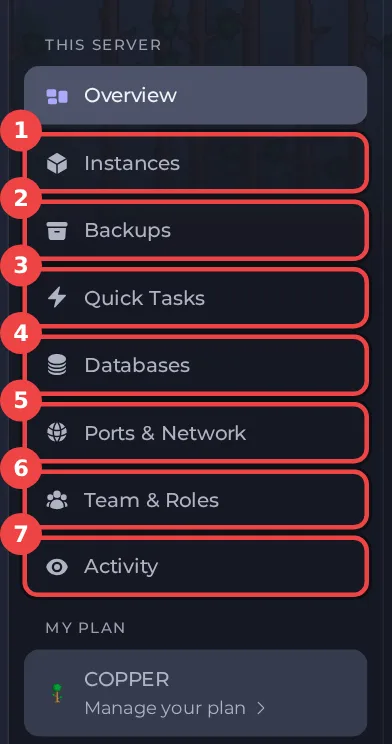
- Instâncias permite que um servidor guarde mais de um mundo ou configuração e alterne entre eles.
- Backups guarda cópias do teu servidor e restaura-as.
- Tarefas rápidas executa ações com um clique e de forma agendada, como um backup diário automático.
- Bases de dados mostra as bases de dados para os plugins que precisam de uma, quando o teu plano as inclui.
- Portas e rede mostra o teu endereço e as portas, e a opção de IP dedicado.
- Equipa e funções controla quem mais pode abrir este servidor e o que pode fazer.
- Atividade lista o que aconteceu no servidor e quem o fez.
Por baixo do menu, O meu plano abre o teu plano, onde mudas o plano, o ciclo de faturação e os extras.
A página Visão geral
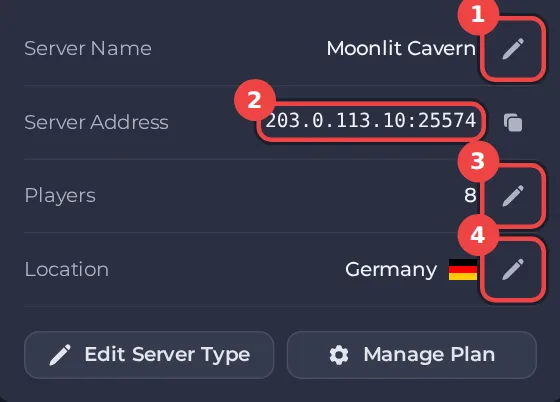
A Visão geral mostra o nome do servidor, o Endereço do servidor, os Jogadores e a Localização, com um lápis para editar o nome, os slots de jogadores e a localização. Por baixo ficam as tuas tarefas rápidas fixadas, a atividade recente, uma pré-visualização da console e gráficos de Utilização do CPU, da memória e do armazenamento nos últimos 30 minutos.
O que fazer primeiro
- Prime Iniciar e vê a console até o servidor estar online.
- Copia o teu endereço e entra. Vê Como entrar no teu servidor.
- Vê as Tarefas rápidas. Normalmente já tens um backup diário automático agendado. Vê Como agendar tarefas e backups automáticos.





